Tags
Op deze pagina
Benieuwd hoe je jouw iCloud-account veilig van je iPad kunt verwijderen? Het afmelden van je iCloud-account is een belangrijke stap om je toestel volledig los te koppelen van je Apple ID. Zo worden al je persoonlijke gegevens verwijderd en wordt de functie ‘Zoek mijn’ uitgeschakeld. Deze handleiding loodst je stap voor stap door het proces, zodat je eenvoudig en veilig je iCloud-account van je iPad kunt verwijderen.
Stap 1
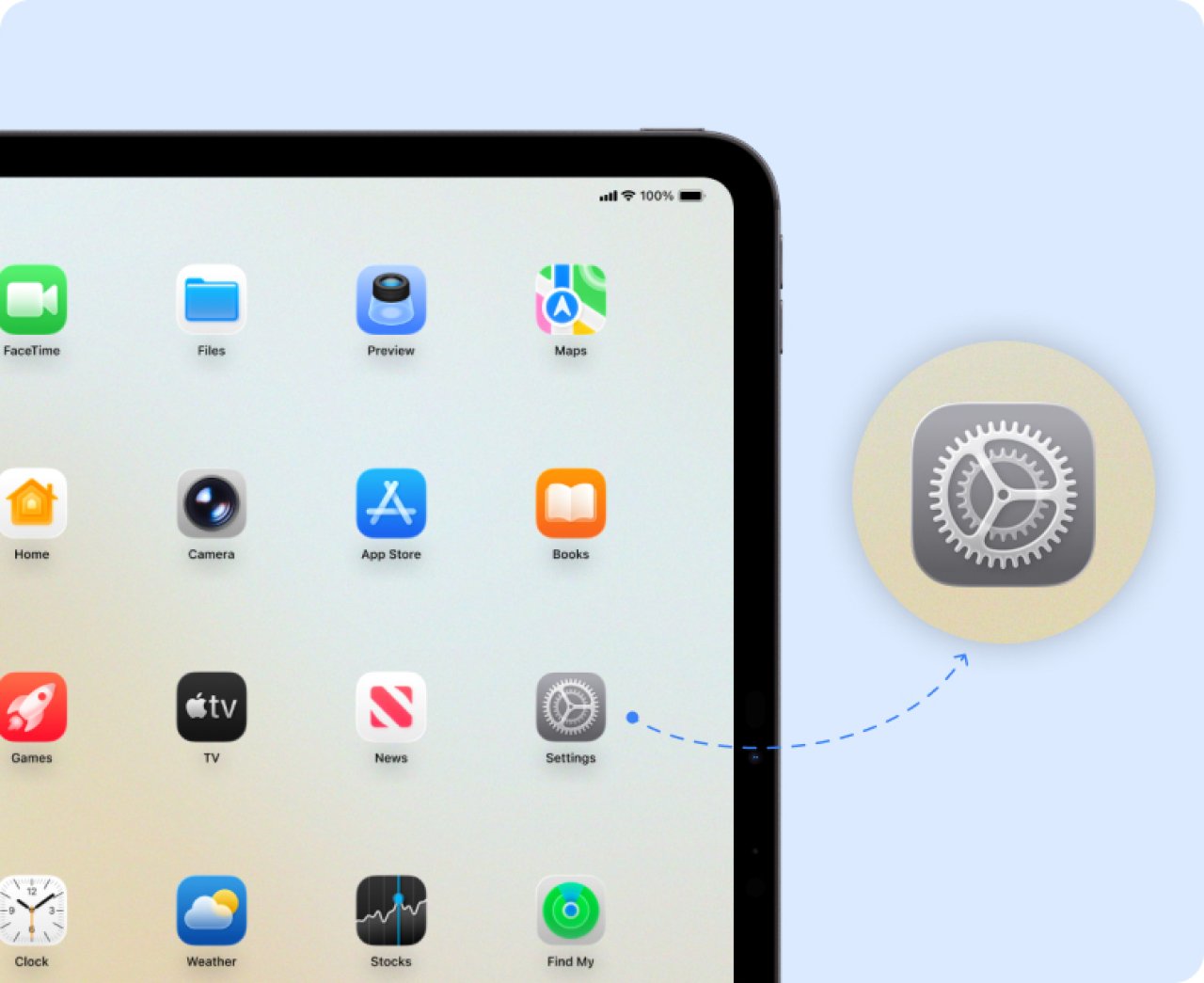
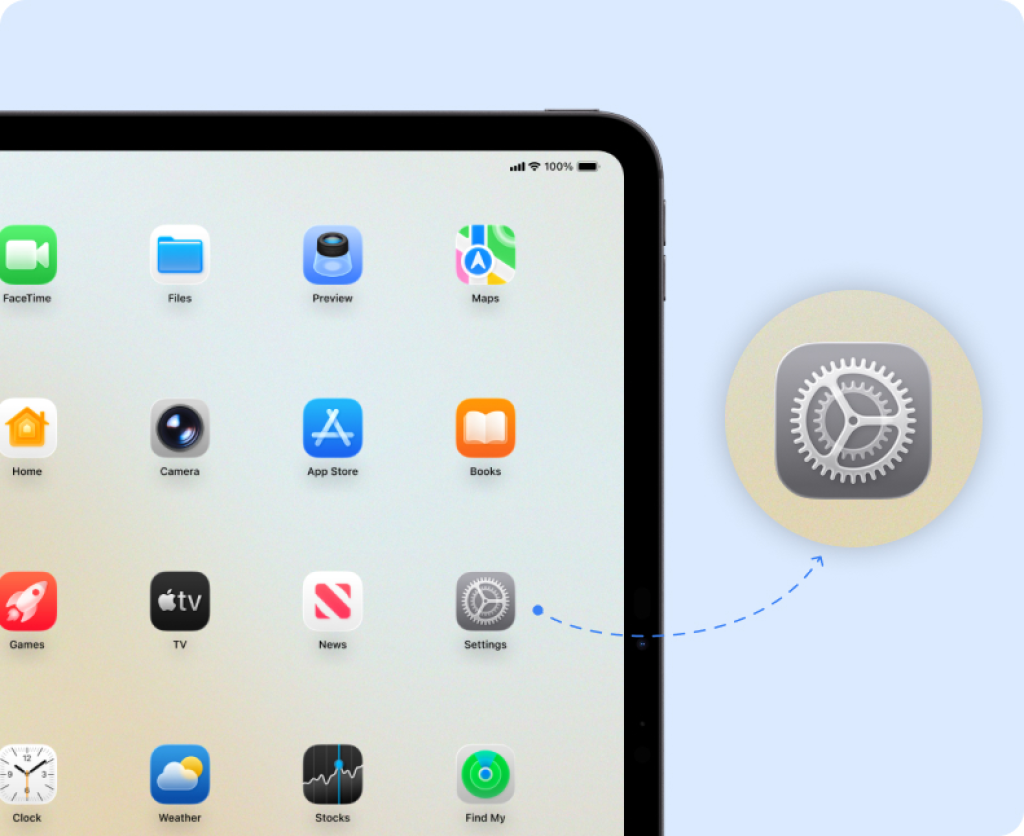
Open de Instellingen-app
Begin met het openen van de Instellingen-app op je iPad. Dit is het grijze tandwielpictogram dat je op het beginscherm kunt vinden. De Instellingen-app is het centrale punt waar je alle account- en toestelinstellingen beheert.
Stap 2
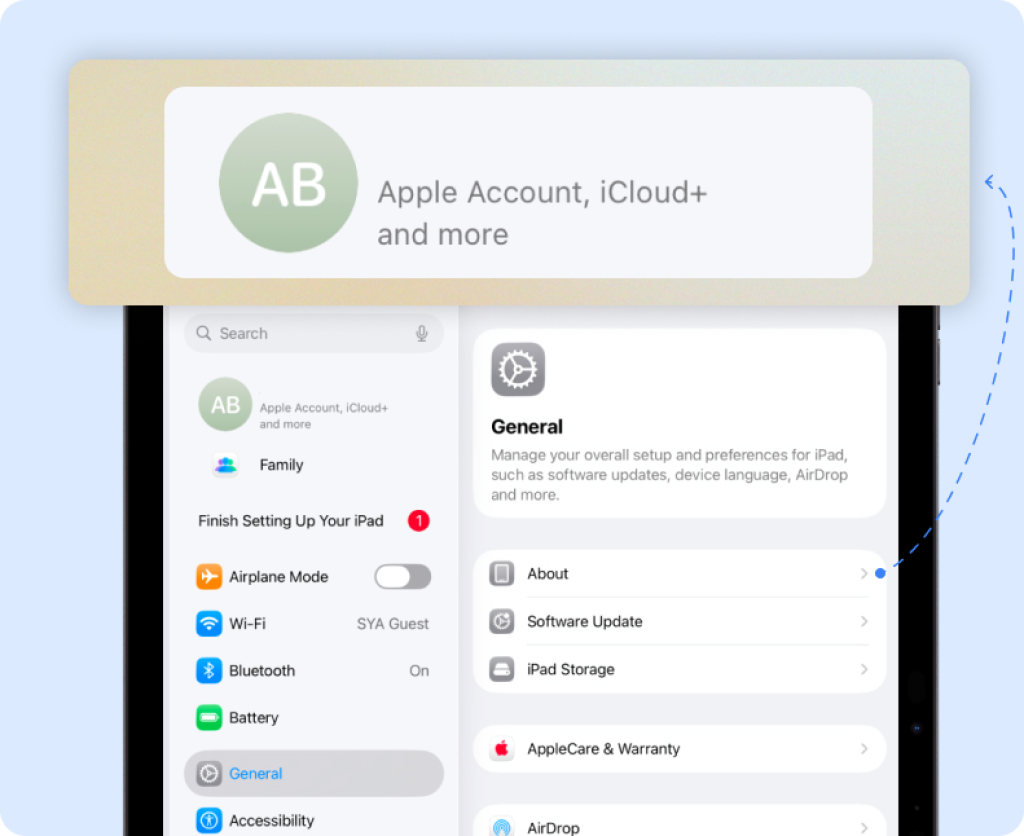
Bovenaan in de Instellingen zie je je naam en profielfoto staan. Dit is je Apple ID-profiel. Tik hierop om naar de instellingen van je iCloud-account te gaan.
Stap 3
Kies ‘Log uit’
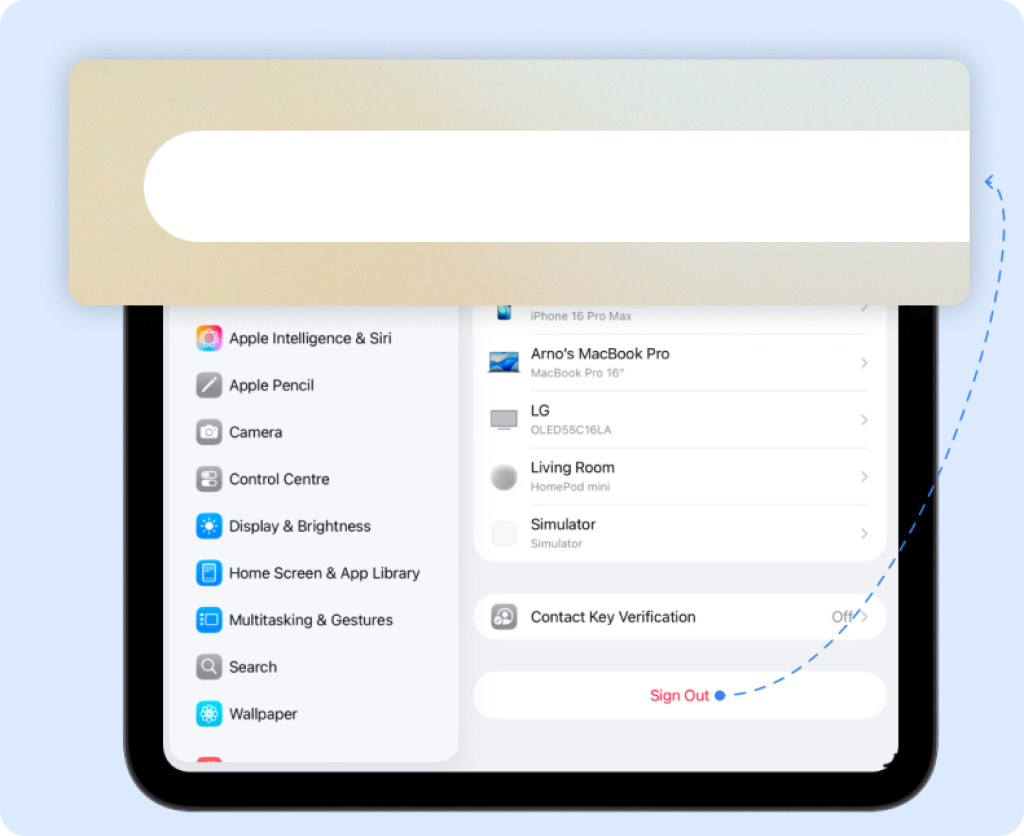
Scroll helemaal naar beneden in het Apple ID-scherm en tik op ‘Log uit’. Je iPad zal een nieuw scherm openen met enkele opties.
Log uit
Stap 4
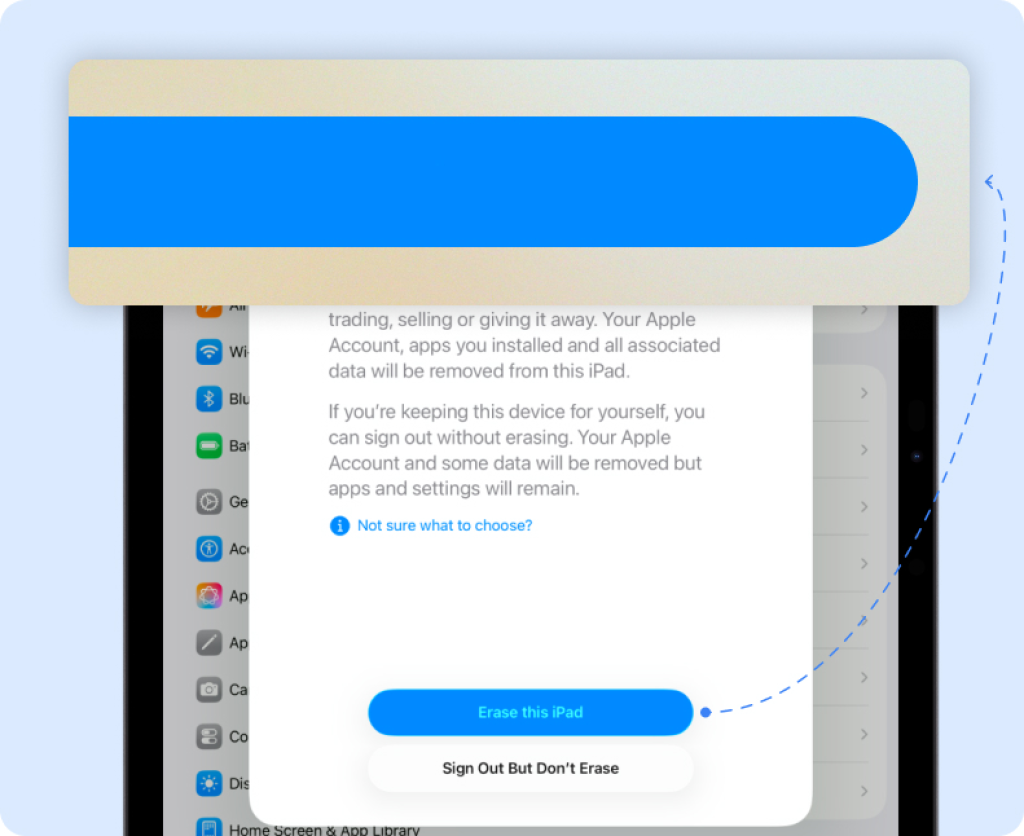
Na het tikken op ‘Log uit’ krijg je twee opties:
Uitloggen en iPad wissen
Je wordt uitgelogd en je iPad wordt volledig gereset.
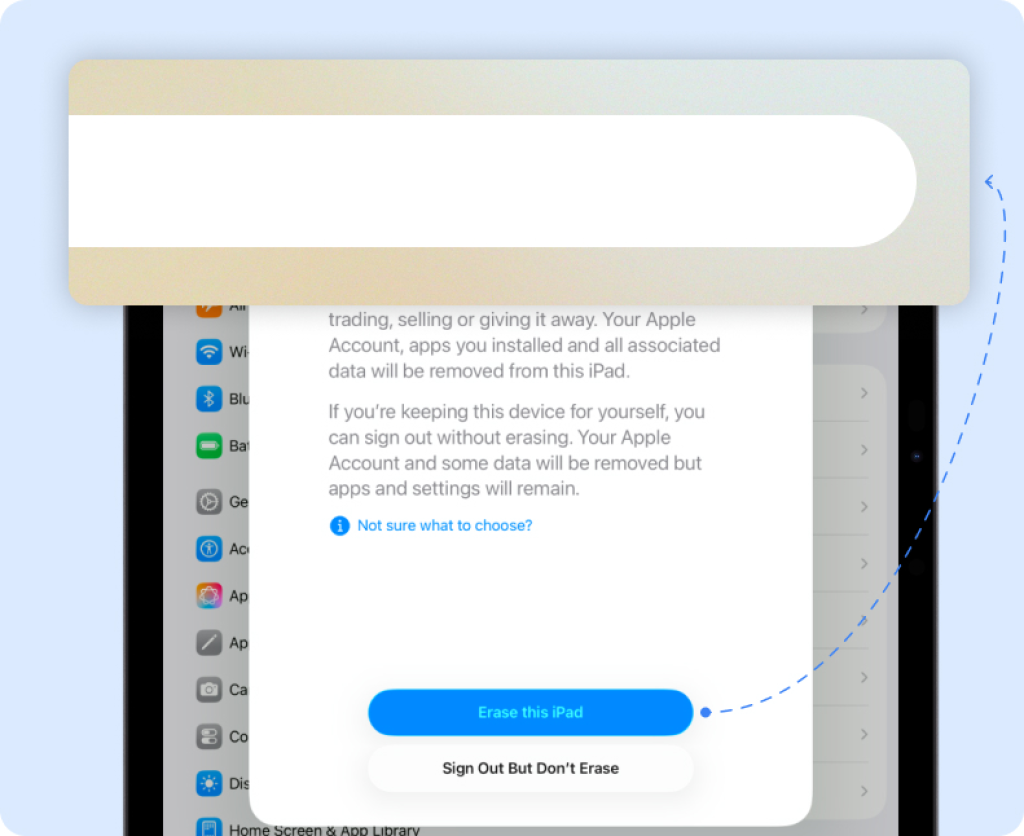
Uitloggen en iPad niet wissen
Je wordt alleen uitgelogd.
Wis deze iPad
Log uit maar wis niets
Stap 5
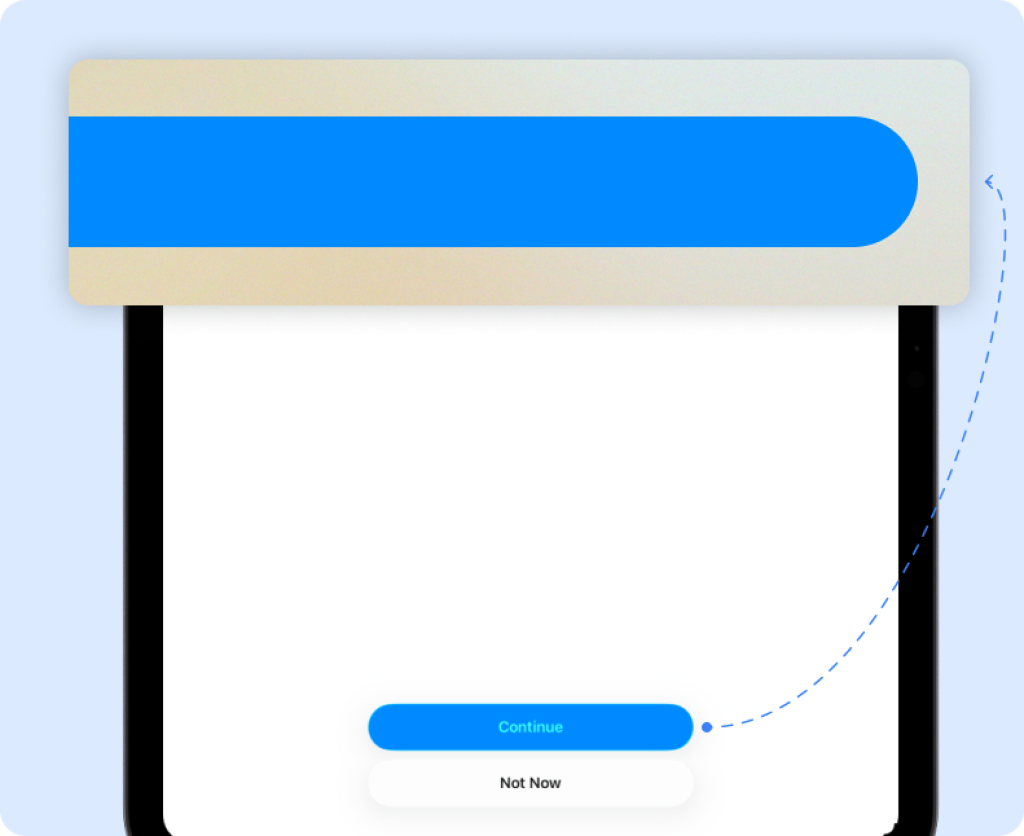
Bevestig je keuze door op 'Ga door' te tikken.
Ga door
Stap 6
Bevestig het uitloggen
Na het invoeren van je Apple ID-wachtwoord krijg je mogelijk nog de vraag of je bepaalde gegevens lokaal op het toestel wilt bewaren. Kies hier de gewenste opties en tik vervolgens opnieuw op ‘Log uit’ om te bevestigen. Zodra dit proces is afgerond, is het iCloud-account volledig afgemeld van het toestel.
Wij kunnen het toestel enkel overnemen als jouw iCloud account succesvol ontkoppeld is.
Ben je niet helemaal zeker dat je toestel daadwerkelijk ontkoppeld is, ga dan naar www.icloud.com om te dubbel checken als het toestel succesvol ontkoppeld is.