 Log in
Tags
Op deze pagina
Benieuwd hoe je een iCloud-account of activeringsslot op afstand kunt verwijderen wanneer je het toestel niet meer bij de hand hebt of als het niet meer aan gaat? Via iCloud.com kun je een iPhone, iPad of MacBook loskoppelen van je Apple ID door het toestel te wissen en vervolgens uit je account te verwijderen. In deze handleiding leggen we stap voor stap uit hoe je dit correct uitvoert, zodat het activeringsslot volledig wordt opgeheven.
Stap 1
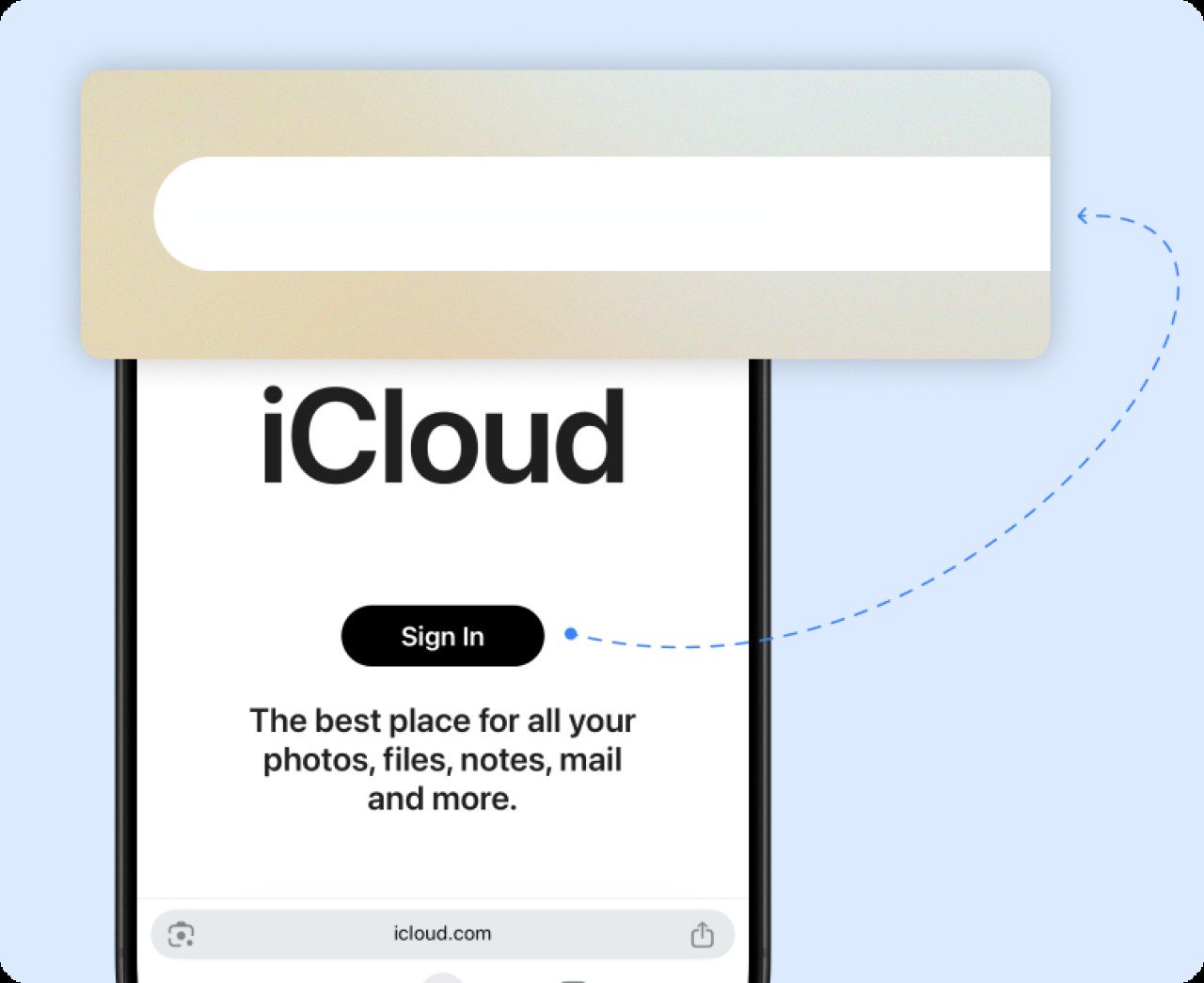
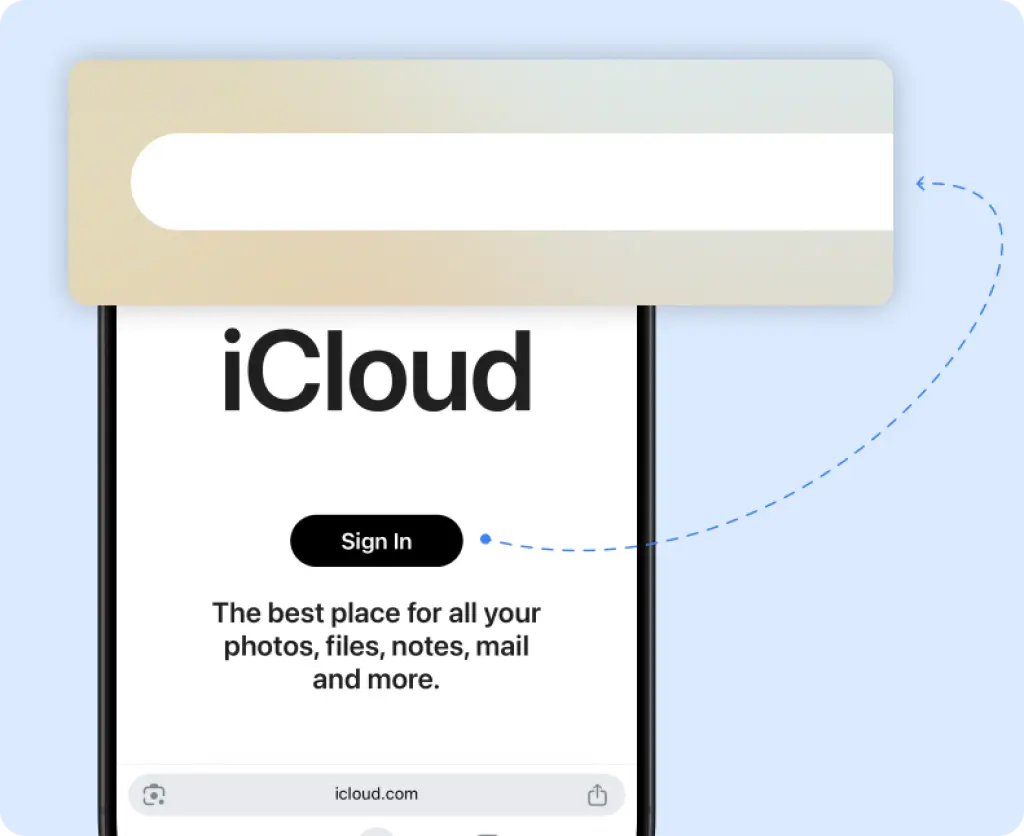
Log in op iCloud.com
Begin door in een webbrowser naar iCloud.com te gaan. Log hier in met je Apple ID, wat meestal je e-mailadres is, en het bijhorende wachtwoord. Als tweestapsverificatie (2FA) is ingeschakeld, wordt er een verificatiecode verzonden naar een vertrouwd Apple-apparaat of via sms. Voer deze code in om de aanmelding te voltooien en toegang te krijgen tot je iCloud-account. Klik dan vervolgens op jouw account naam.
Log in
Stap 2
Open ‘Zoek mijn iPhone’ of ‘Zoek apparaten’
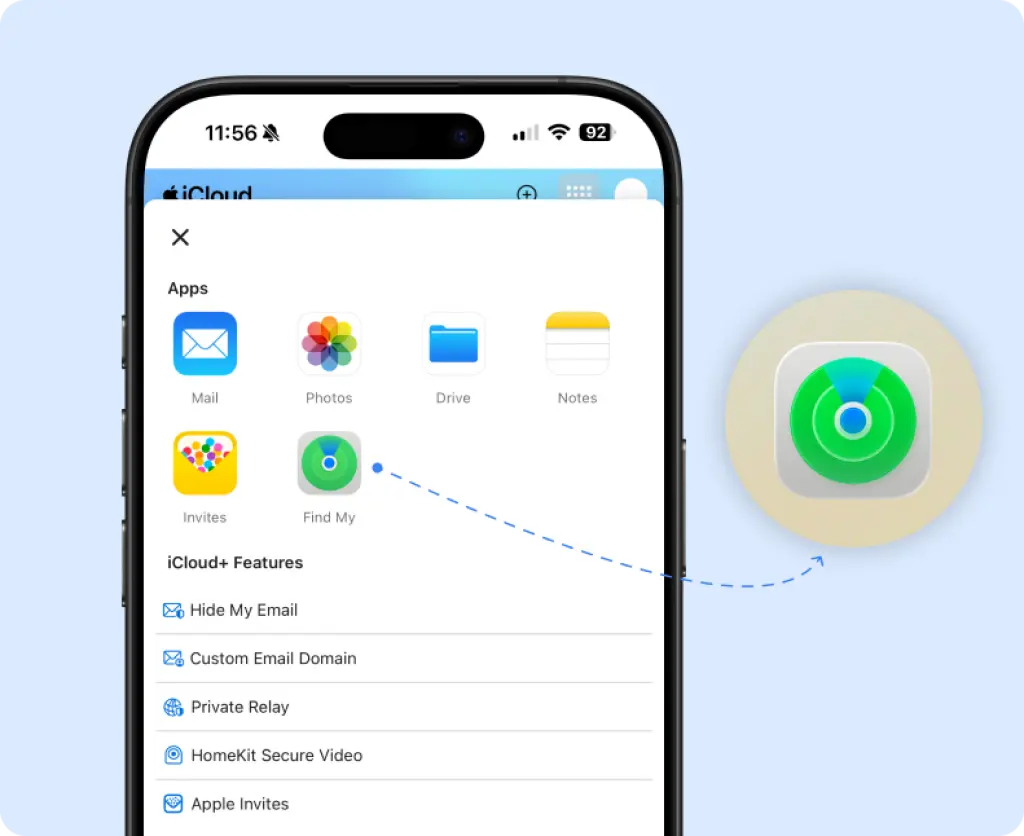
Na het inloggen kom je terecht op het iCloud-startscherm met verschillende apps. Klik hier op ‘Zoek iPhone’ of ‘Find iPhone’, wat in sommige gevallen ook ‘Zoek apparaten’ of ‘Find Devices’ kan heten. Hiermee open je het overzicht waarin alle toestellen staan die aan je Apple ID zijn gekoppeld.
Stap 3
Selecteer het toestel dat je wilt verwijderen
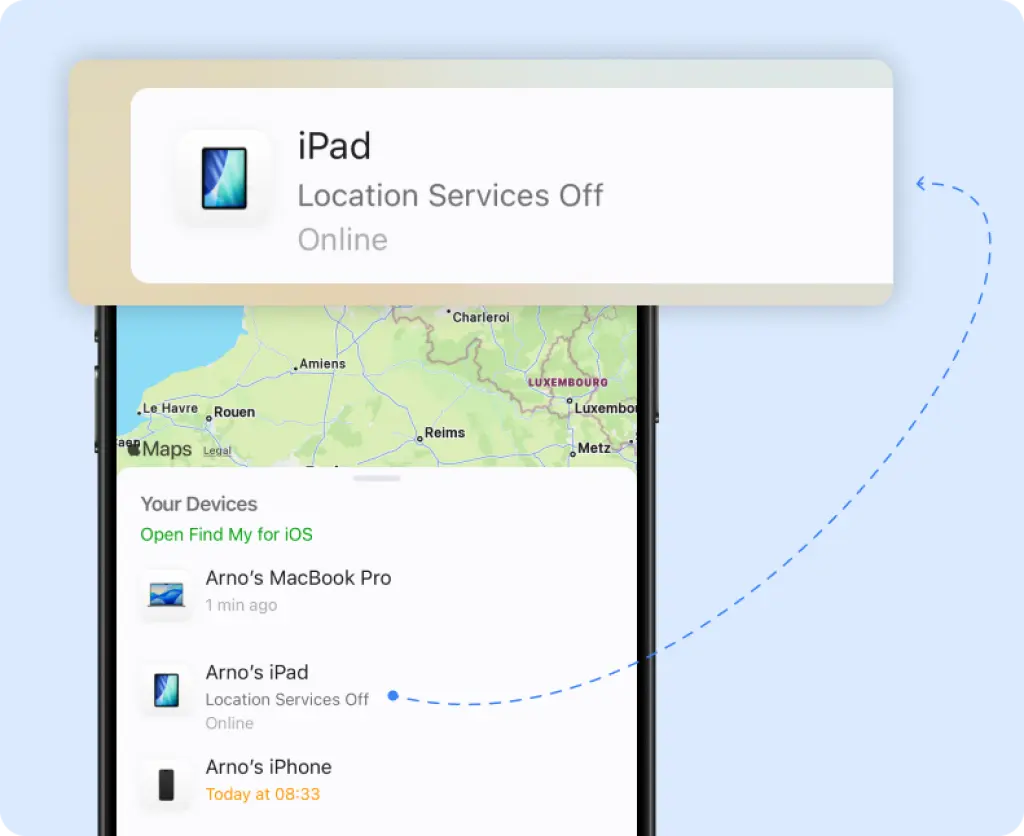
Hier verschijnt een lijst met alle iPhones, iPads of Macs die aan je account gekoppeld zijn. Selecteer hier het toestel waarvan je het iCloud-account en het activeringsslot wilt verwijderen. Zodra je het toestel aanklikt, verschijnen de beschikbare opties.
Stap 4
Wanneer het toestel online is
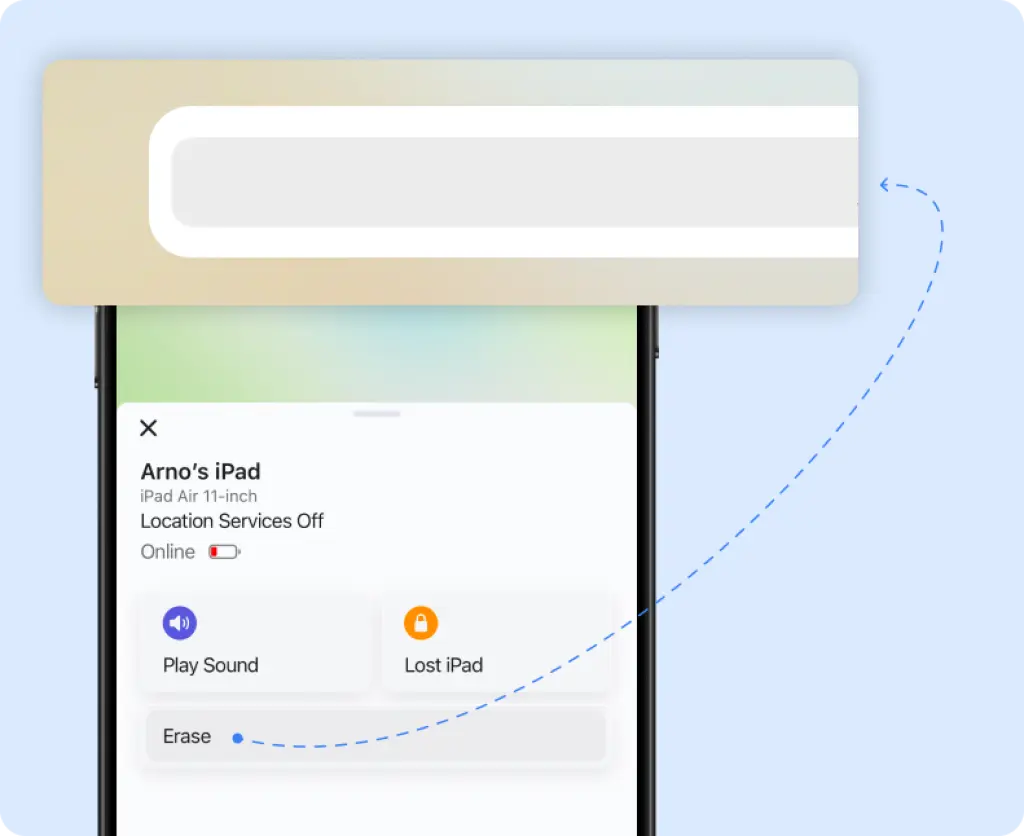
Als het geselecteerde toestel online is, kies je eerst voor ‘Wis’ en bevestig je deze actie. Het toestel wordt dan op afstand volledig gewist.
Wis
Stap 5
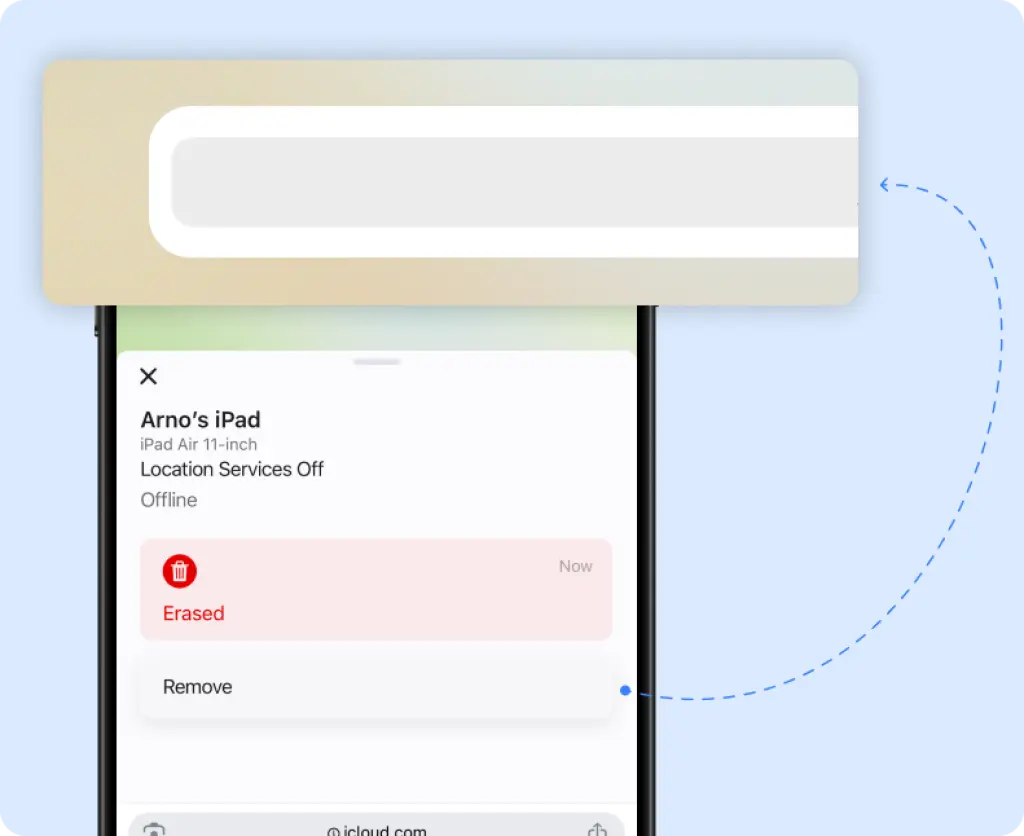
Zodra het wissen is voltooid, verschijnt de optie ‘Verwijder’. Door hierop te klikken, wordt het toestel volledig losgekoppeld van je Apple ID en wordt het activeringsslot definitief verwijderd.
Verwijder
Stap 6
Wanneer het toestel offline is
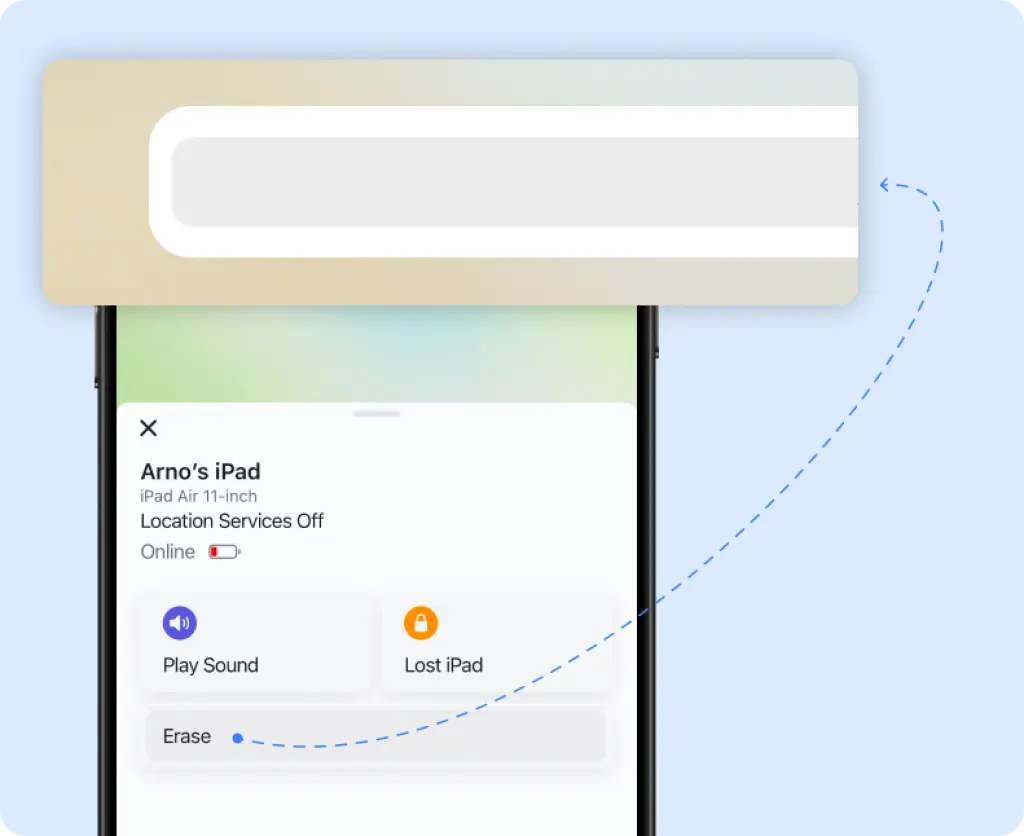
Als het toestel offline is, kun je alsnog ‘Wis’ selecteren. Het wissen wordt dan automatisch uitgevoerd zodra het toestel opnieuw verbinding maakt met het internet.
Wis
Stap 7
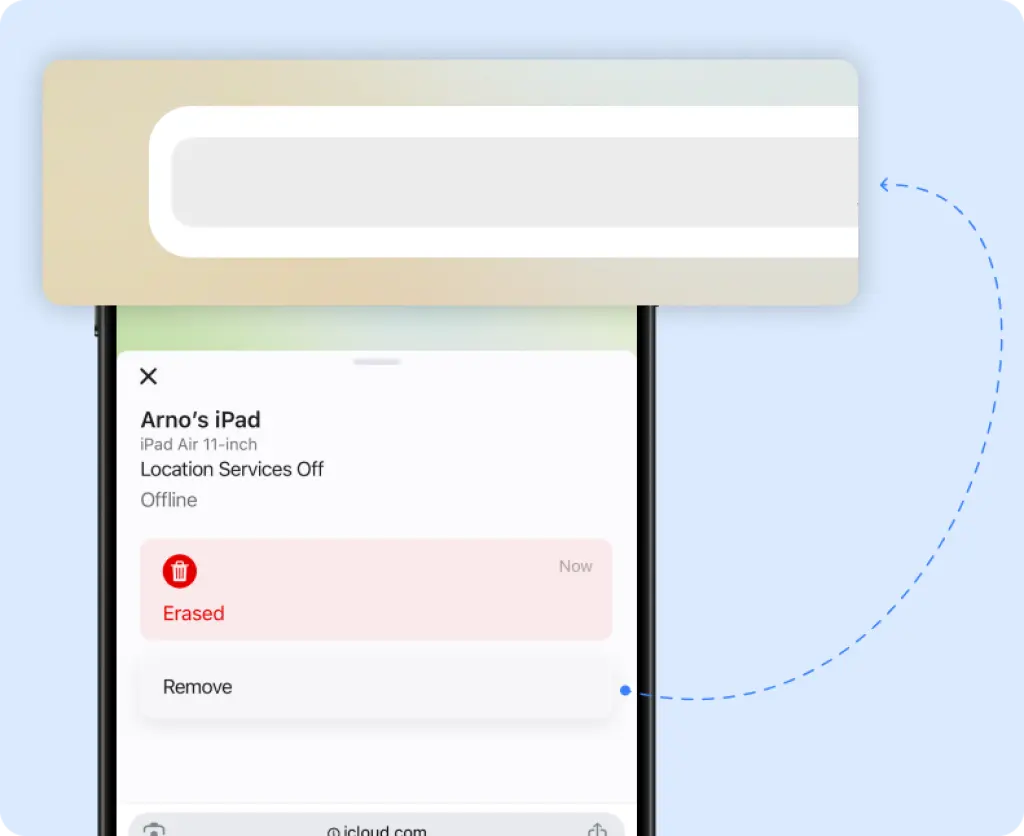
Zodra het toestel in iCloud wordt weergegeven als gewist of offline, kun je alsnog op ‘Verwijder’ klikken. Hiermee wordt het activeringsslot verwijderd, ook al is het toestel op dat moment niet actief verbonden.
Verwijder
Stap 8
Wanneer het activeringsslot niet verwijderd kan worden
Indien je het Apple ID-wachtwoord niet meer kent of geen toegang meer hebt tot het account, kan het activeringsslot niet zelfstandig worden verwijderd. In dat geval is het noodzakelijk om contact op te nemen met Apple Support. Apple zal vragen om een geldig aankoopbewijs of het serienummer van het toestel om te verifiëren dat jij de rechtmatige eigenaar bent. Pas na deze controle kan Apple het activeringsslot eventueel verwijderen.
Wij kunnen het toestel enkel overnemen als jouw iCloud account succesvol ontkoppeld is.