Tags
Op deze pagina
Benieuwd naar welke processor er in jouw MacBook zit? De processor, ook wel CPU genoemd, geeft aan hoe krachtig je toestel is en welk type chip erin is geplaatst. Via de systeeminstellingen van je MacBook kun je dit in een paar eenvoudige stappen achterhalen. Deze handleiding helpt je stap voor stap naar de juiste informatie, zodat je precies weet welke processor jouw MacBook heeft.
Stap 1
Open het Apple-menu
Begin met het openen van het Apple-menu op je MacBook. Dit menu bevindt zich linksboven in het scherm en is te herkennen aan het kleine Apple-logo. Het logo staat helemaal in de linkerhoek van de menubalk, naast de datum en de klok. Door één keer op dit Apple-logo te klikken, verschijnt er een menu met verschillende systeemopties.
Stap 2
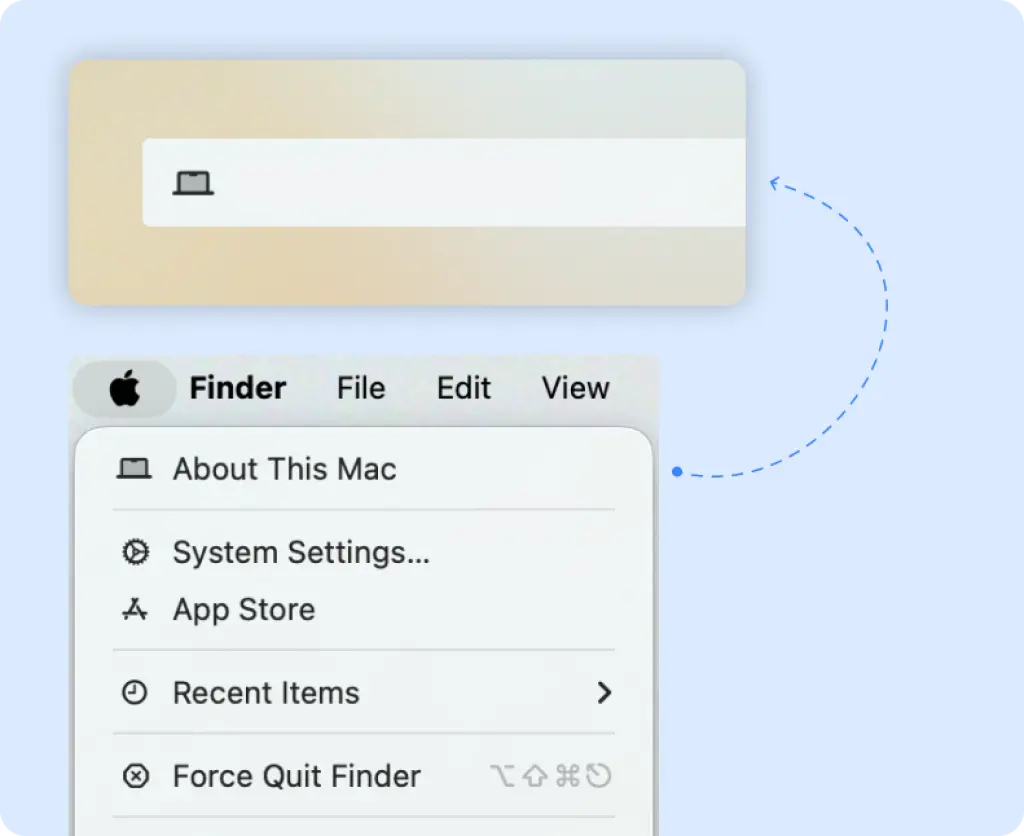
Klik op ‘Over deze Mac’ In het menu dat verschijnt, klik je op de optie ‘Over deze Mac’ wanneer je MacBook in het Engels is ingesteld). Deze optie staat meestal helemaal bovenaan in de lijst en geeft toegang tot de belangrijkste informatie over je MacBook. Zodra je hierop klikt, opent automatisch een nieuw venster in het midden van het scherm.
Over deze Mac
Stap 3
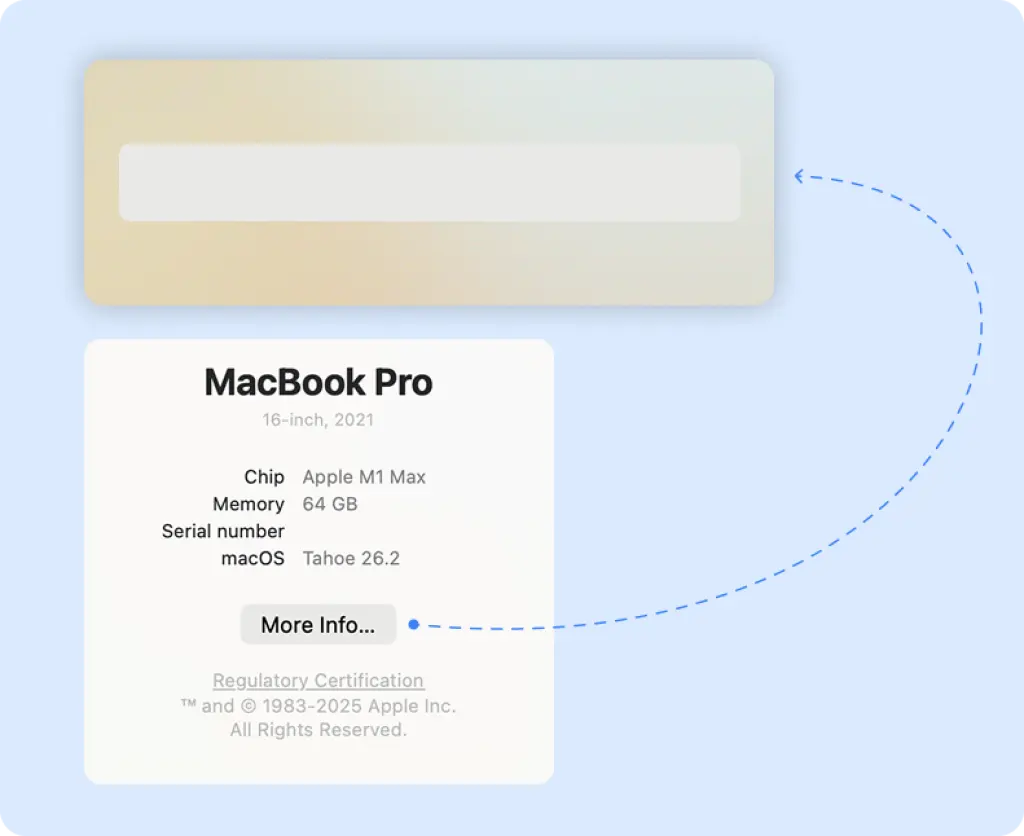
Je klikt op de knop ‘Meer info’. Hierdoor opent een overzicht met gedetailleerde informatie over je MacBook.
Meer info
Stap 4
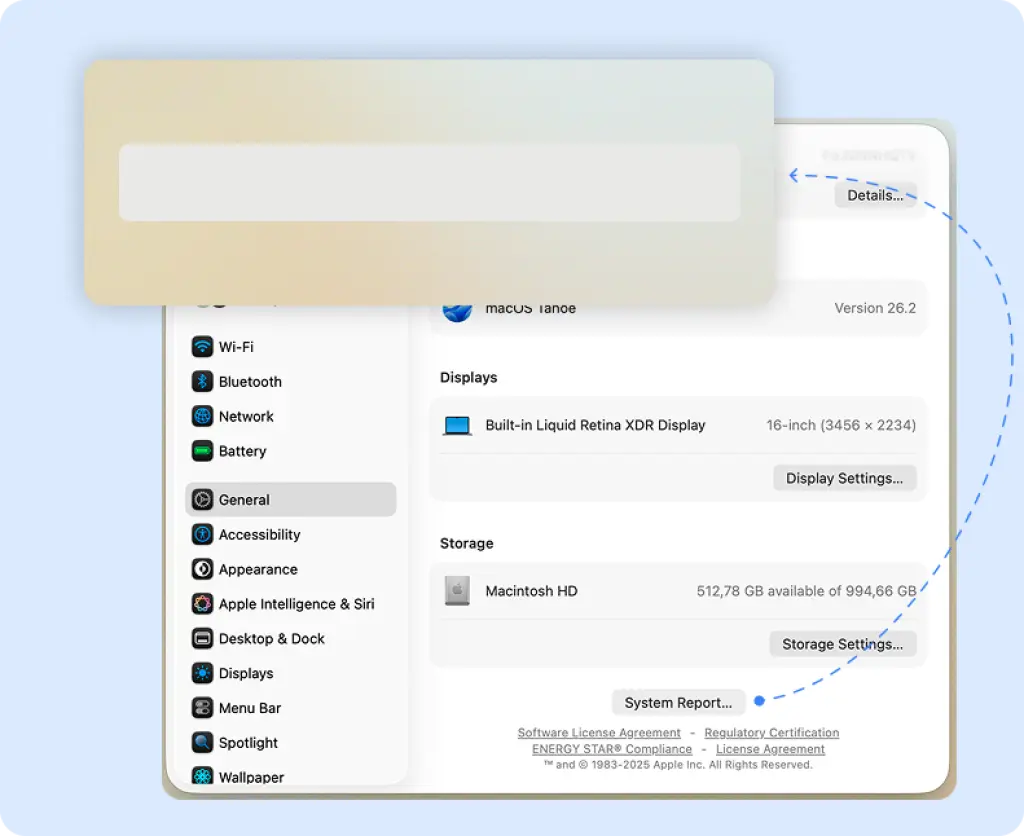
Open het Systeemrapport In het nieuwe venster klik je op de knop ‘Systeemrapport’ Dit opent een volledig venster met alle technische specificaties van jouw MacBook, waar je zowel de CPU- als GPU-informatie kunt bekijken.
Systeemoverzicht
Stap 5
Bekijk het aantal CPU-cores
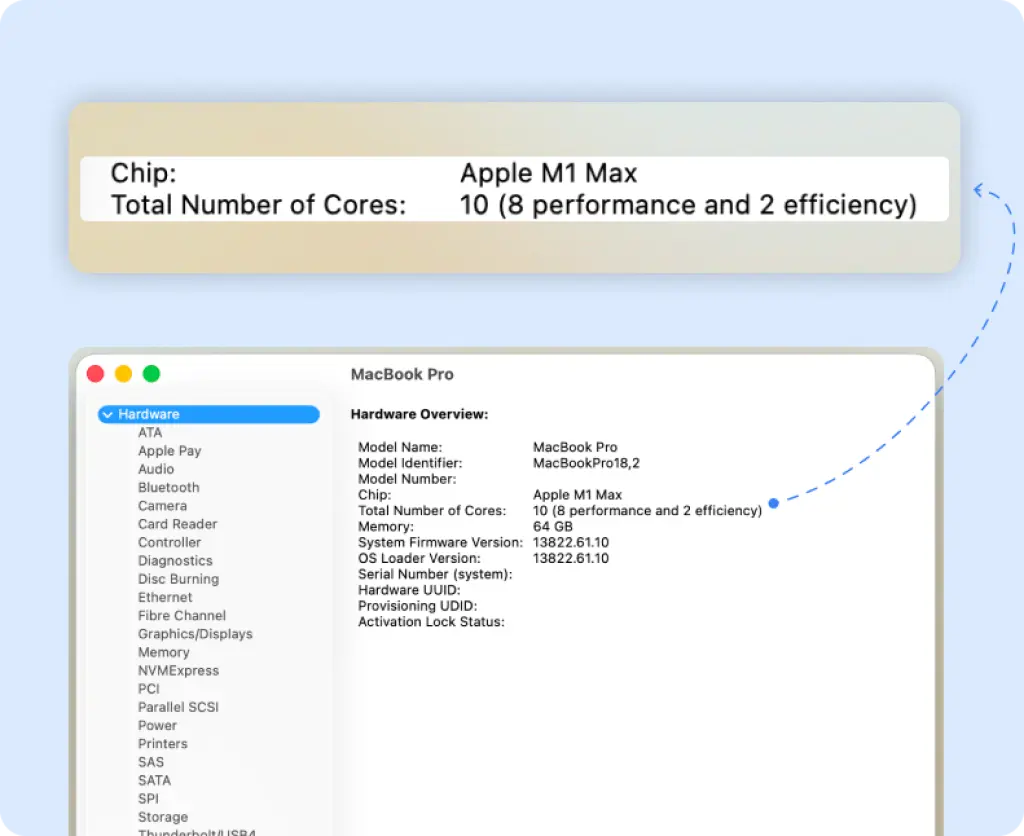
In het Systeemrapport vind je aan de linkerkant de categorie ‘Hardware’. Zodra je hierop klikt, zie je direct informatie over jouw processor, inclusief het aantal performance-cores en efficiency-cores van je Apple Silicon-chip. Deze gegevens laten precies zien hoe de CPU van jouw MacBook is opgebouwd en hoe krachtig deze is voor taken zoals multitasking, videobewerking of softwaregebruik.
Stap 6
Bekijk het aantal GPU-cores
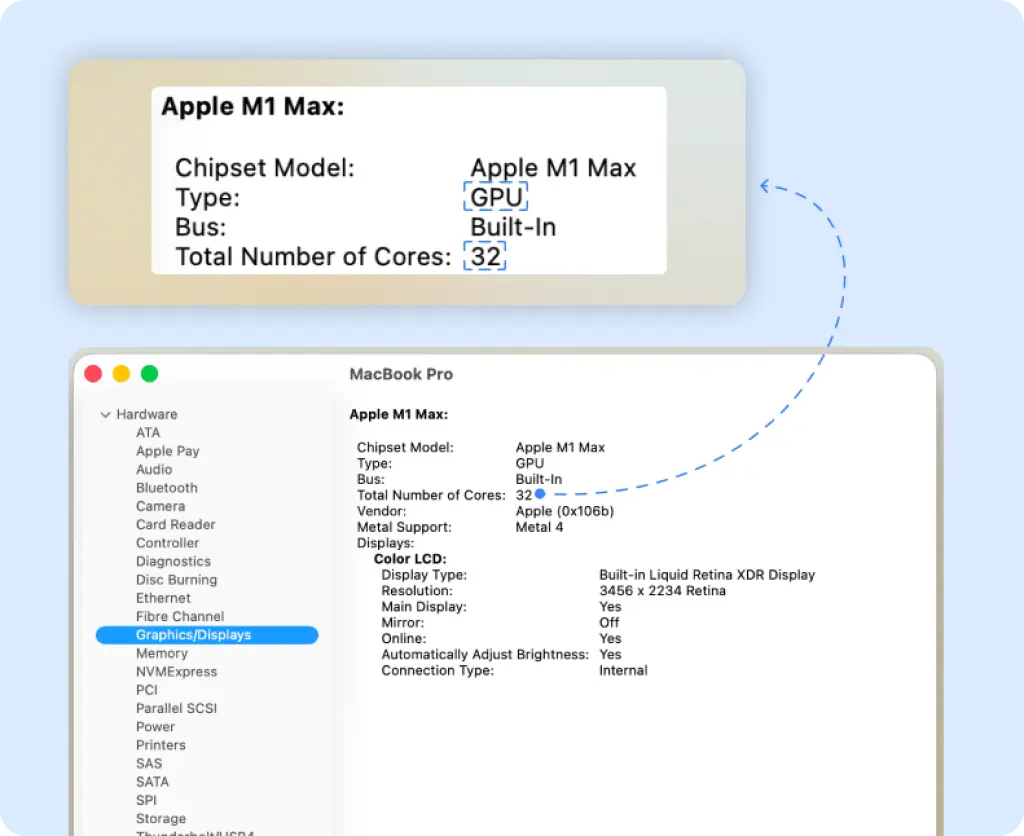
Onder de categorie ‘Grafische/Beeldscherm’ in het Systeemrapport kun je aflezen hoeveel GPU-cores jouw MacBook heeft. Deze informatie laat zien hoe krachtig je toestel is op het gebied van grafische prestaties, zoals video- en fotobewerking, games of andere visueel intensieve toepassingen.