Tags
Sur cette page
Vous voulez savoir quel processeur se trouve dans votre MacBook ? Le processeur, aussi appelé CPU, indique la puissance de votre appareil et le type de puce installé. Via les réglages système de votre MacBook, vous pouvez le vérifier en quelques étapes simples. Ce guide vous accompagne étape par étape vers la bonne information, afin de savoir exactement quel processeur a votre MacBook.
Étape 1
Ouvrir le menu Apple
Commencez par ouvrir le menu Apple sur votre MacBook. Ce menu se trouve en haut à gauche de l’écran et se reconnaît au petit logo Apple. Le logo se trouve tout en haut à gauche de la barre des menus, à côté de la date et de l’heure. En cliquant une fois sur ce logo Apple, vous ouvrez un menu avec différentes . options
Étape 2
Cliquer sur « À propos de ce Mac »
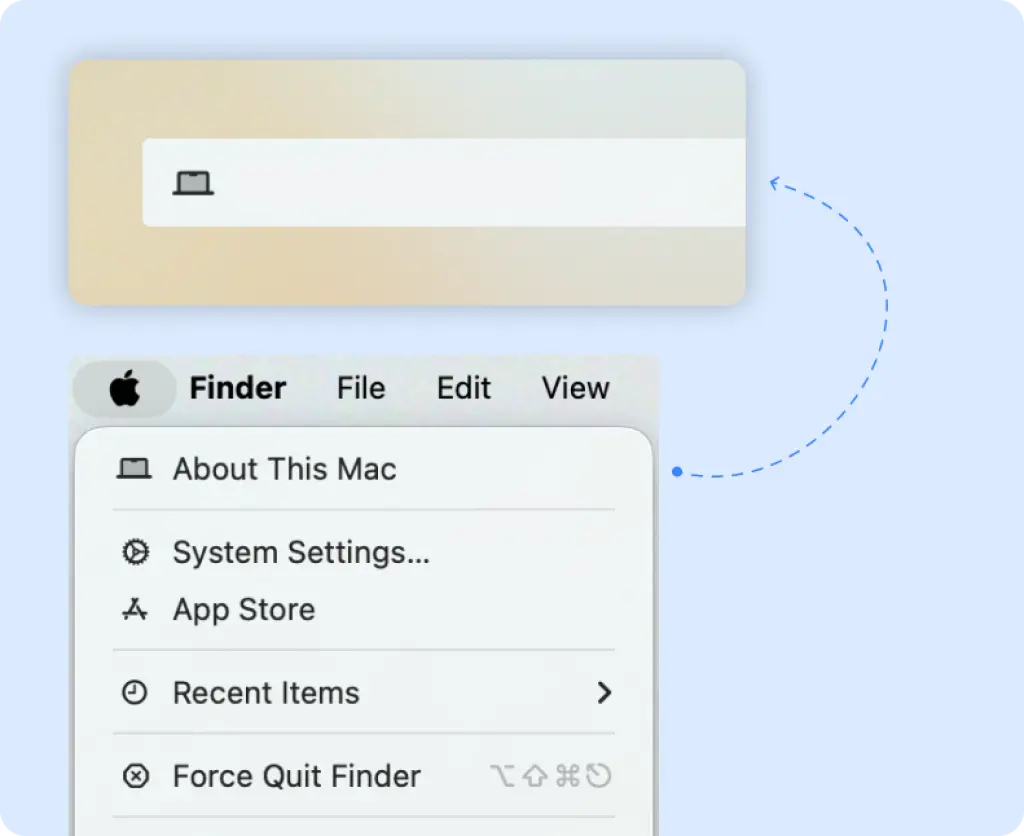
Dans le menu qui s’affiche, cliquez sur l’option « À propos de ce Mac » (ou « About This Mac » si votre MacBook est configuré en anglais). Cette option se trouve généralement tout en haut de la liste et donne accès aux informations principales sur votre MacBook. Dès que vous cliquez dessus, une nouvelle fenêtre s’ouvre automatiquement au centre de l’écran.
À propos de ce Mac
Étape 3
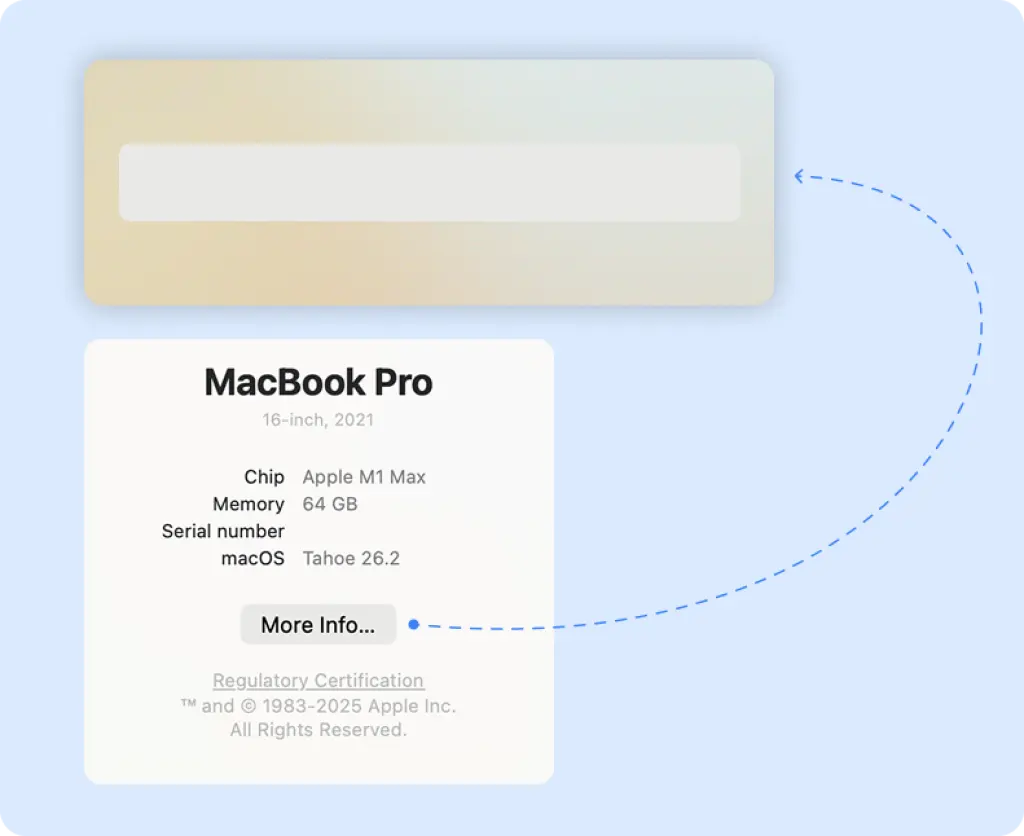
Vous cliquez sur le bouton « Plus d’infos ». Cela ouvre un aperçu avec des informations détaillées sur votre MacBook.
Plus d'informations
Étape 4
Ouvrir le Rapport système
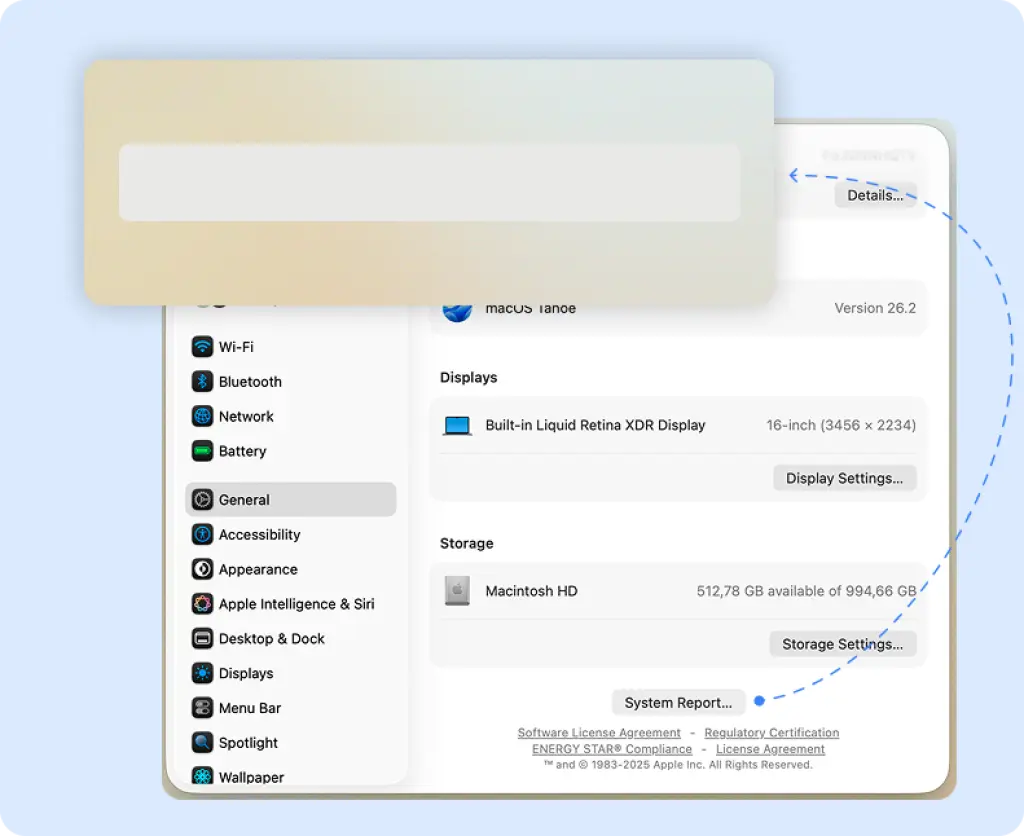
Dans la nouvelle fenêtre, cliquez sur le bouton « Rapport système ». Cela ouvre une fenêtre complète avec toutes les spécifications techniques de votre MacBook, où vous pouvez consulter aussi bien les informations CPU que GPU.
Présentation du système
Étape 5
Consulter le nombre de cœurs CPU
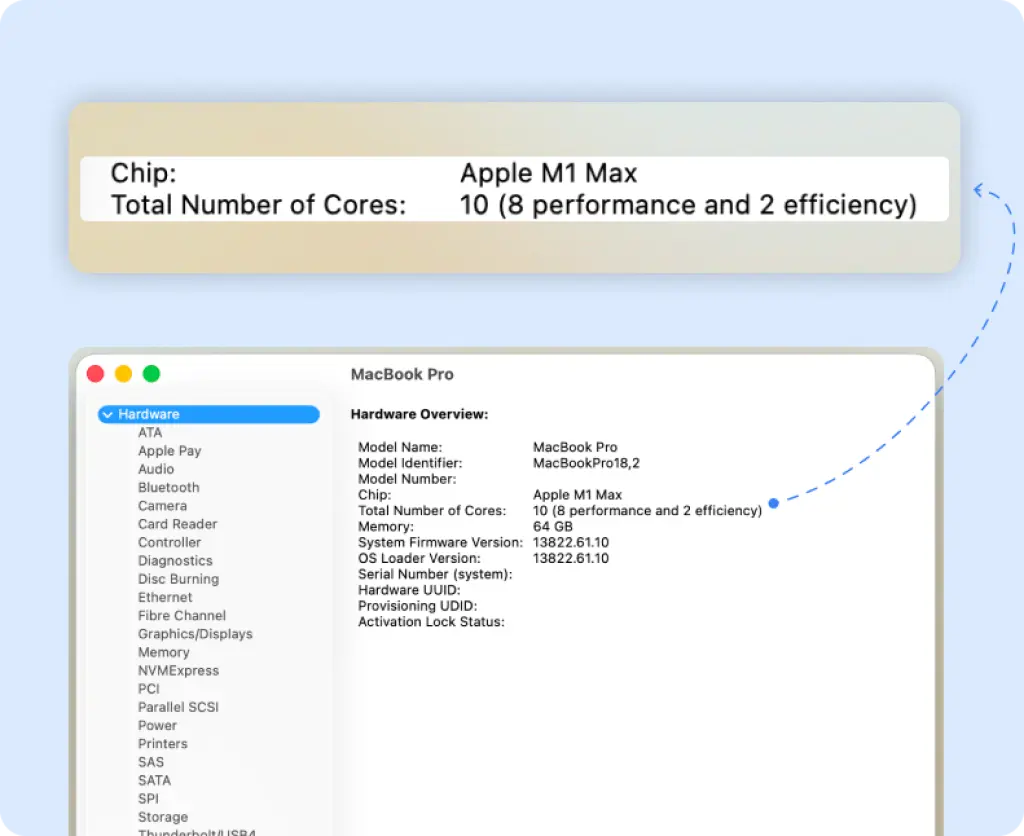
Dans le Rapport système, vous trouverez à gauche la catégorie « Matériel ». Dès que vous cliquez dessus, vous voyez directement les informations sur votre processeur, y compris le nombre de performance-cores et de efficiency-cores de votre puce Apple Silicon. Ces données montrent précisément comment le CPU de votre MacBook est composé et à quel point il est puissant pour des tâches comme le multitâche, le montage vidéo ou l’utilisation de logiciels.
Étape 6
Consulter le nombre de cœurs GPU
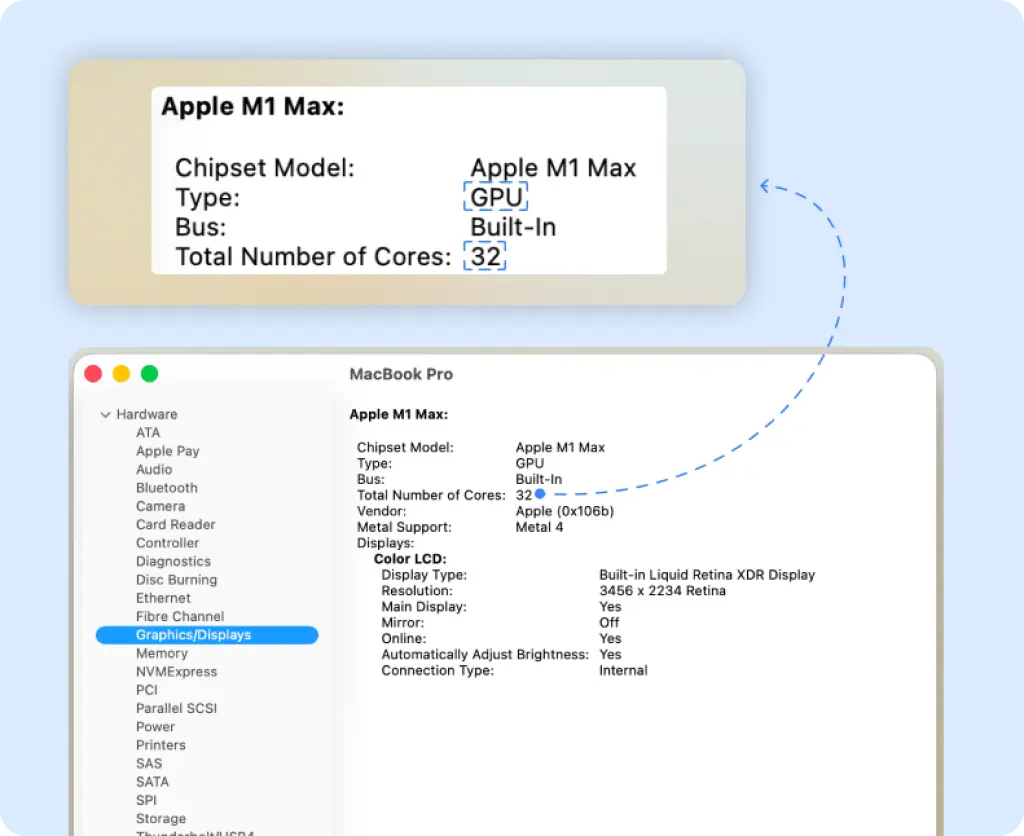
Dans la catégorie « Graphismes / Écran » du Rapport système, vous pouvez voir combien de cœurs GPU possède votre MacBook. Cette information montre la puissance graphique de votre appareil, par exemple pour le montage vidéo et photo, les jeux ou d’autres usages visuellement exigeants.