Tags
Sur cette page
Avant de reprendre ou de vendre votre MacBook, il est important de faire une sauvegarde. Ainsi, tous vos documents, photos, apps et réglages restent bien conservés et vous pourrez les restaurer facilement plus tard sur un autre Mac.
Vous avez déjà un nouveau Mac ? Vous pouvez alors transférer certaines données directement pendant la configuration du nouvel appareil. Pendant ce processus, vous pouvez utiliser votre ancien MacBook comme source : réglages, apps et fichiers seront transférés automatiquement vers votre nouveau Mac. Cette méthode fait gagner du temps et permet d’avoir un nouveau Mac qui est immédiatement configuré.
Vous ne pouvez pas utiliser cette option ou vous préférez faire une sauvegarde séparée ? C’est possible via Time Machine, via iCloud ou manuellement sur un disque externe. Choisissez la méthode qui vous convient le mieux.
Étape 1
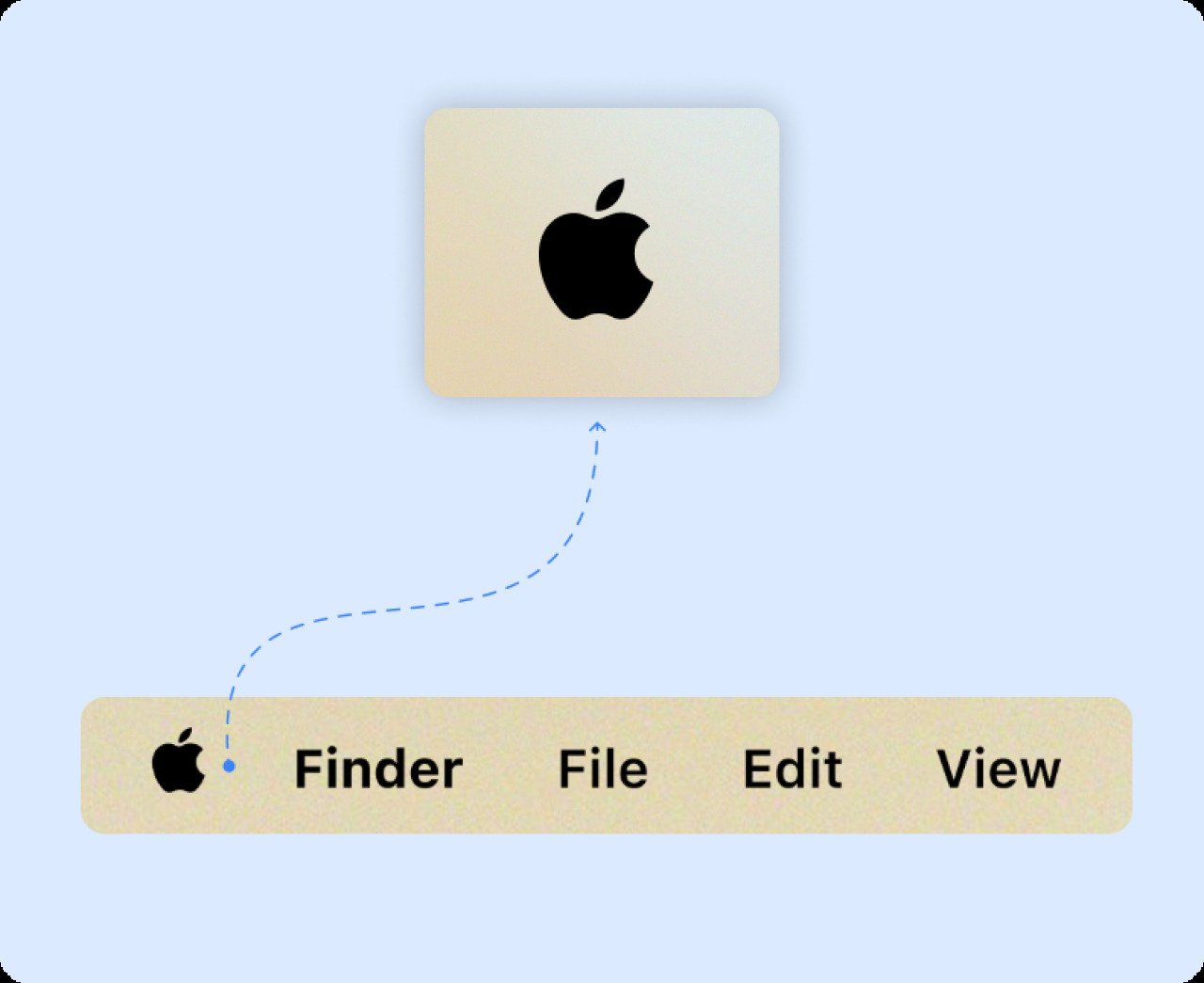
Ouvrir le menu Apple
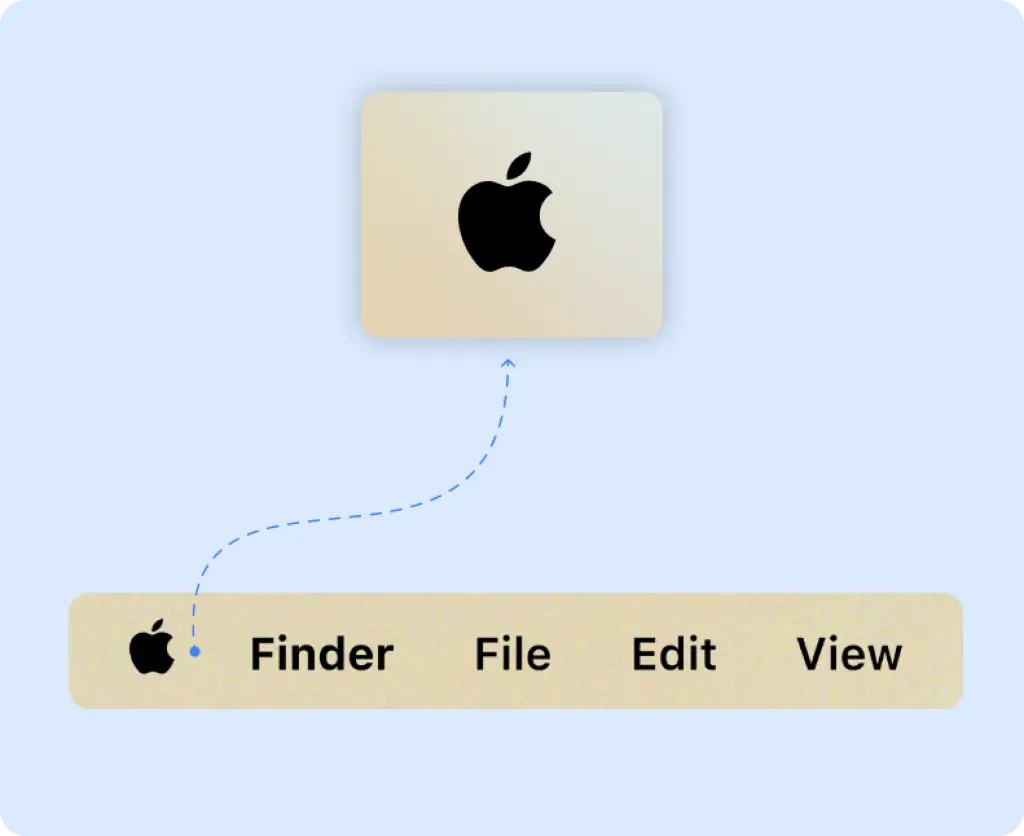
Commencez par ouvrir le menu Apple sur votre MacBook. Ce menu se trouve en haut à gauche de l’écran et se reconnaît au logo Apple. Ce logo se trouve tout en haut à gauche de la barre des menus. En cliquant une fois sur ce logo Apple, vous ouvrez un menu avec différentes options système.
Étape 2
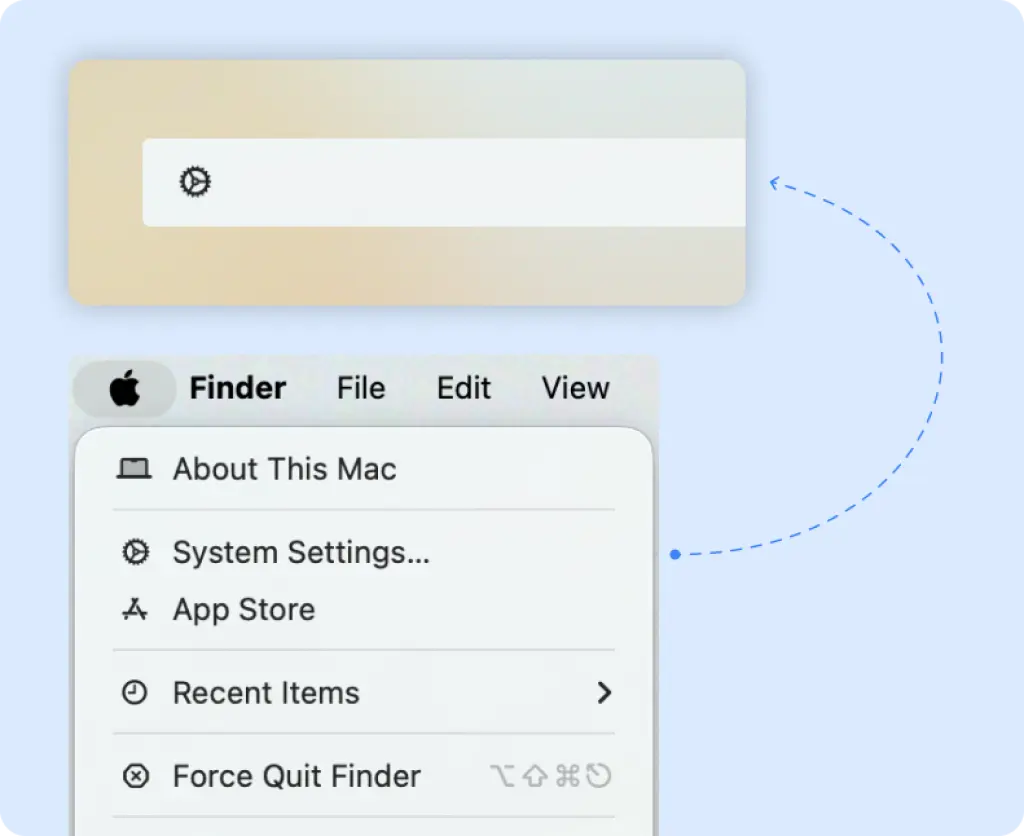
Dans le menu qui s’affiche, cliquez sur « À propos de ce Mac ». Cette option se trouve généralement tout en haut de la liste et donne accès aux informations principales sur votre MacBook. Dès que vous cliquez dessus, une nouvelle fenêtre s’ouvre automatiquement au centre de l’écran.
Réglages système
Étape 3
Faire une sauvegarde via Time Machine
Time Machine est la fonction de sauvegarde standard de macOS. Avec un disque dur externe ou une clé USB, votre Mac crée automatiquement une copie de vos fichiers, apps et réglages.
Voici comment faire :
- Connectez un disque dur externe ou une clé USB à votre MacBook
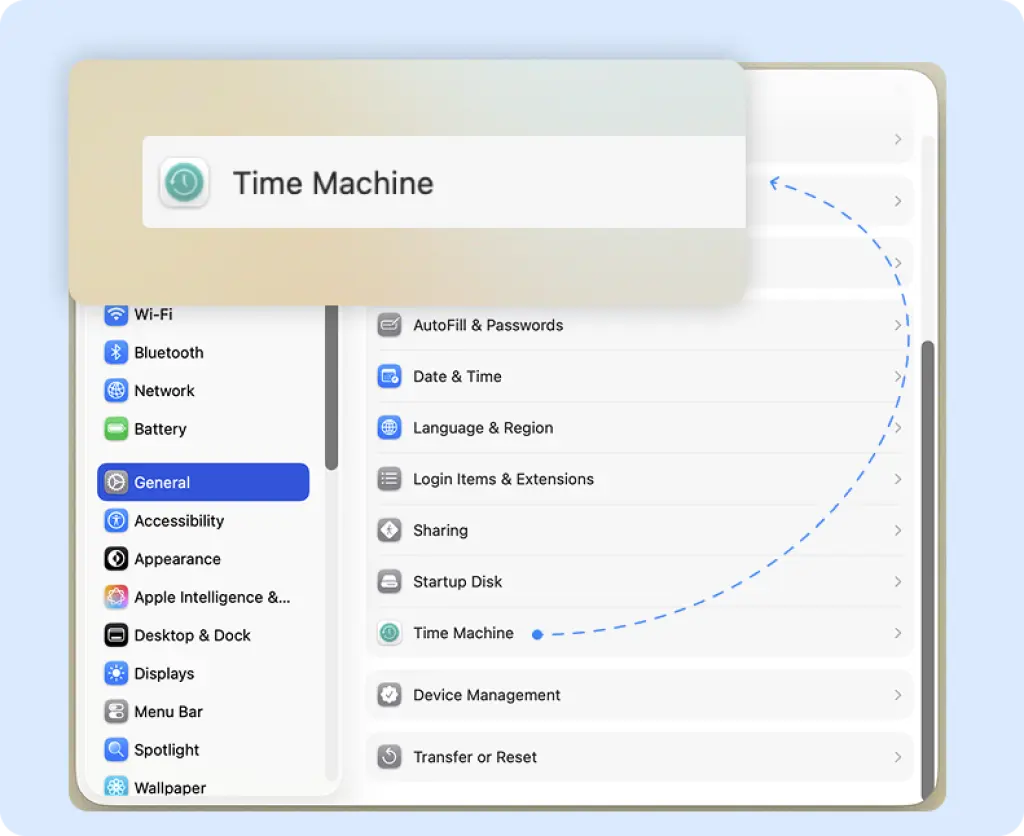
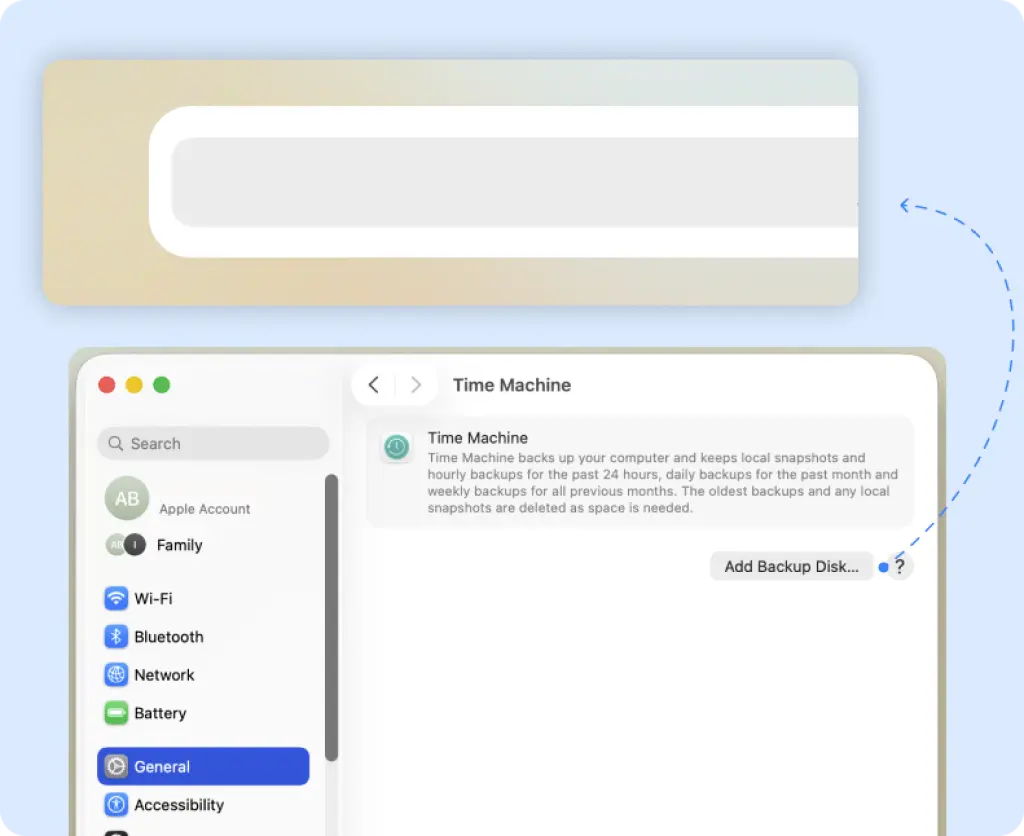
- Allez dans Réglages Système → Général → Time Machine
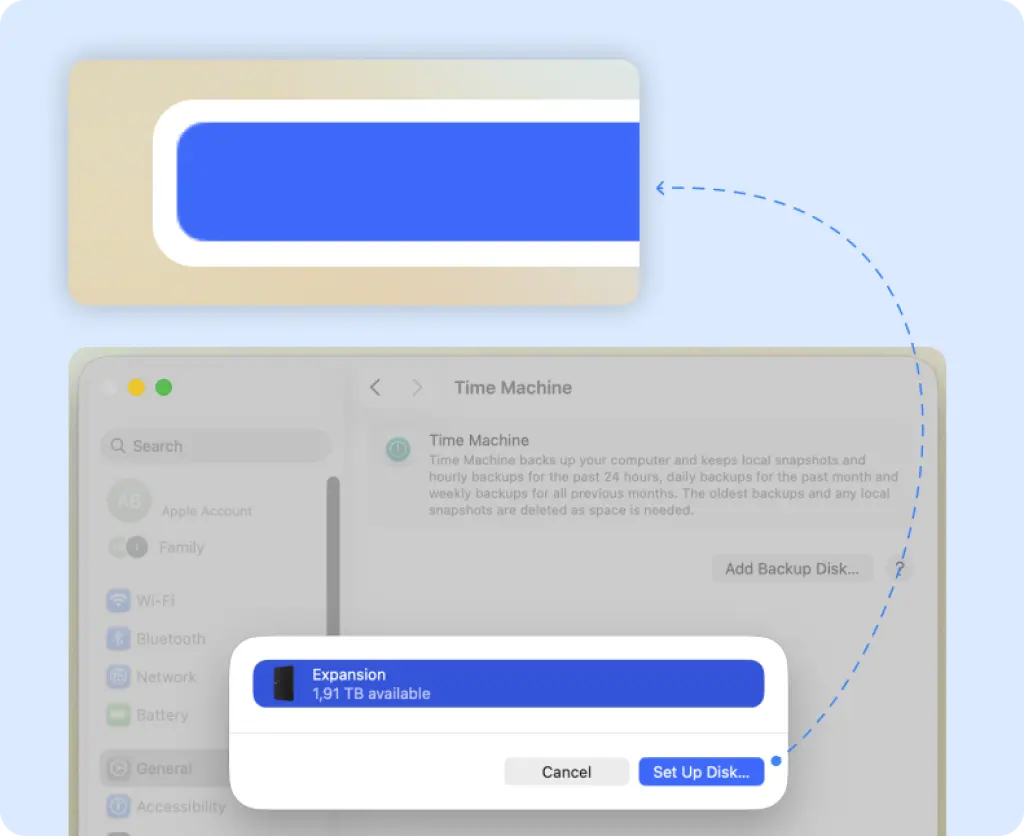
- Choisissez le disque comme disque de sauvegarde
- Time Machine effectue automatiquement des sauvegardes périodiques de vos fichiers
Avec une sauvegarde Time Machine, vous pouvez récupérer des fichiers, restaurer d’anciennes versions de documents ou restaurer votre Mac entièrement après un remplacement.
Ajouter un disque de sauvegarde
Configurer le disque
Avec une sauvegarde Time Machine, vous pouvez récupérer des fichiers, restaurer d’anciennes versions de documents ou restaurer votre Mac entièrement après un remplacement.
Terminé
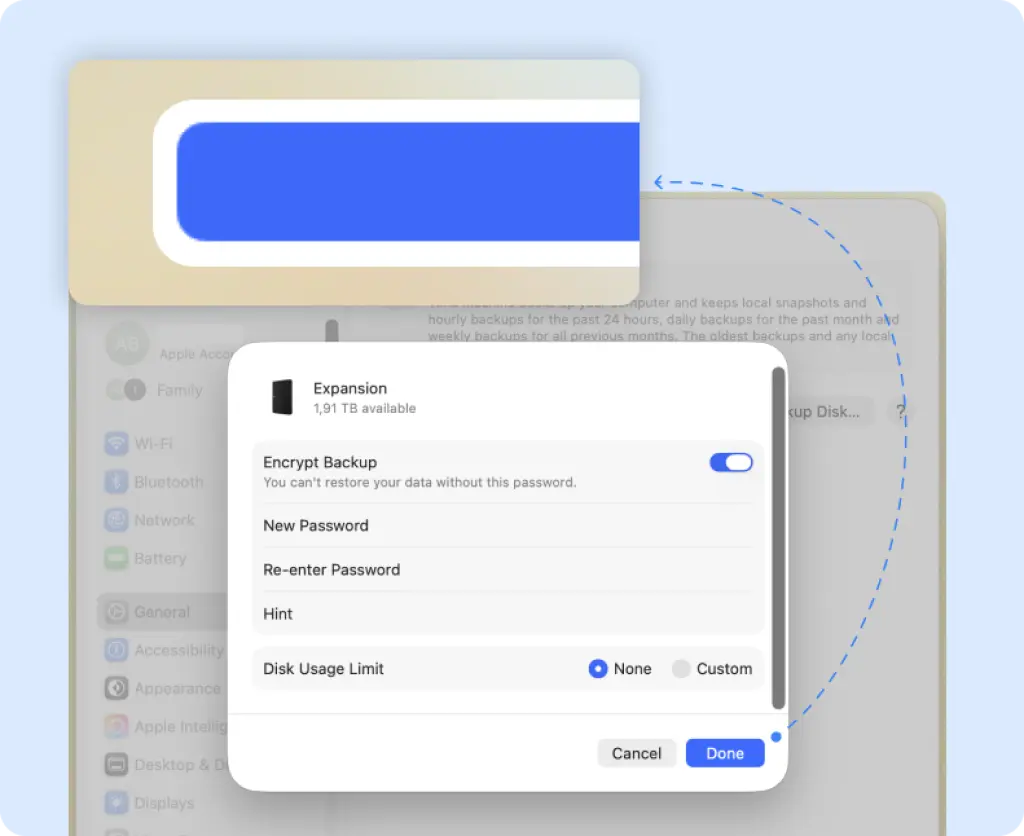
Conserver vos fichiers via iCloud
Vous pouvez aussi stocker vos fichiers en toute sécurité dans iCloud. Ils sont ainsi disponibles sur tous vos appareils Apple connectés avec le même compte Apple.
Vous pouvez notamment y sauvegarder :
- Photos et vidéos
- Contacts et agendas
- Notes et mots de passe
- Fichiers via iCloud Drive
Pour utiliser iCloud, allez dans Réglages Système → Identifiant Apple → iCloud et choisissez quelles apps et quels dossiers utilisent iCloud, par exemple Bureau et Documents.
ℹ️ Attention : iCloud utilise l’espace de stockage de votre abonnement. Si votre stockage est plein, vous pouvez acheter de l’espace supplémentaire ou libérer de la place.
Copier manuellement des fichiers
Vous souhaitez conserver uniquement certains fichiers ? Vous pouvez alors les transférer manuellement vers un disque dur externe ou une clé USB.
Voici comment :
- Connectez un disque externe à votre MacBook
- Glissez les fichiers que vous souhaitez conserver (photos, vidéos, documents…) sur le disque
- Conservez le disque en lieu sûr
Pour restaurer les fichiers plus tard, il suffit de les glisser à nouveau vers votre Mac.
Faire une sauvegarde avec un logiciel tiers
Il existe aussi des programmes de sauvegarde externes. Certains créent une copie complète de votre Mac, d’autres se concentrent uniquement sur des fichiers spécifiques comme les photos ou les e-mails.
Ces programmes peuvent :
- Sauvegarder localement sur un disque externe
- Créer des sauvegardes dans le cloud
- Fonctionner automatiquement ou manuellement
Suivez toujours les instructions du logiciel pour vous assurer que votre sauvegarde est complète.
Bon à savoir
- Une sauvegarde est fortement recommandée avant de faire reprendre ou de vendre votre MacBook
- Vérifiez toujours que votre sauvegarde est récente et complète
- Supprimez ensuite vos données personnelles de l’appareil