Tags
Op deze pagina
Voordat je je MacBook inruilt of verkoopt, is het belangrijk om een back-up te maken. Zo blijven al je documenten, foto’s, apps en instellingen veilig bewaard en kun je deze later eenvoudig terugzetten op een andere Mac.
Heb je al een nieuwe Mac, dan kun je sommige gegevens ook direct overzetten tijdens de configuratie van het nieuwe toestel. Tijdens dit proces kun je je oude MacBook als bron gebruiken, zodat instellingen, apps en bestanden automatisch worden overgezet naar je nieuwe Mac. Deze methode bespaart tijd en zorgt ervoor dat je nieuwe Mac direct volledig ingesteld is.
Kun je deze optie niet gebruiken of wil je liever een aparte back-up maken, dan kan dit via Time Machine, via iCloud of handmatig op een externe schijf. Kies de methode die voor jou het meest geschikt is.
Stap 1
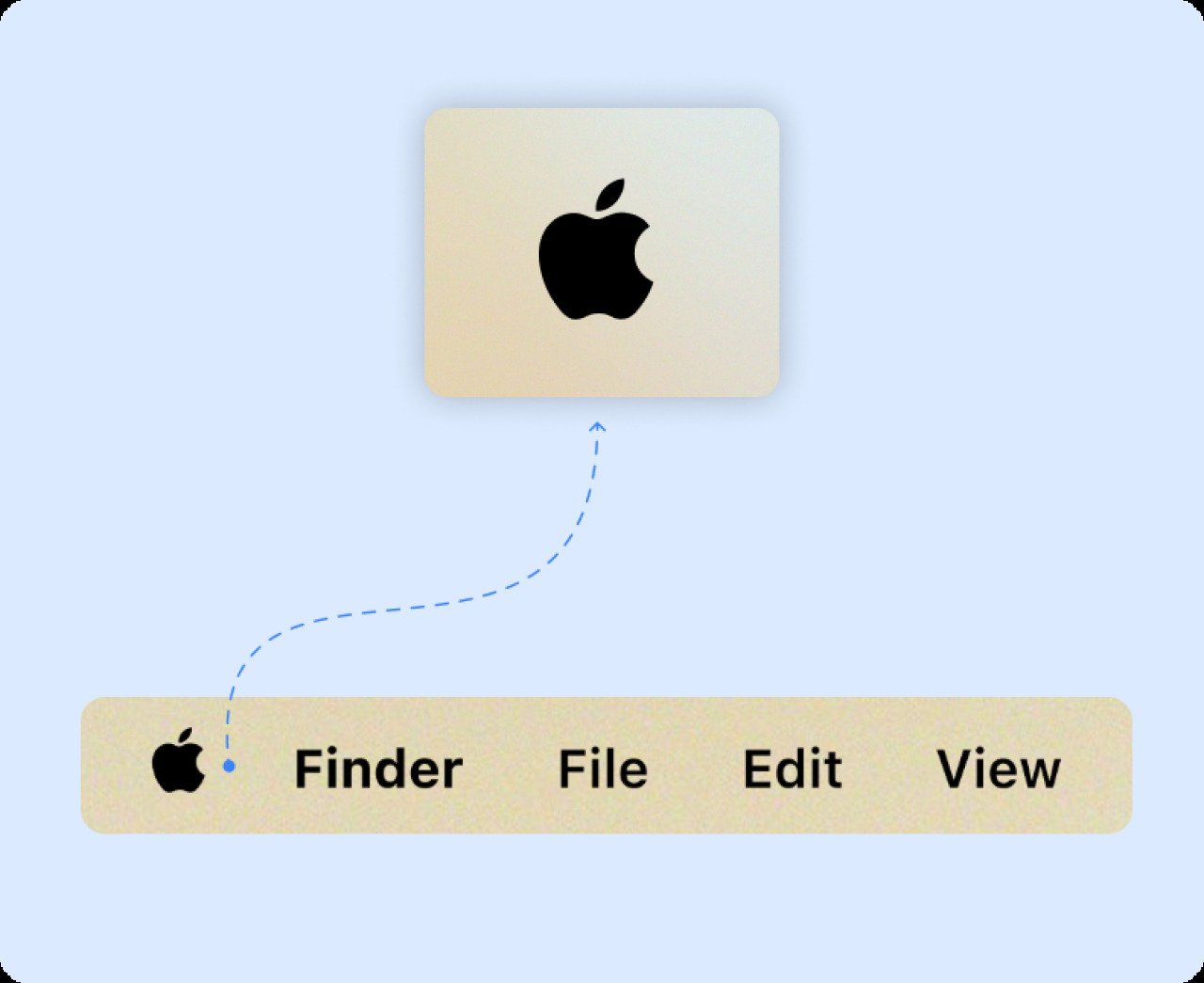
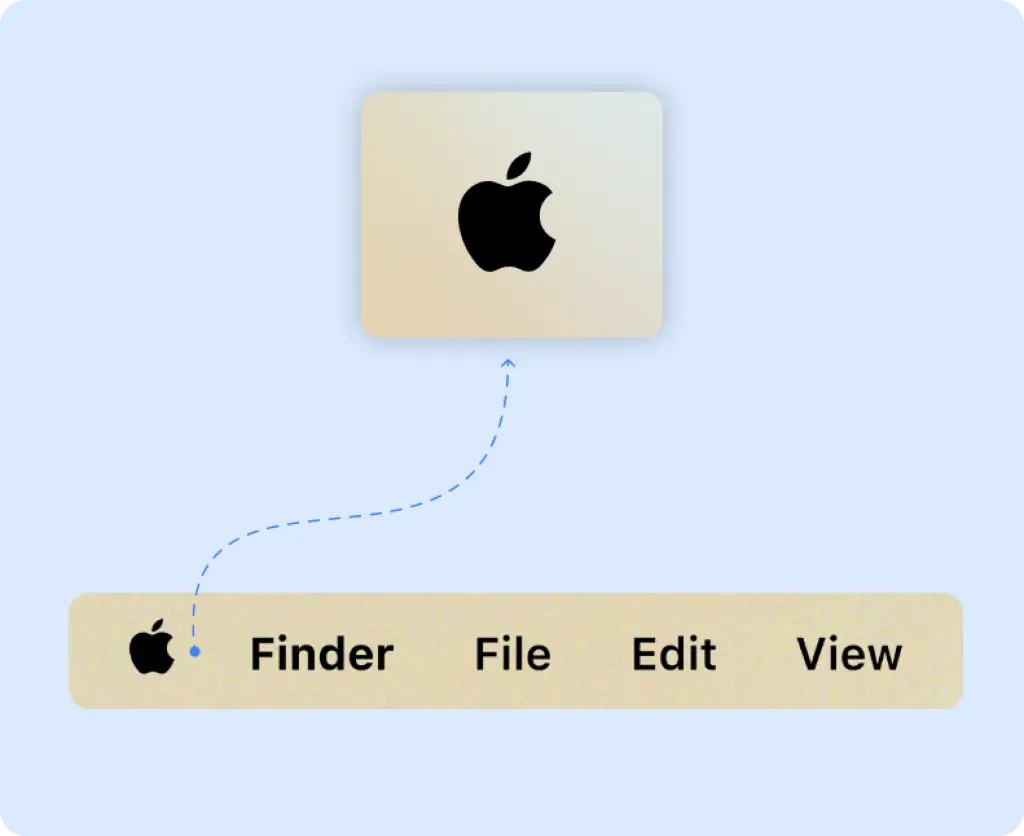
Open het Apple-menu
Begin met het openen van het Apple-menu op je MacBook. Dit menu bevindt zich linksboven in het scherm en is te herkennen aan het Apple-logo. Het logo staat helemaal in de linkerbovenhoek van de menubalk. Door één keer op dit Apple-logo te klikken, open je een menu met verschillende systeemopties.
Stap 2
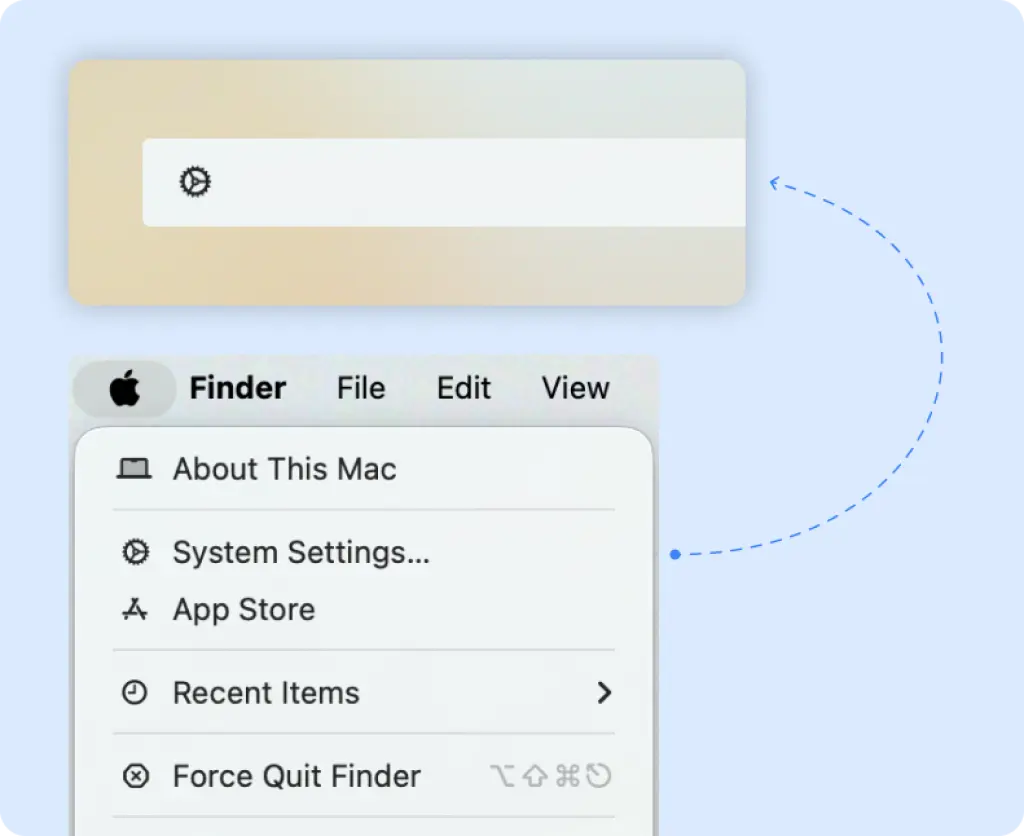
In het menu dat verschijnt, klik je op de optie ‘Over deze Mac’. Deze optie staat meestal helemaal bovenaan in de lijst en geeft toegang tot de belangrijkste informatie over je MacBook. Zodra je hierop klikt, opent er automatisch een nieuw venster in het midden van het scherm.
Systeeminstellingen
Stap 3
Back-up maken via Time Machine
Time Machine is de standaard back-upfunctie van macOS. Met een externe harde schijf of USB-schijf maakt je Mac automatisch een reservekopie van al je bestanden, apps en instellingen.
Zo werkt het:
- Sluit een externe harde schijf of USB-schijf aan op je MacBook
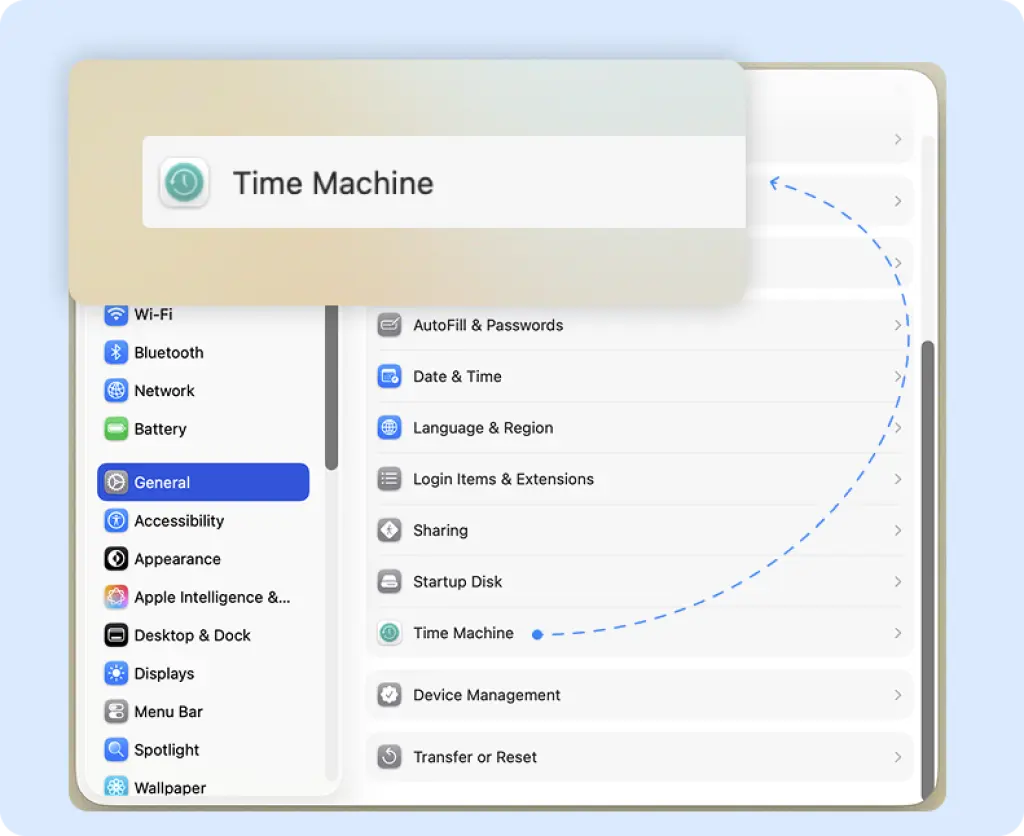
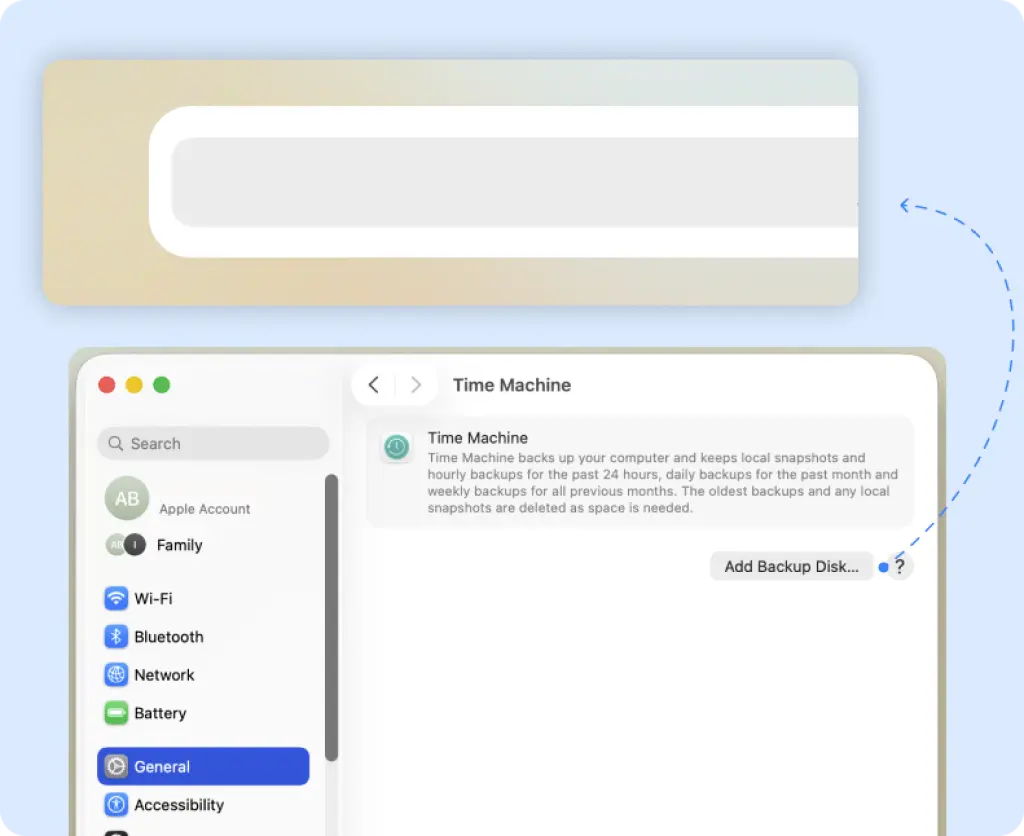
- Ga naar Systeeminstellingen → Algemeen → Time Machine
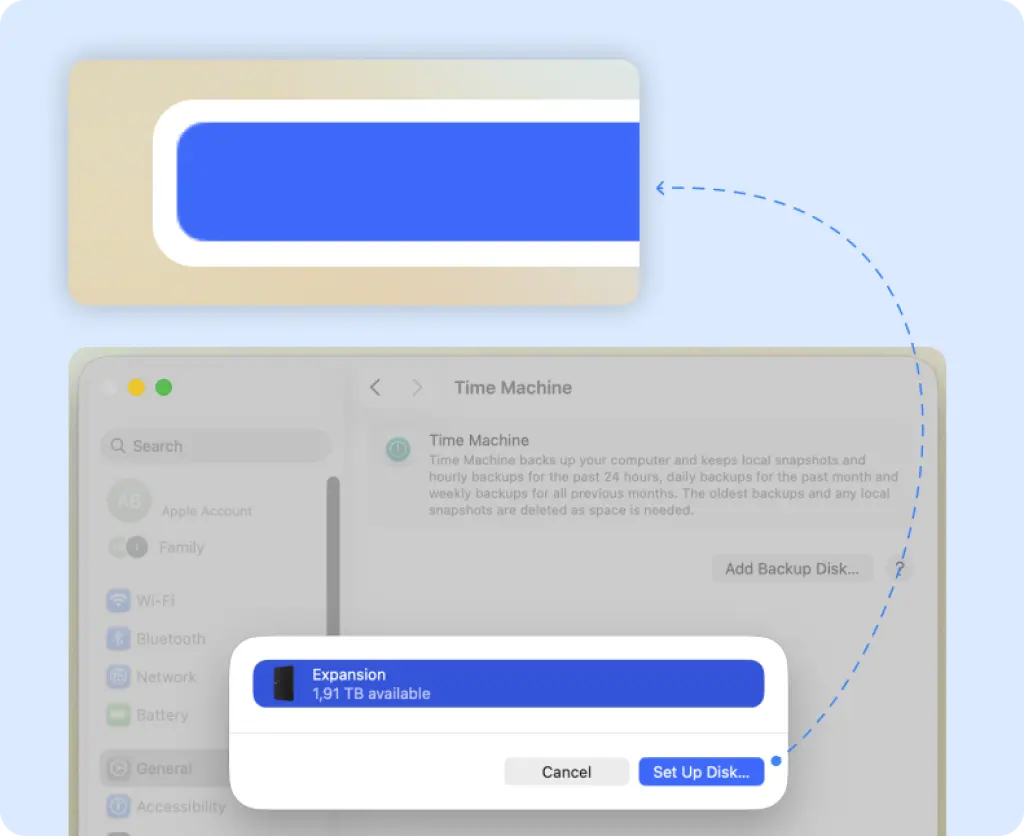
- Kies de schijf als back-upschijf
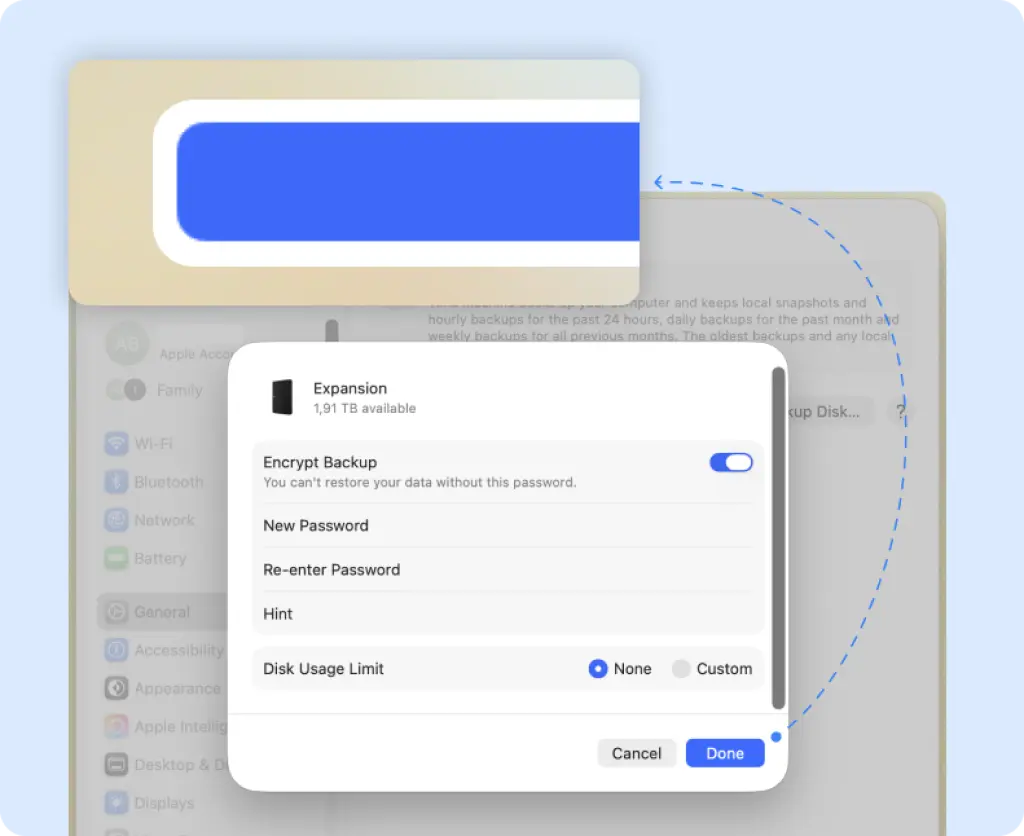
- Time Machine maakt automatisch periodiek een back-up van je bestanden
Met een Time Machine-back-up kun je bestanden terughalen, oudere versies van documenten herstellen of je volledige Mac herstellen na vervanging.
Voeg back-up schijf toe
Configureer schijf
Met een Time Machine-back-up kun je bestanden terughalen, oudere versies van documenten herstellen of je volledige Mac herstellen na vervanging.
Gereed
Bestanden bewaren via iCloud
Je kunt je bestanden ook veilig opslaan in iCloud. Zo zijn ze beschikbaar op al je Apple-apparaten die met hetzelfde Apple-account zijn ingelogd.
Je kunt onder andere opslaan:
- Foto’s en video’s
- Contacten en agenda’s
- Notities en wachtwoorden
- Bestanden via iCloud Drive
Om iCloud te gebruiken, ga je naar Systeeminstellingen → Apple ID → iCloud en kies je welke apps en mappen gebruikmaken van iCloud, bijvoorbeeld Bureaublad en Documenten.
ℹ️ Let op: iCloud gebruikt de opslagruimte van je abonnement. Als je opslag vol raakt, kun je extra opslag aanschaffen of ruimte vrijmaken.
Handmatig bestanden kopiëren
Wil je alleen specifieke bestanden bewaren? Dan kun je deze handmatig overzetten naar een externe harde schijf of USB-schijf.
Zo doe je dat:
- Sluit een externe schijf aan op je MacBook
- Sleep de bestanden die je wilt bewaren, zoals foto’s, video’s en documenten, naar de schijf
- Bewaar de schijf op een veilige plek
Om de bestanden later terug te zetten, sleep je ze eenvoudig terug naar je Mac.
Back-up maken met software van derden
Er zijn ook externe back-upprogramma’s beschikbaar. Sommige maken een volledige kopie van je Mac, andere richten zich alleen op specifieke bestanden zoals foto’s of e-mail.
Deze programma’s kunnen:
- Lokaal opslaan op een externe schijf
- Back-ups maken in de cloud
- Automatisch of handmatig werken
Volg altijd de instructies van de software om ervoor te zorgen dat je back-up volledig is.
Handig om te weten
- Een back-up wordt sterk aangeraden voordat je je MacBook inruilt of verkoopt
- Controleer altijd of je back-up recent en volledig is
- Verwijder daarna je persoonlijke gegevens van het apparaat