Tags
Op deze pagina
Benieuwd naar de gezondheid van de batterij van jouw MacBook en hoeveel cycles deze heeft?
Via de systeeminstellingen van macOS kun je eenvoudig controleren in welke staat de batterij zich verkeert en hoeveel laadcycli hij heeft doorlopen. Deze handleiding helpt je stap voor stap naar de juiste informatie, zodat je precies weet hoe gezond de batterij van jouw MacBook is.
Stap 1
Open het Apple-menu
Begin met het openen van het Apple-menu op je MacBook. Dit menu bevindt zich linksboven in het scherm en is te herkennen aan het kleine Apple-logo helemaal in de linkerhoek van de menubalk. Door één keer op dit Apple-logo te klikken, verschijnt een menu met verschillende systeemopties.
Stap 2
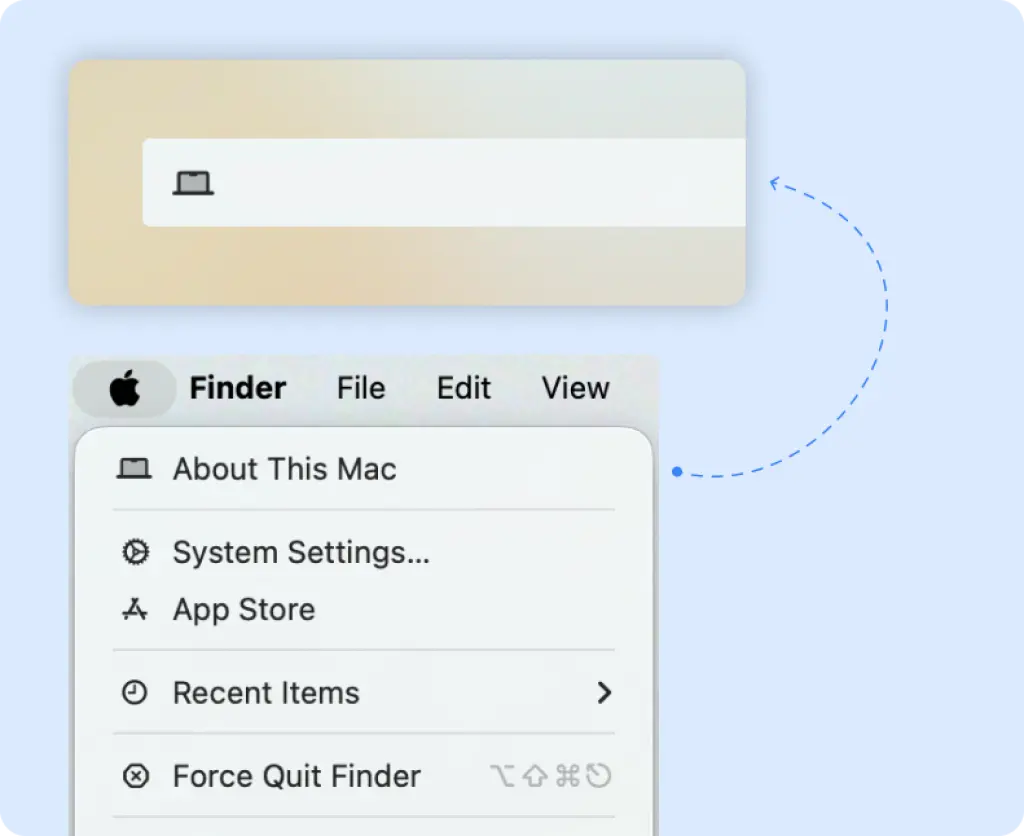
In het menu dat verschijnt, klik je op de optie ‘Over deze Mac’. Deze optie staat meestal helemaal bovenaan in de lijst en geeft toegang tot de belangrijkste informatie over je MacBook. Zodra je hierop klikt, opent er automatisch een nieuw venster in het midden van het scherm.
Over deze Mac
Stap 3
Je klikt op de knop ‘Meer info’. Hierdoor opent een overzicht met gedetailleerde informatie over je MacBook.
Meer info

Stap 4
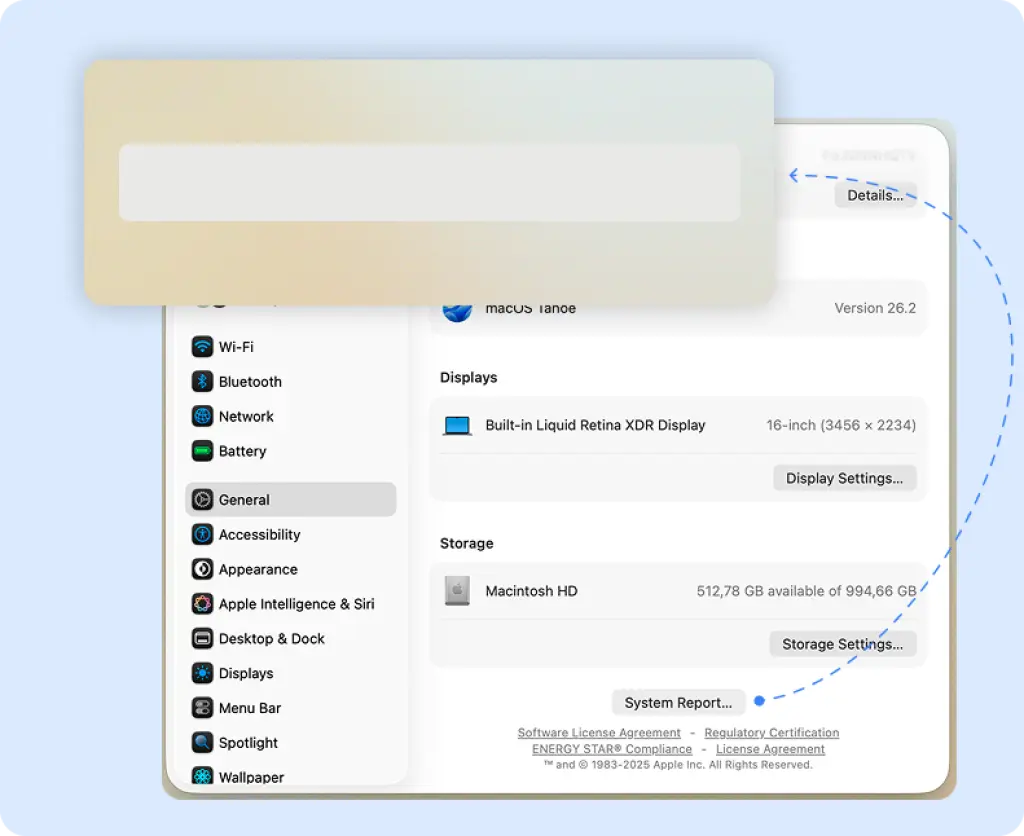
Open het Systeemrapport
In het venster ‘Over deze Mac’ klik je op de knop ‘Meer info’. Hierdoor opent een overzicht met gedetailleerde informatie over je MacBook. Vervolgens klik je op ‘Systeemrapport’, waarmee een nieuw venster wordt geopend waarin alle hardware- en systeemgegevens van je MacBook zichtbaar zijn.
Systeemoverzicht
Stap 5
Ga naar Power
In het Systeemrapport zie je aan de linkerkant een lijst met categorieën. Scroll door deze lijst en klik op ‘Voeding / Power’. Aan de rechterkant verschijnt nu een overzicht van alle batterijgegevens van je MacBook.
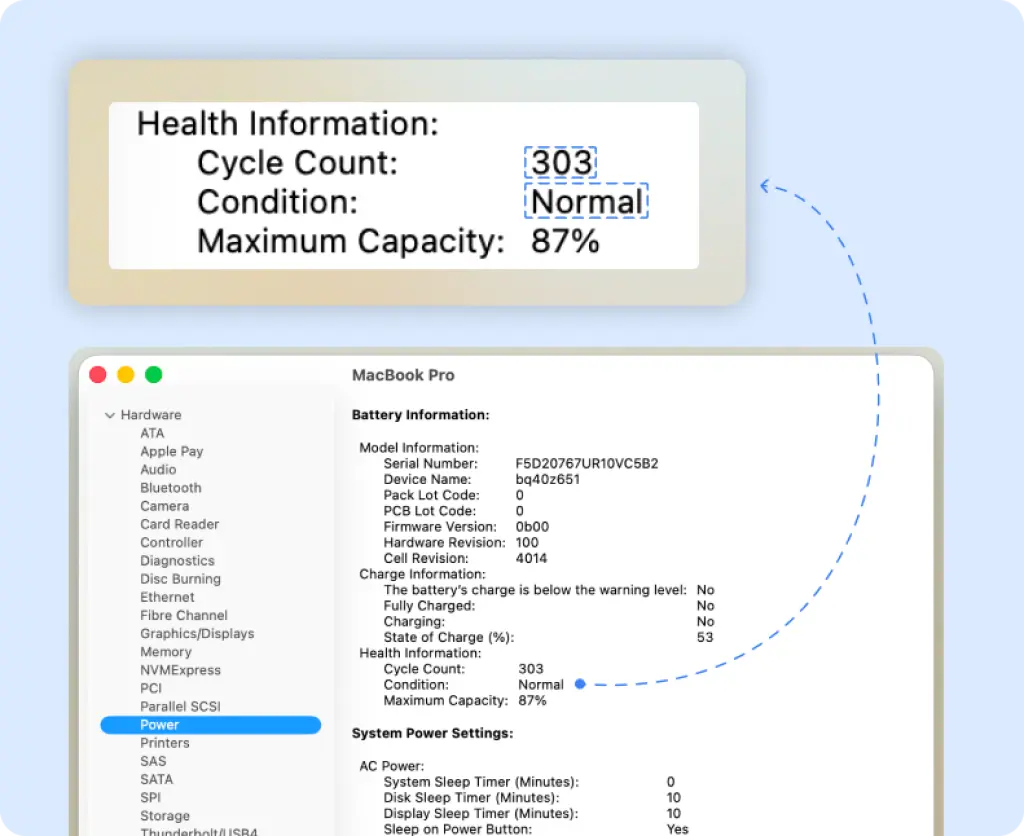
Bekijk de batterijconditie en het aantal cycles
In het overzicht van ‘Voeding’ zie je dat de batterij informatie in drie delen is verdeeld. Onder het gedeelte Battery Information vind je de sectie Health Information. Hier staan de twee belangrijkste gegevens die je nodig hebt.
Het eerste veld is Aantal laadcycli, dat aangeeft hoe vaak de batterij van jouw MacBook een volledige laadcyclus heeft doorlopen. Eén cycle telt telkens wanneer de batterij volledig wordt opgeladen en ontladen, ook als dit in meerdere korte sessies gebeurt.
Direct daaronder staat de Status / Conditie van de batterij, waarin wordt weergegeven of de batterij “Normaal” is of dat deze “Vervangen binnenkort” moet worden. Zo krijg je in één oogopslag zowel inzicht in het gebruik van de batterij als in de gezondheid ervan, zonder dat je door meerdere schermen hoeft te navigeren.