Tags
Sur cette page
Vous voulez savoir de combien d’espace de stockage dispose votre MacBook et combien vous utilisez actuellement ? Via les Réglages système de macOS, vous pouvez obtenir en quelques étapes simples un aperçu clair de la capacité de stockage de votre appareil. Vous voyez immédiatement le stockage total — comme 256 Go, 512 Go ou 1 To — et l’espace encore disponible. Ce guide vous aide à trouver rapidement la bonne information, afin de savoir exactement de combien de stockage dispose votre MacBook.
Étape 1
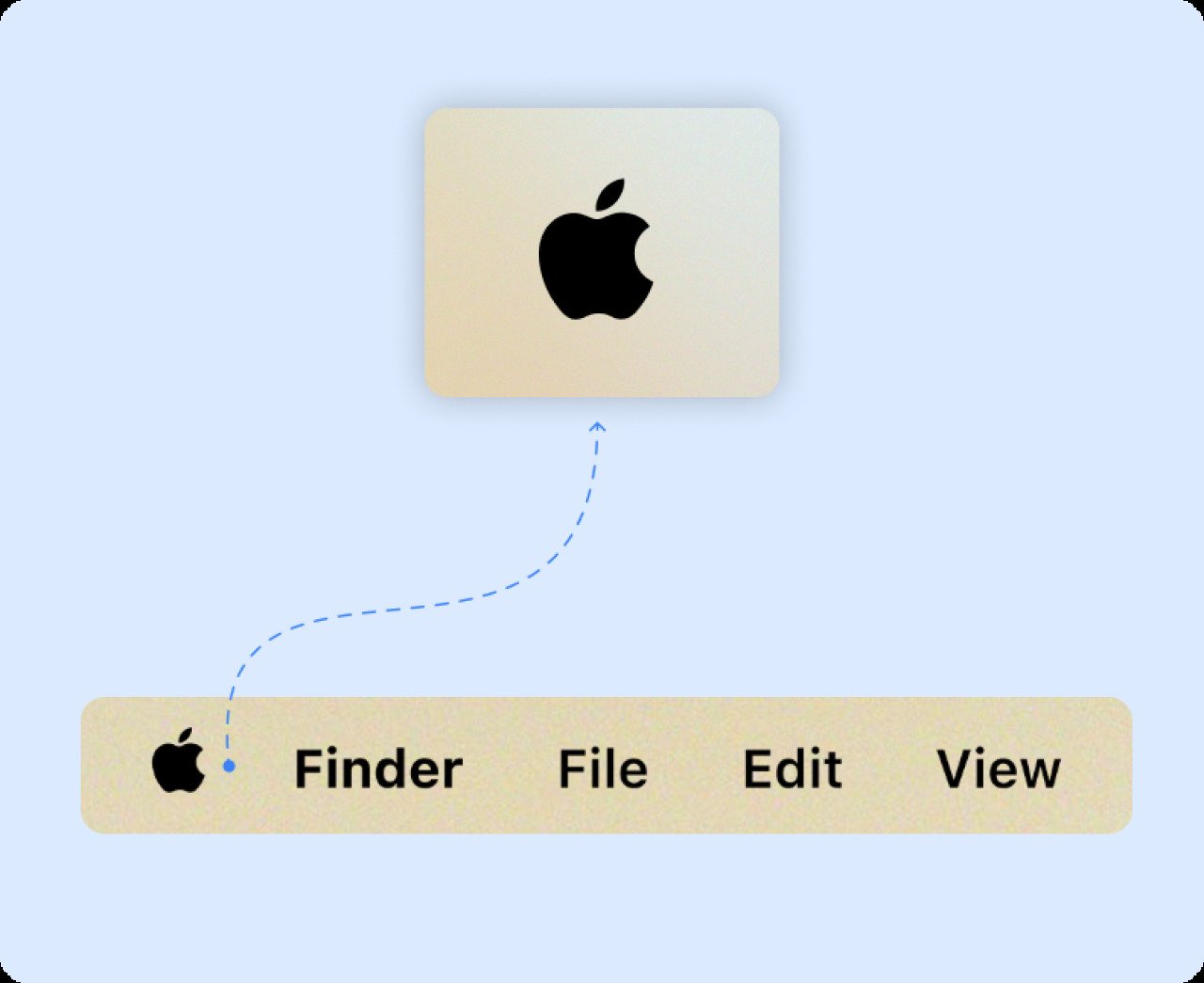
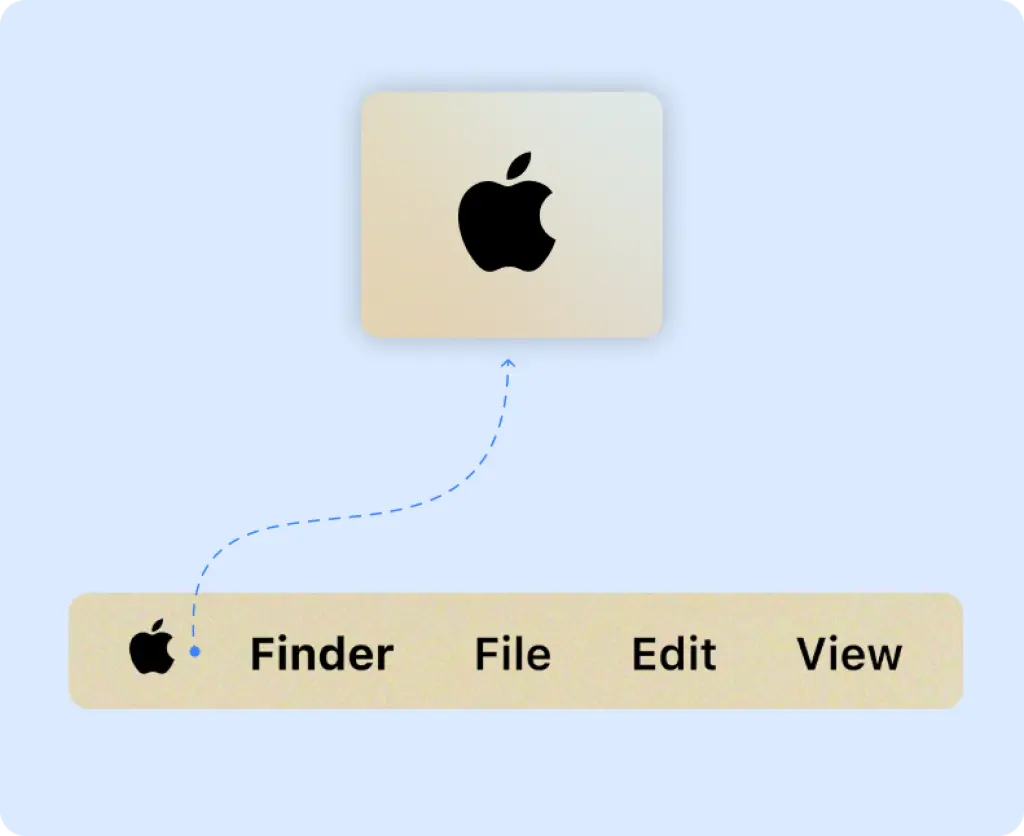
Commencez par ouvrir le menu Apple sur votre MacBook. Ce menu se trouve en haut à gauche de l’écran et se reconnaît au petit logo Apple. Ce logo se trouve tout en haut à gauche de la barre des menus. En cliquant une fois sur ce logo Apple, vous ouvrez un menu avec différentes . options
Étape 2
Ouvrir les Réglages Système
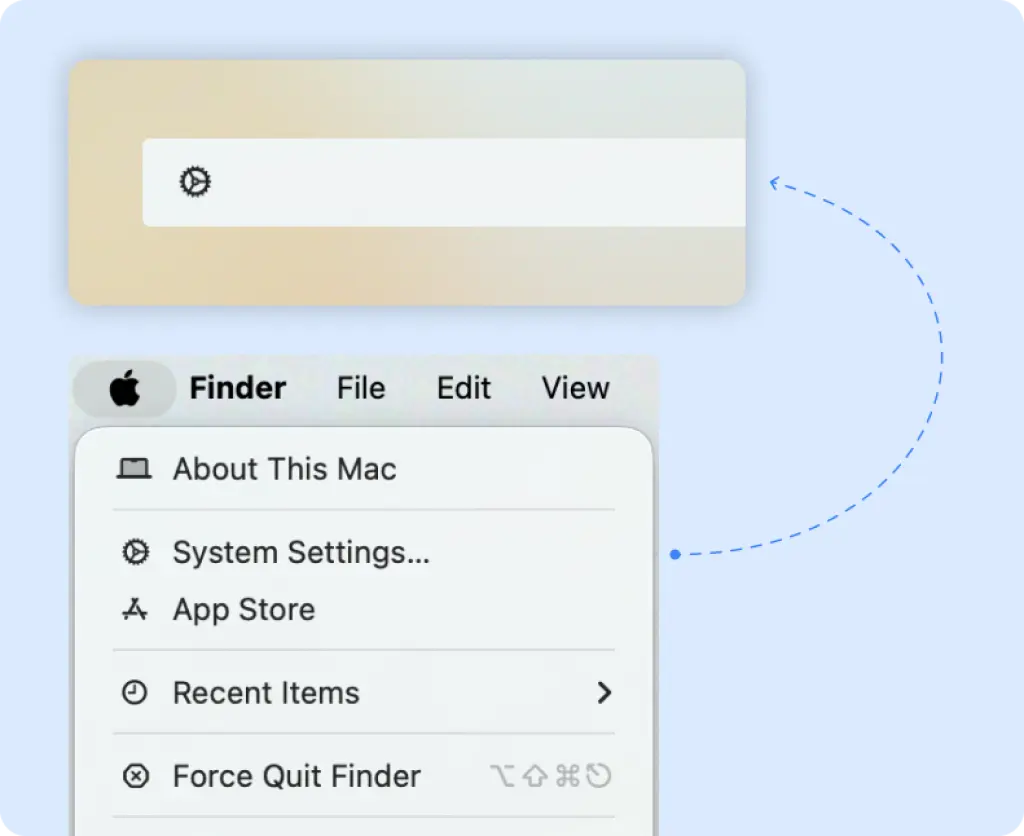
Dans le menu qui s’affiche, cliquez sur « Réglages Système… ». Cette option est reconnaissable à la petite icône grise en forme d’engrenage. Après avoir cliqué, la rubrique « Général / General » s’ouvre automatiquement, où vous pouvez consulter les informations générales sur votre MacBook.
Réglages système
Étape 3
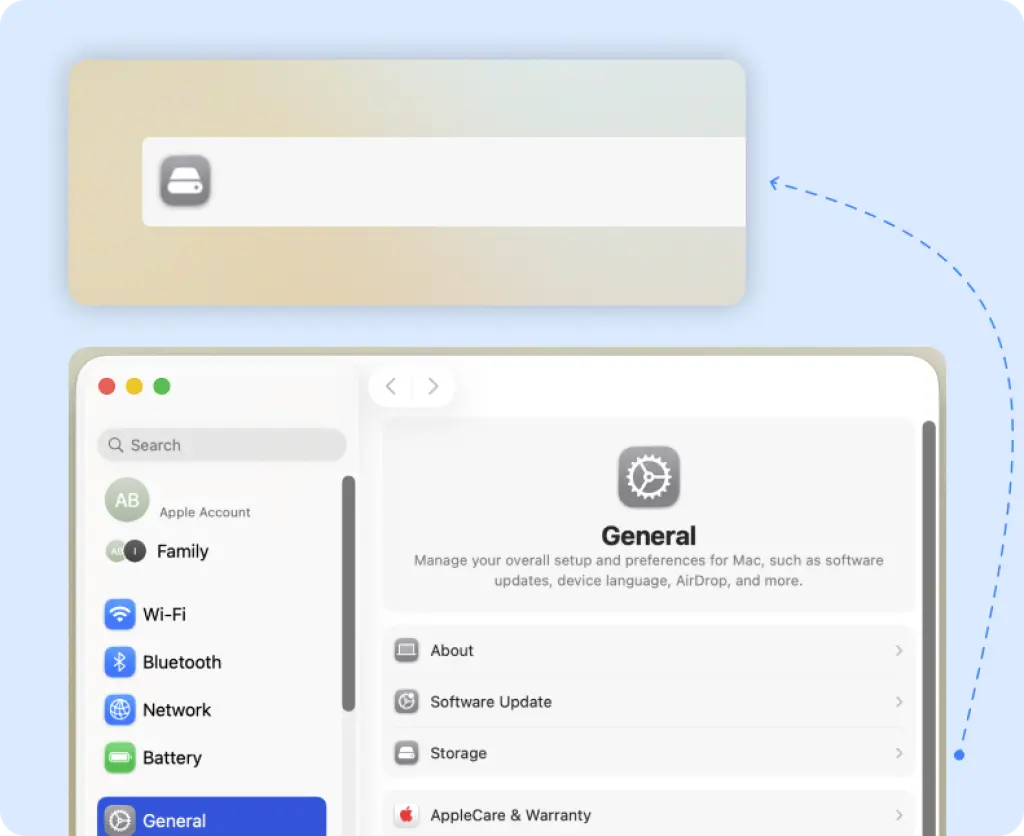
Ouvrir « Stockage / Storage »
Dans « Général », cliquez sur « Stockage ». Dès que vous sélectionnez cette option, l’aperçu du stockage de votre MacBook s’ouvre.
Général
Étape 4
Consulter votre capacité de stockage
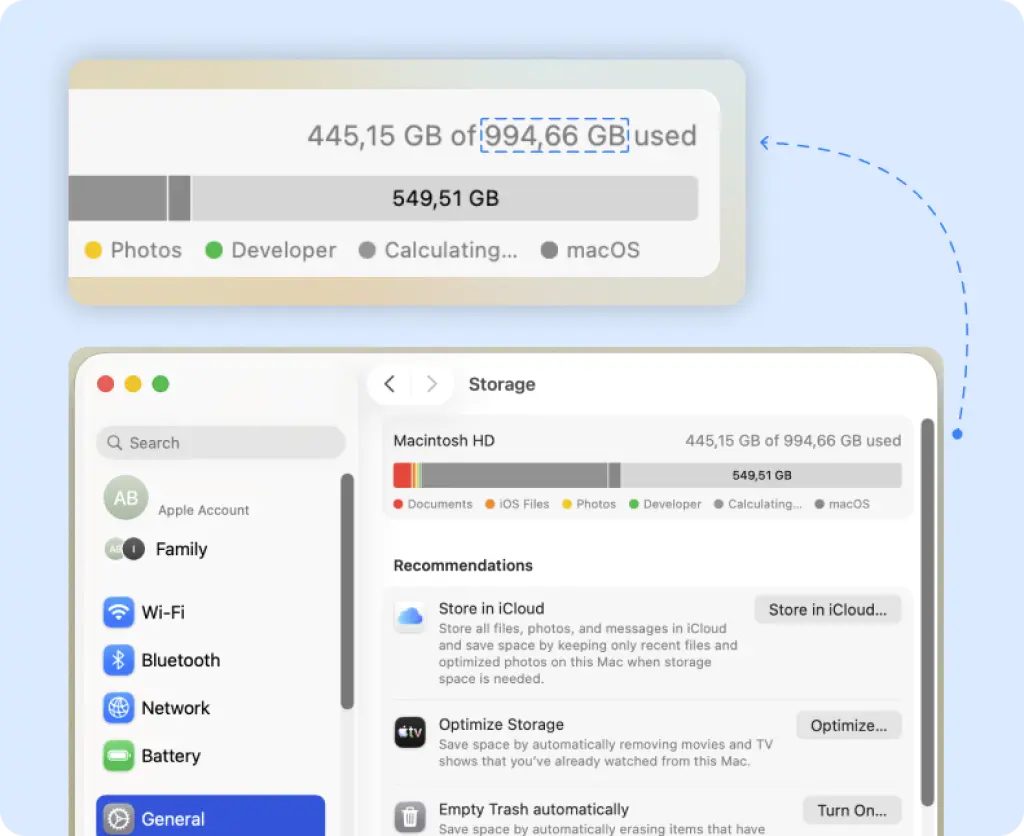
Après avoir ouvert « Stockage », vous voyez directement un aperçu clair du stockage de votre MacBook. En haut de l’écran, la capacité de stockage totale est affichée, par exemple 256 Go, 512 Go ou 1 To. Vous voyez aussi l’espace actuellement utilisé et l’espace encore disponible.