Tags
Op deze pagina
Benieuwd hoeveel werkgeheugen jouw MacBook heeft?
Het werkgeheugen, of RAM, bepaalt hoe snel je MacBook meerdere taken tegelijk kan uitvoeren en hoe soepel programma’s draaien. Via de Systeeminstellingen van macOS kun je in een paar eenvoudige stappen achterhalen hoeveel geheugen je toestel heeft. Deze handleiding helpt je stap voor stap naar de juiste informatie, zodat je precies weet hoeveel RAM jouw MacBook heeft.
Stap 1
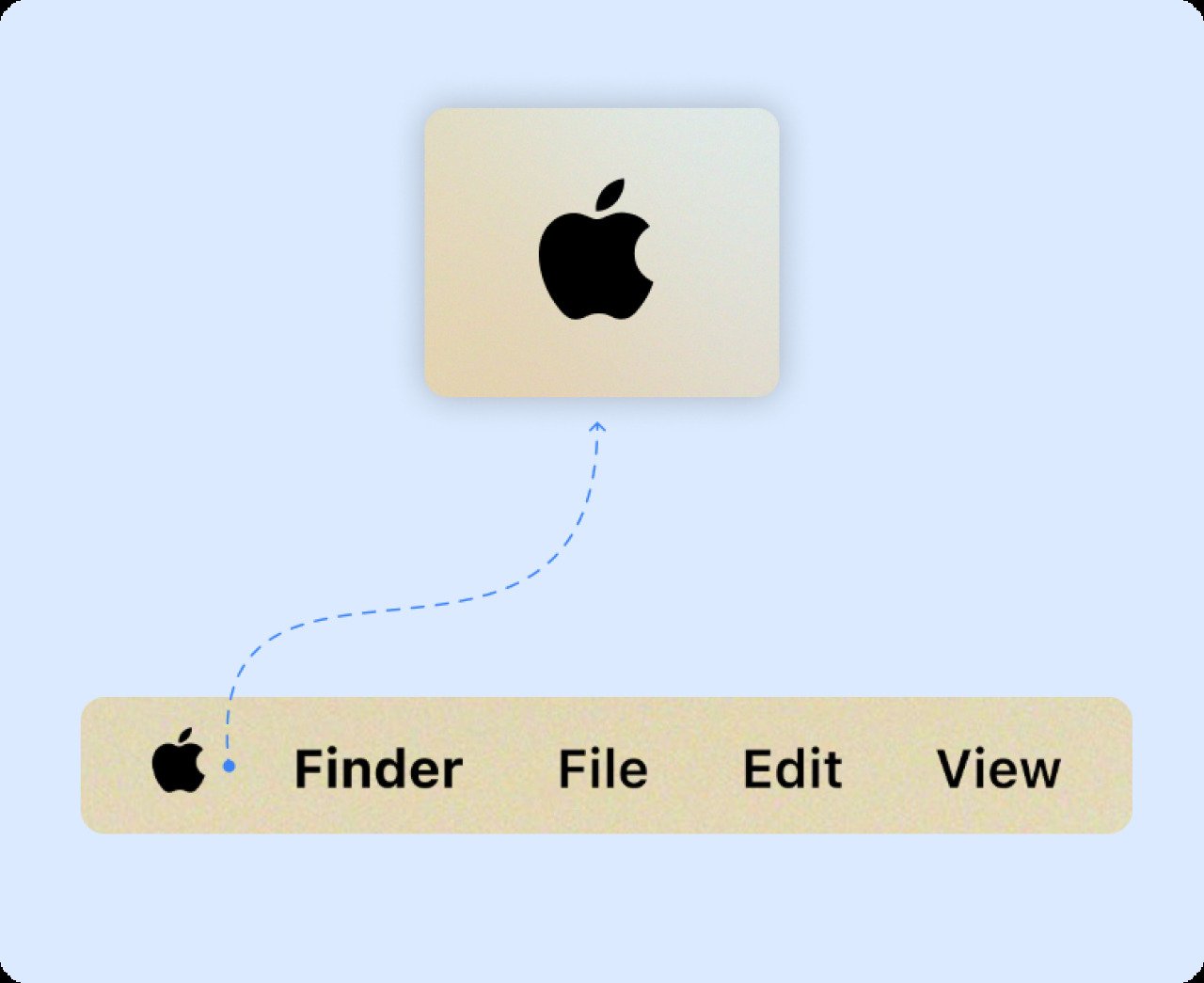
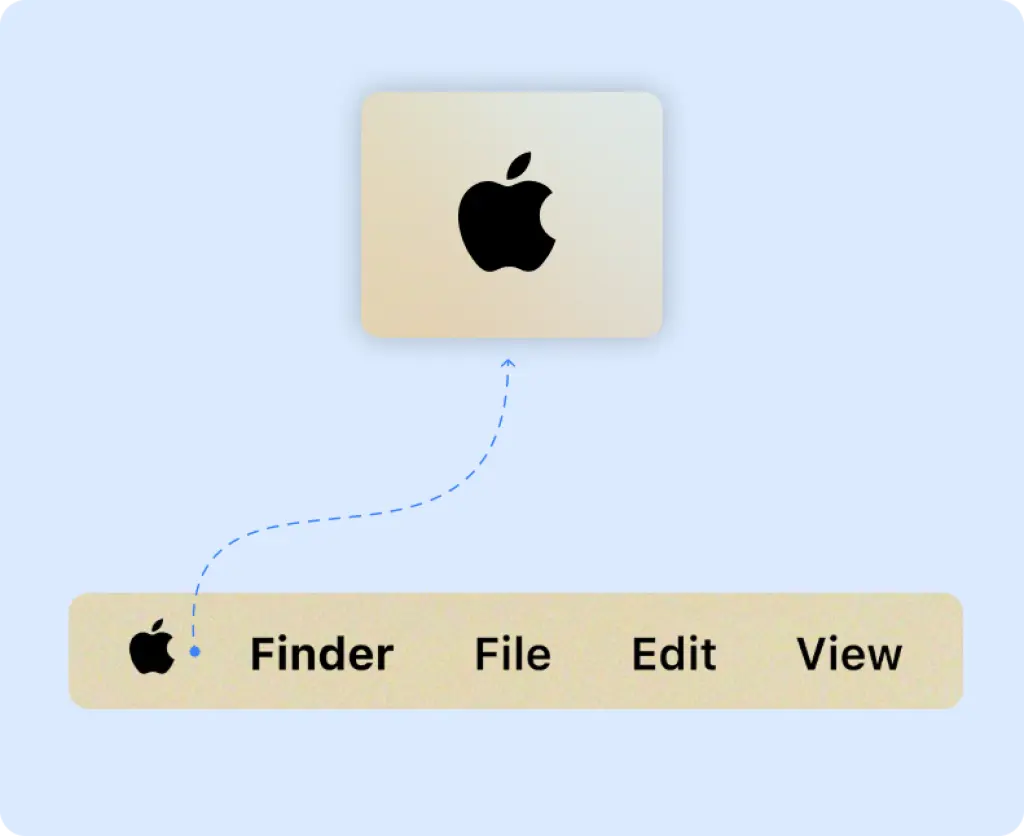
Open het Apple-menu
Begin met het openen van het Apple-menu op je MacBook. Dit menu bevindt zich linksboven in het scherm en is te herkennen aan het Apple-logo. Het logo staat helemaal in de linkerbovenhoek van de menubalk. Door één keer op dit Apple-logo te klikken, open je een menu met verschillende systeemopties.
Stap 2
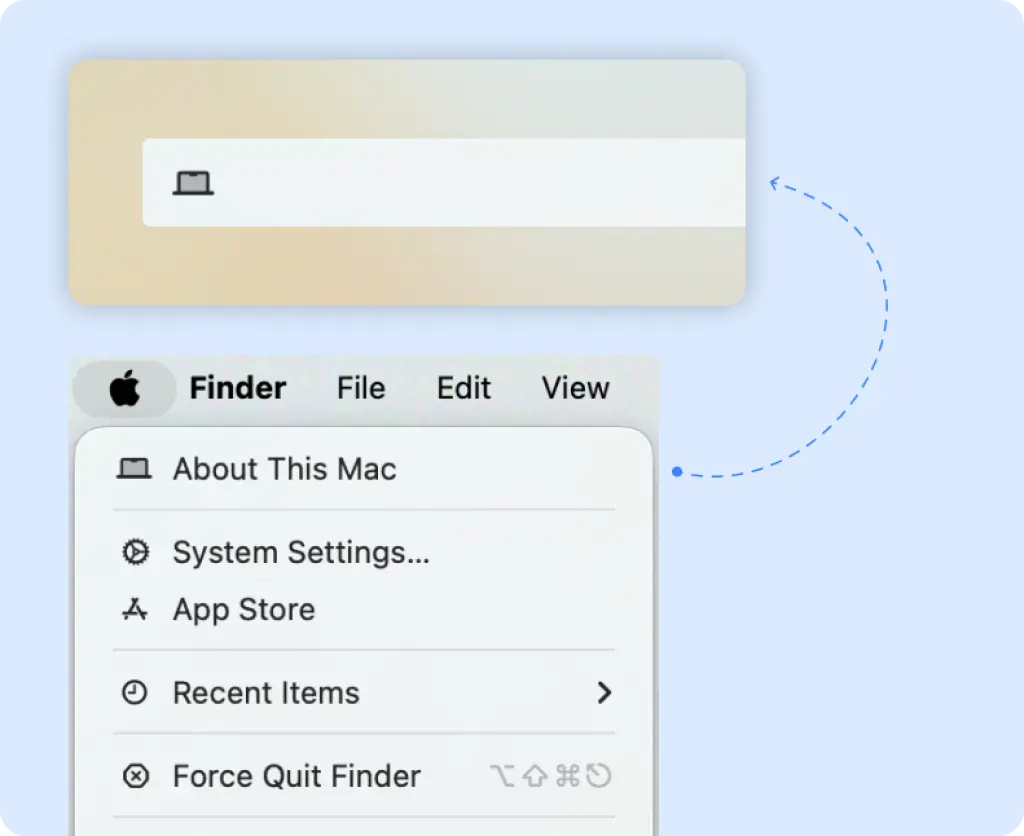
Klik op ‘Over deze Mac’ In het menu dat verschijnt, klik je op de optie ‘Over deze Mac’ Deze optie staat meestal helemaal bovenaan in de lijst en geeft toegang tot de belangrijkste informatie over je MacBook. Zodra je hierop klikt, opent automatisch een nieuw venster in het midden van het scherm.
Over deze Mac
Stap 3
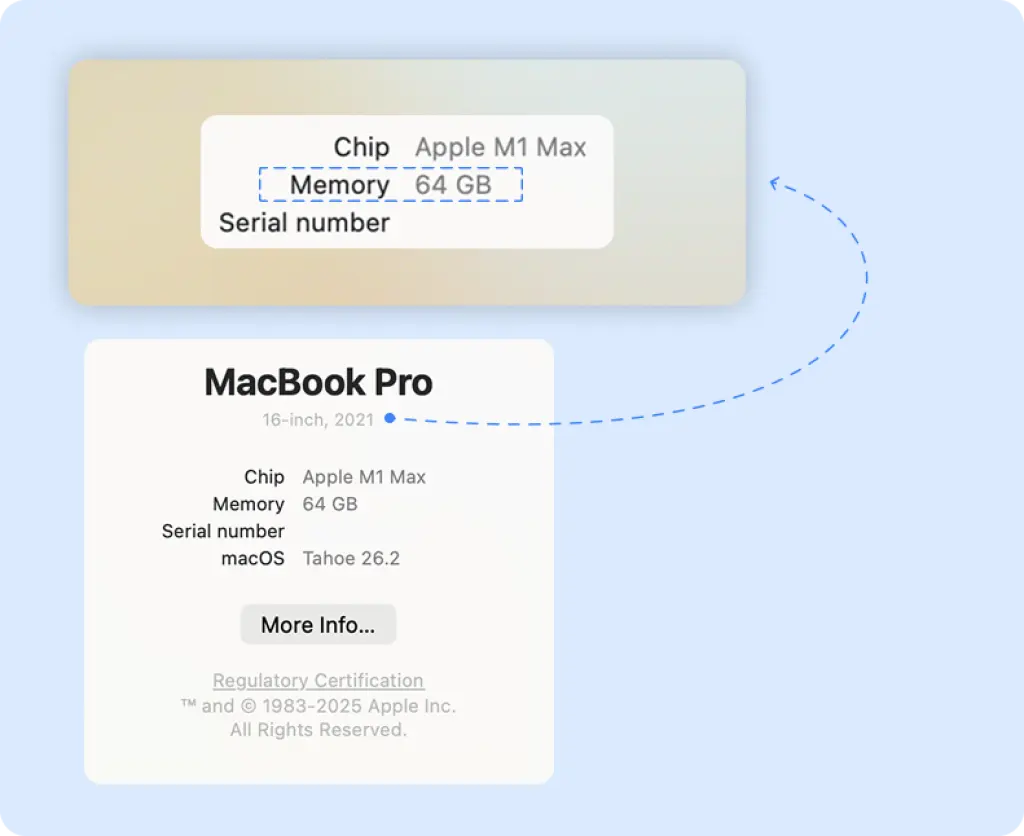
Bekijk je werkgeheugen
Na het openen van ‘Over deze Mac’ zie je direct een duidelijk overzicht met basisinformatie over je MacBook. In dit overzicht wordt het werkgeheugen weergegeven, bijvoorbeeld 8 GB, 16 GB of 32 GB.