Tags
Sur cette page
Vous voulez savoir comment réinitialiser rapidement votre MacBook sans utiliser le mode Recovery ? À partir de macOS Monterey (et sur les MacBooks de 2018 ou plus récents), Apple propose l’option ‘Effacer contenu et réglages’. Cela vous permet de supprimer en toute sécurité toutes les données, comptes et réglages de votre MacBook. Ce guide vous accompagne étape par étape, pour effectuer la réinitialisation simplement et correctement.
Attention : pour pouvoir exécuter ‘effacer contenu et réglages’, vous devez disposer d’une puce Apple T2 Security. Si votre MacBook n’en dispose pas, suivez le plan par étapes pour les appareils antérieurs à 2018.
Étape 1
Ouvrir le menu Apple
Commencez par ouvrir le menu Apple sur votre MacBook. Ce menu se trouve en haut à gauche de l’écran et se reconnaît au petit logo Apple, tout à gauche de la barre des menus. En cliquant une fois sur ce logo Apple, vous ouvrez un menu avec différentes options.
Étape 2
Ouvrir « À propos de ce Mac »
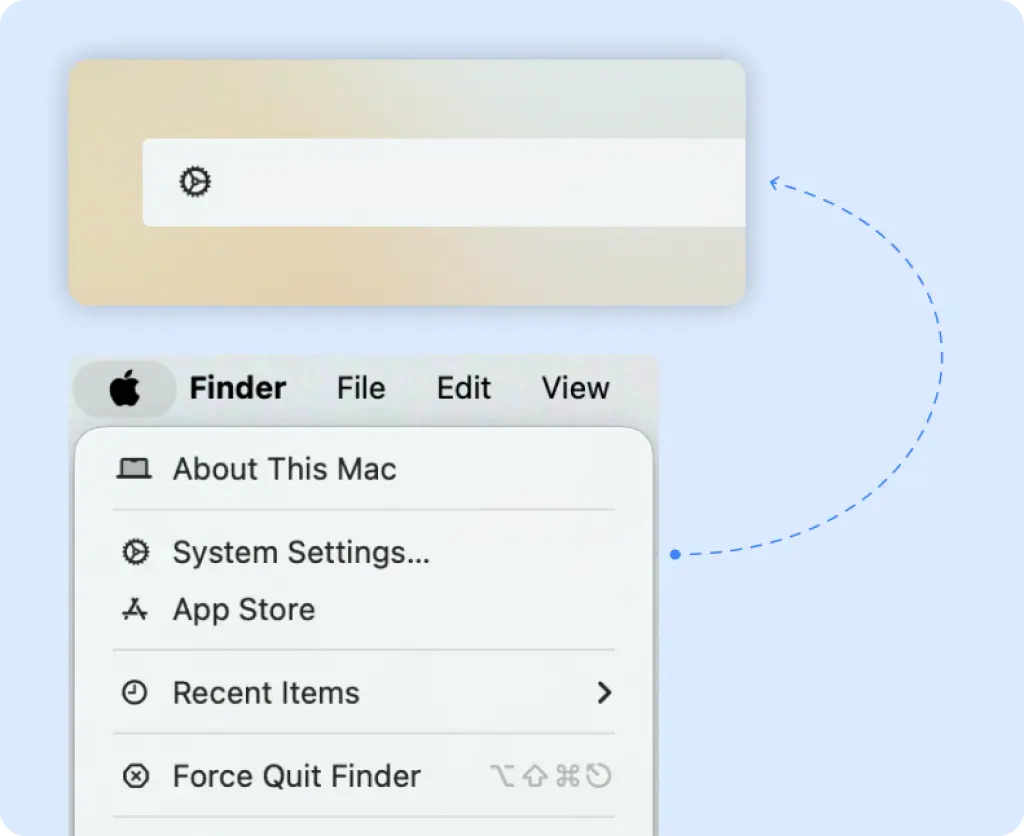
Dans le menu qui s’affiche, cliquez sur l’option « À propos de ce Mac ». Cette option se trouve généralement tout en haut de la liste et donne accès aux informations principales sur votre MacBook. Dès que vous cliquez dessus, une nouvelle fenêtre s’ouvre automatiquement au centre de l’écran.
Réglages système
Étape 3
Vérifier que vous êtes bien déconnecté de votre Identifiant Apple
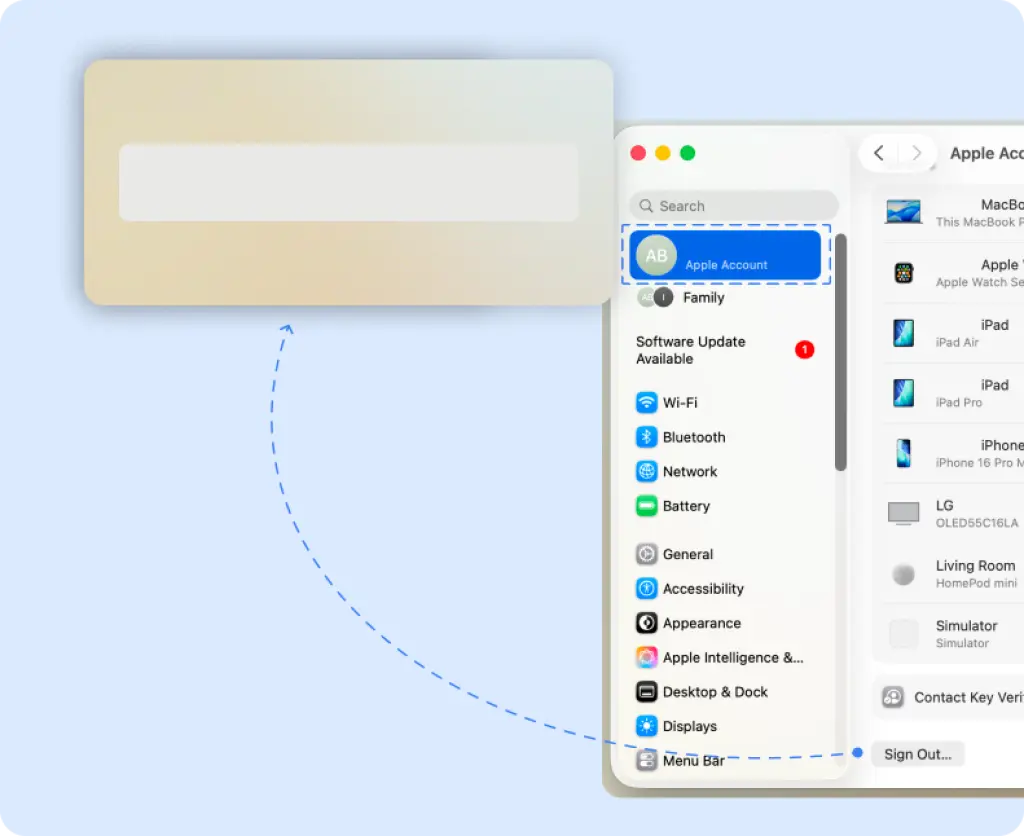
Avant d’effacer l’appareil, vous devez vérifier que vous êtes déconnecté de votre Identifiant Apple / iCloud. Allez dans Identifiant Apple dans les Réglages Système. Si vous êtes encore connecté, cliquez sur Se déconnecter. Si nécessaire, saisissez le mot de passe de votre Identifiant Apple pour désactiver « Localiser mon Mac ». Ce n’est qu’après cela que vous pouvez réinitialiser votre MacBook en toute sécurité.
Se déconnecter
Étape 4
Ouvrez « Transférer ou réinitialiser »
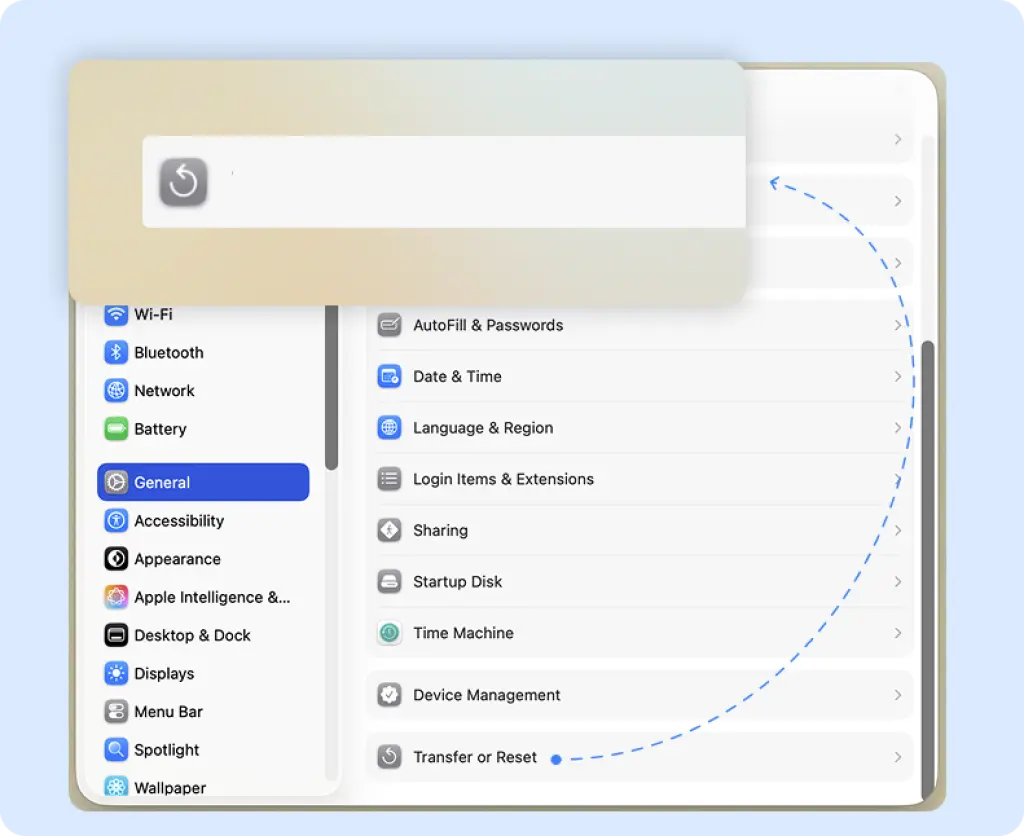
Dans les Réglages Système, cliquez sur Général et faites défiler vers le bas. Vous y trouverez l’option « Transférer ou réinitialiser ». Cliquez dessus.
Transférer ou réinitialiser
Étape 5
Ouvrir « Effacer contenu et réglages »
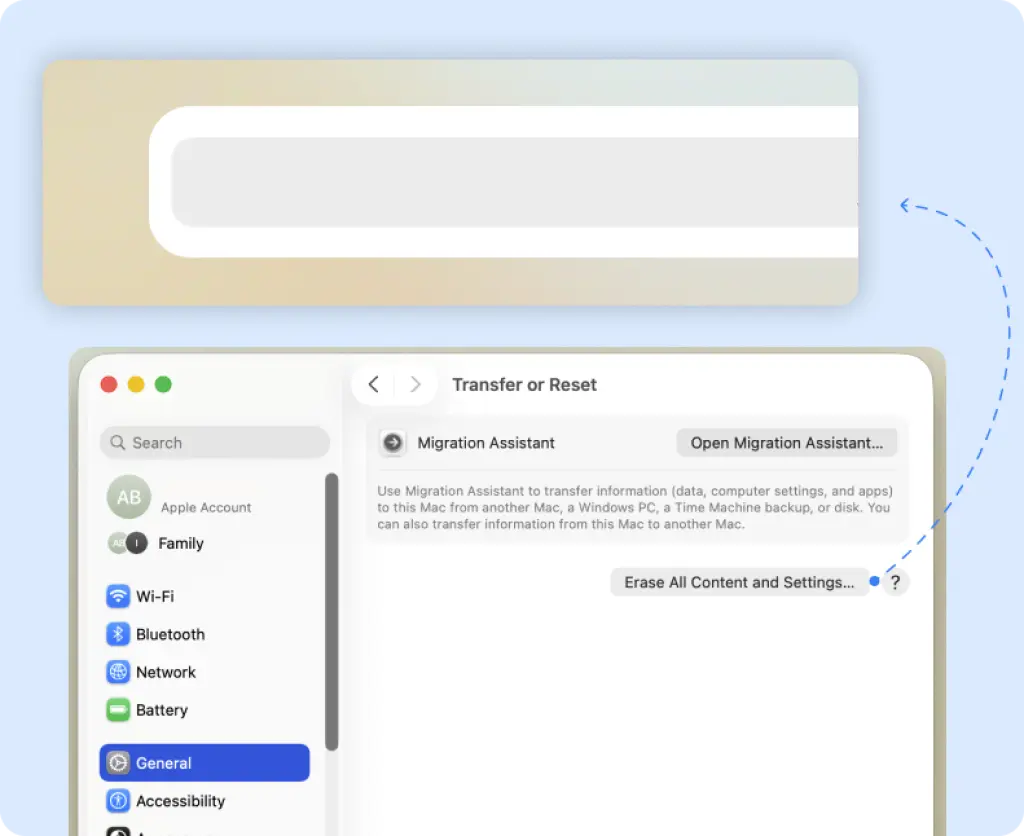
Dans « Transférer ou réinitialiser », vous trouverez l’option « Effacer contenu et réglages ». Cliquez dessus. Votre MacBook affichera alors un aperçu de ce qui sera supprimé, comme les apps, les fichiers personnels et les comptes.
Effacer contenu et réglages
Étape 6
Confirmer l’effacement
Suivez les instructions à l’écran pour confirmer l’effacement. Vous devez saisir votre mot de passe administrateur pour continuer. Le MacBook peut aussi vous demander de saisir à nouveau le mot de passe de votre Identifiant Apple pour désactiver le verrouillage d’activation.
Étape 7
Attendre la fin de la réinitialisation
Le MacBook commence maintenant à effacer toutes les données et tous les réglages. Ce processus peut prendre quelques minutes. Une fois la réinitialisation terminée, le MacBook redémarre et affiche l’écran de bienvenue, comme sur un nouveau MacBook. L’appareil est maintenant entièrement réinitialisé et prêt pour un nouvel utilisateur.
Étape 8
Activer le Mac et vérifier le verrouillage iCloud
Après la réinitialisation, l’écran « Activer mon Mac » s’affiche. Connectez-vous à un réseau Wi-Fi pour que le MacBook puisse se connecter à Internet. Une fois la connexion établie, vous pouvez vérifier si le MacBook est encore lié à un Identifiant Apple. Si l’appareil a bien été dissocié d’iCloud, aucune demande de connexion avec un Identifiant Apple n’apparaît. Vous savez ainsi que le verrouillage d’activation est désactivé et que l’appareil est entièrement prêt pour un nouvel utilisateur.
Envie de savoir comment réinitialiser un MacBook plus ancien en toute sécurité ?
Sur les MacBook Intel sortis avant 2018, la fonction « Effacer contenu et réglages » n’est pas encore disponible. Pour effacer complètement l’appareil et le reconfigurer, utilisez le mode de récupération. Ce guide vous accompagne étape par étape pour réinitialiser correctement votre MacBook et supprimer toutes les données personnelles.
Étape 1
Dissocier votre compte iCloud et éteindre votre MacBook
Avant de commencer l’effacement de votre MacBook, il est important de dissocier votre compte iCloud. Cela évite que le verrouillage d’activation reste actif et que le MacBook ne puisse ensuite pas être utilisé par un nouveau propriétaire.
(référez-vous ici au guide étape par étape pour supprimer iCloud).
Étape 2
Éteindre votre MacBook
Commencez par éteindre complètement votre MacBook. Pour cela, cliquez sur le menu Apple en haut à gauche de l’écran et choisissez Éteindre. Attendez que l’écran devienne totalement noir et que le MacBook soit complètement éteint.
Étape 3
Démarrer le mode de récupération
Une fois le MacBook éteint, appuyez sur le bouton marche/arrêt et maintenez en même temps Commande (⌘) + R enfoncées. Gardez ces touches enfoncées jusqu’à ce que le logo Apple apparaisse et que l’écran de récupération se charge. Cela peut prendre quelques secondes.
Étape 4
Sélectionner « Utilitaire de disque / Disk Utility »
Sur l’écran de récupération, vous voyez plusieurs options. Cliquez sur Utilitaire de disque et appuyez sur Continuer. Vous ouvrez ainsi l’outil qui permet d’effacer le stockage interne.
Étape 5
Effacer le disque interne
Dans Utilitaire de disque, vous voyez à gauche un aperçu du disque interne (généralement Macintosh HD). Sélectionnez ce disque et cliquez sur Effacer. Dans Format, choisissez APFS ou Mac OS étendu (journalisé), selon la recommandation liée à la version de macOS. Confirmez l’effacement en cliquant sur Effacer. Cela supprime tous les fichiers, apps et réglages du MacBook.