Tags
Sur cette page
Vous voulez savoir comment réinitialiser complètement votre Apple Watch et la dissocier de votre iPhone et de votre compte iCloud ? Il est important que toutes les données personnelles soient supprimées avant de vendre ou de reprendre l’appareil. Vous protégez ainsi votre vie privée et vous vous assurez que le processus de reconditionnement se déroule sans accroc. Ce guide vous accompagne étape par étape pour réinitialiser votre Apple Watch rapidement et sans erreur, afin que le/la nouvel·le utilisateur·rice reçoive un appareil entièrement propre.
Étape 1 : Faire une sauvegarde de votre Apple Watch
Votre Apple Watch effectue automatiquement une sauvegarde via l’iPhone auquel elle est jumelée. Cela se fait lorsque l’Apple Watch se trouve à portée de l’iPhone et que les deux appareils sont connectés.
Vérifiez que votre iPhone dispose d’une sauvegarde récente en allant dans Réglages → [votre nom] → iCloud → Sauvegarde iCloud. Vous êtes ainsi sûr que toutes les données de votre Apple Watch sont bien enregistrées et pourront être restaurées plus tard sur un nouvel appareil.
Étape 2 : Dissocier votre Apple Watch de votre iPhone
Vous voulez savoir comment réinitialiser complètement votre Apple Watch et la dissocier de votre iPhone et de votre compte iCloud ? Il est important que toutes les données personnelles soient supprimées avant de vendre ou de faire reprendre l’appareil. Vous protégez ainsi votre vie privée et vous vous assurez que le processus de reconditionnement se déroule sans accroc. Ce guide vous accompagne étape par étape pour réinitialiser votre Apple Watch rapidement et sans erreur, afin que le/la nouvel·le utilisateur·rice reçoive un appareil entièrement propre.
Ouvrir l’app Watch sur l’iPhone
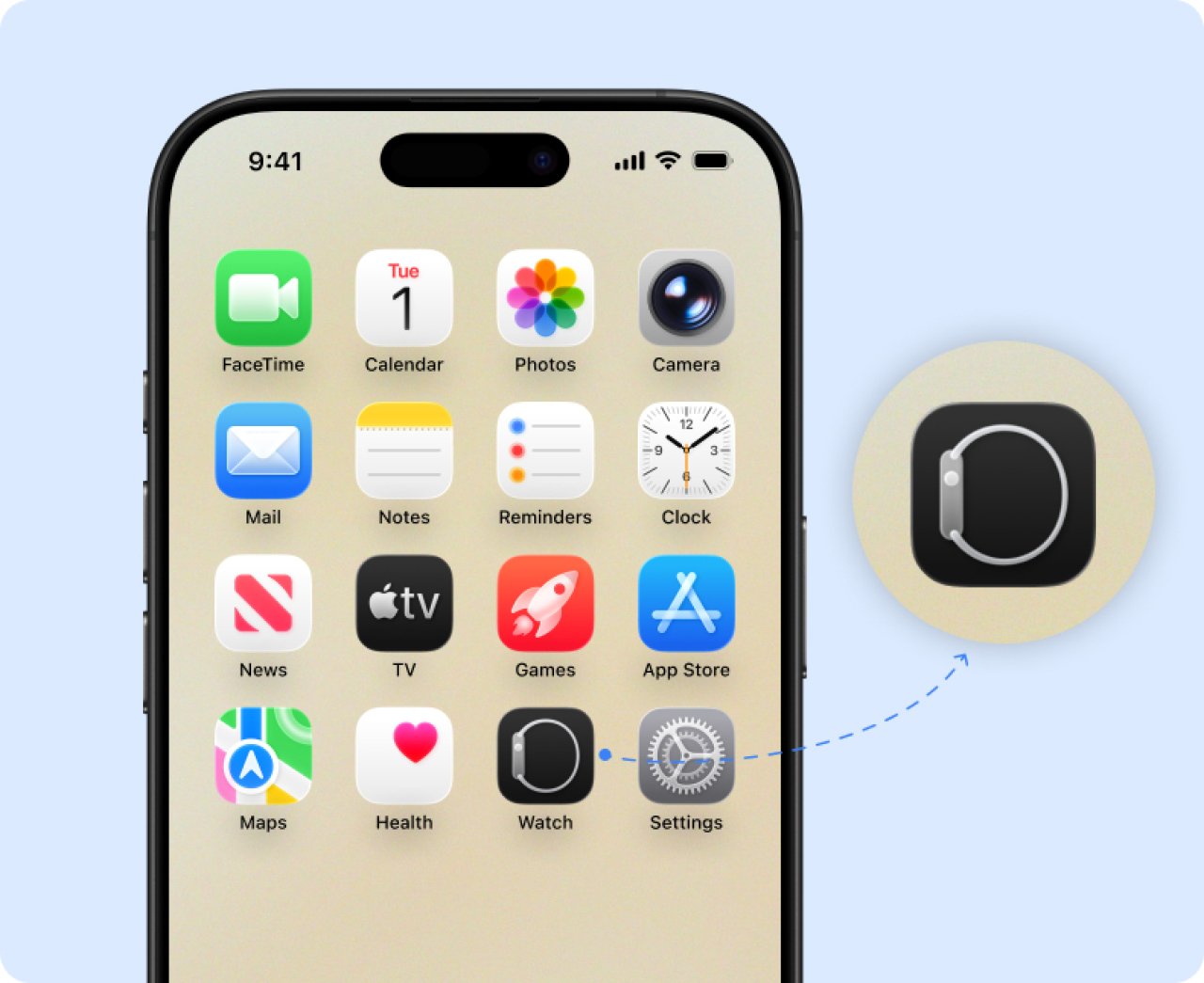
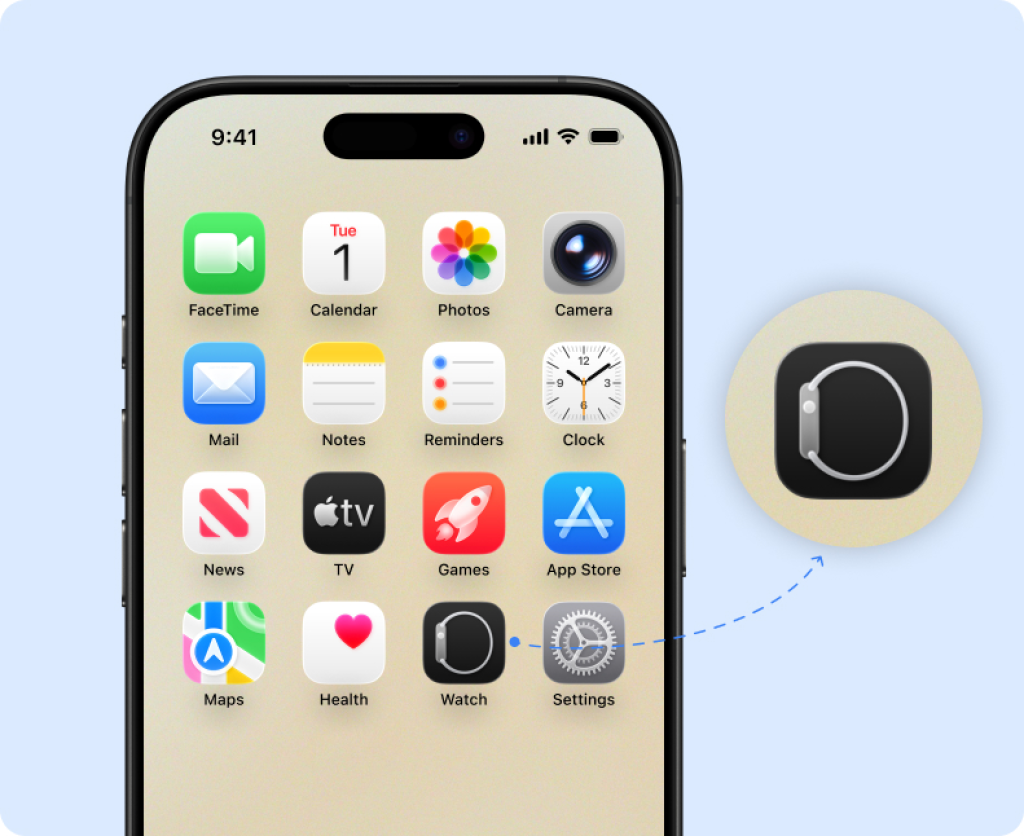
Prenez l’iPhone auquel l’Apple Watch est jumelée et ouvrez l’app Watch. C’est l’app avec l’image d’une Apple Watch. Elle est installée automatiquement quand une Apple Watch est jumelée à un iPhone et c’est le point central pour tous les réglages de l’Apple Watch.
Allez dans la liste de vos Apple Watch
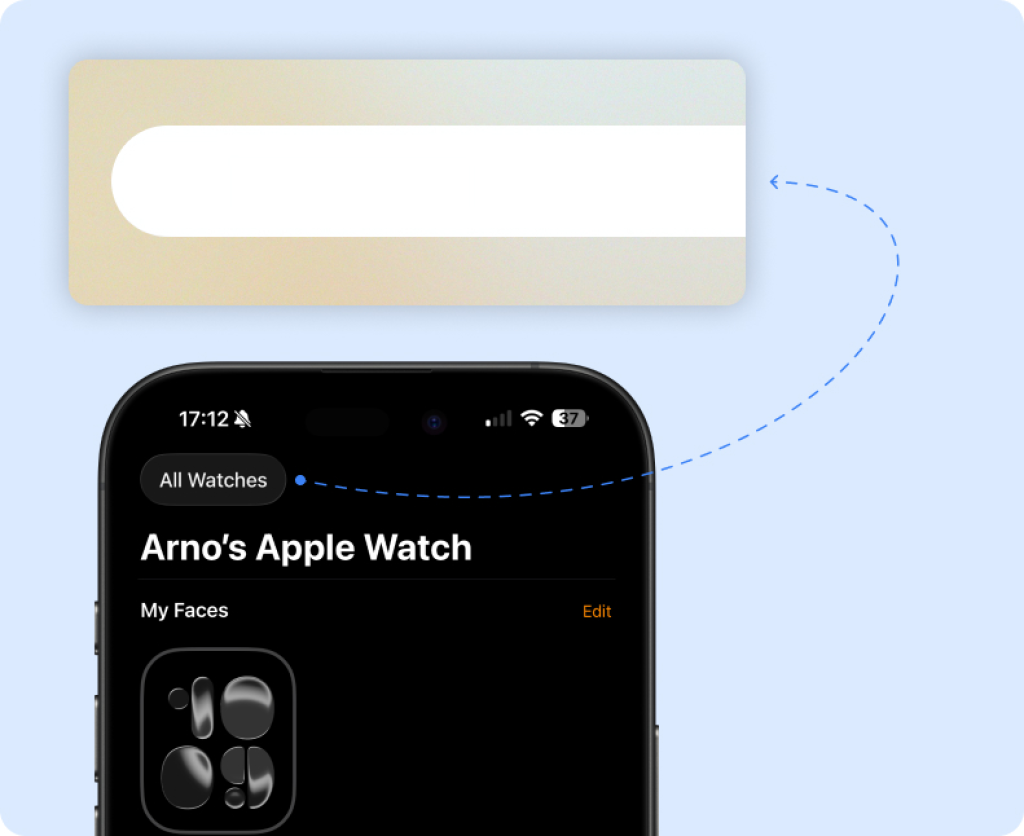
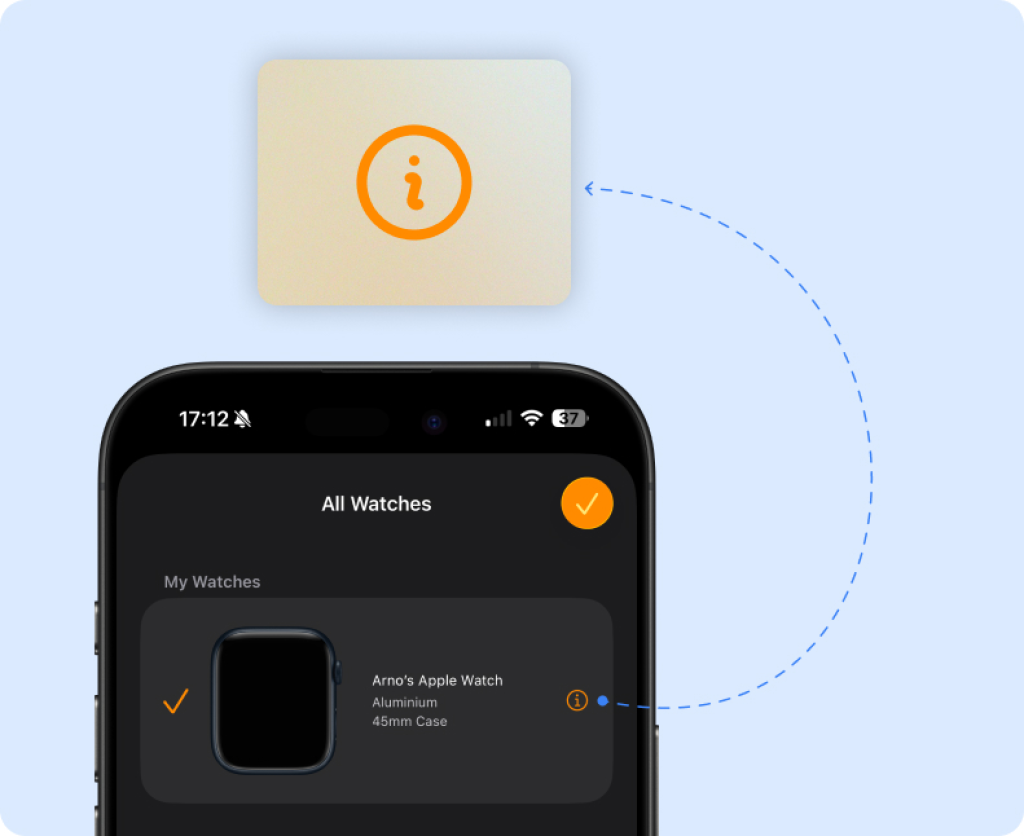
Dans l’app Watch, l’onglet « Ma montre » est ouvert par défaut en bas de l’écran. En haut de cet écran, vous voyez « Toutes les montres ». Appuyez sur cette option pour accéder à la liste de toutes les Apple Watch associées. Si vous avez plusieurs Apple Watch, vous verrez ici une liste.
Toutes les montres
Choisissez « Dissocier l’Apple Watch »
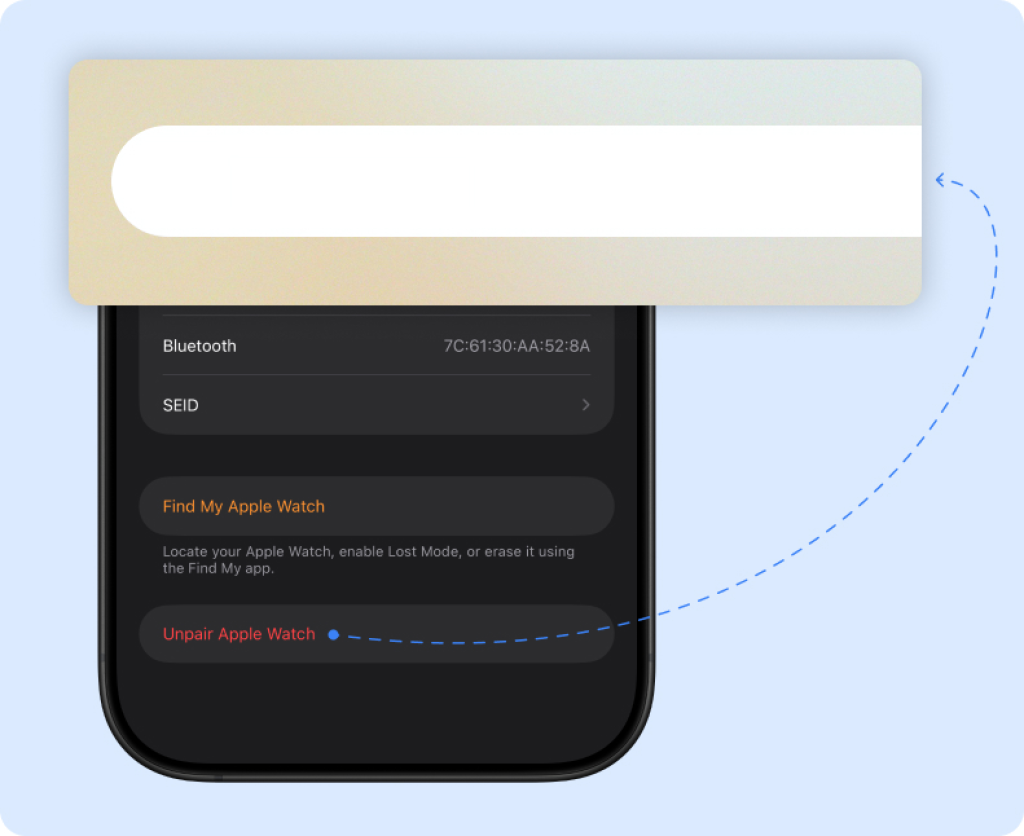
Appuyez sur l’icône d’info (ℹ️) à côté de l’Apple Watch que vous souhaitez dissocier. Sur l’écran qui s’affiche, choisissez « Dissocier l’Apple Watch ». L’iPhone vous demande maintenant de confirmer cette action.
Dissocier l'Apple Watch
Étape 3 : Supprimer un code (le cas échéant)
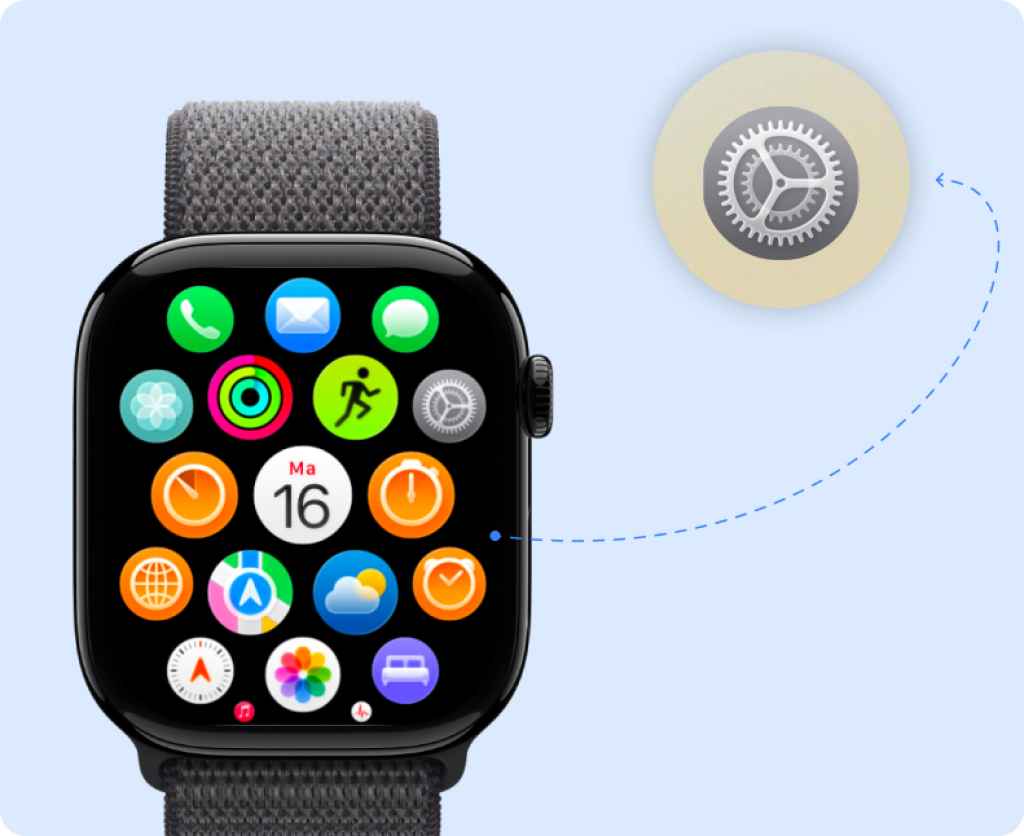
Si vous avez défini un code sur votre Apple Watch, supprimez-le avant de réinitialiser l’appareil. Sur l’Apple Watch, allez dans Réglages → Code et choisissez Désactiver le code. Cela évite que le nouvel utilisateur doive saisir votre code.
Étape 4 : Réinitialiser votre Apple Watch aux réglages d’usine
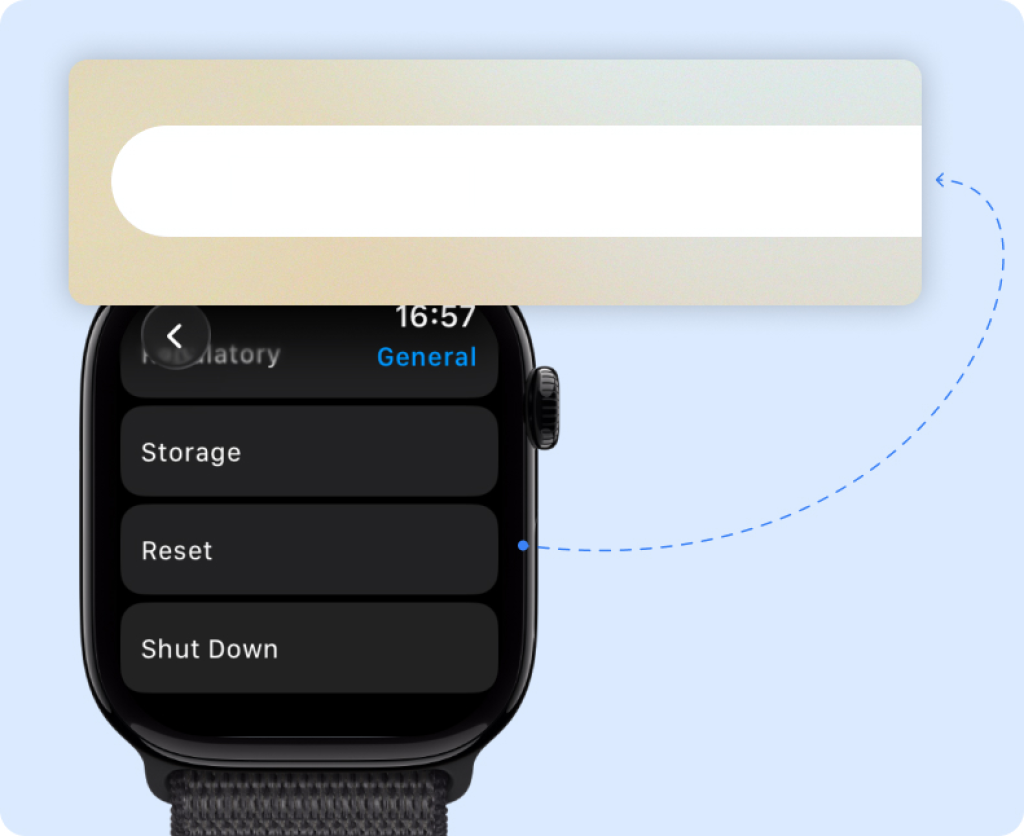
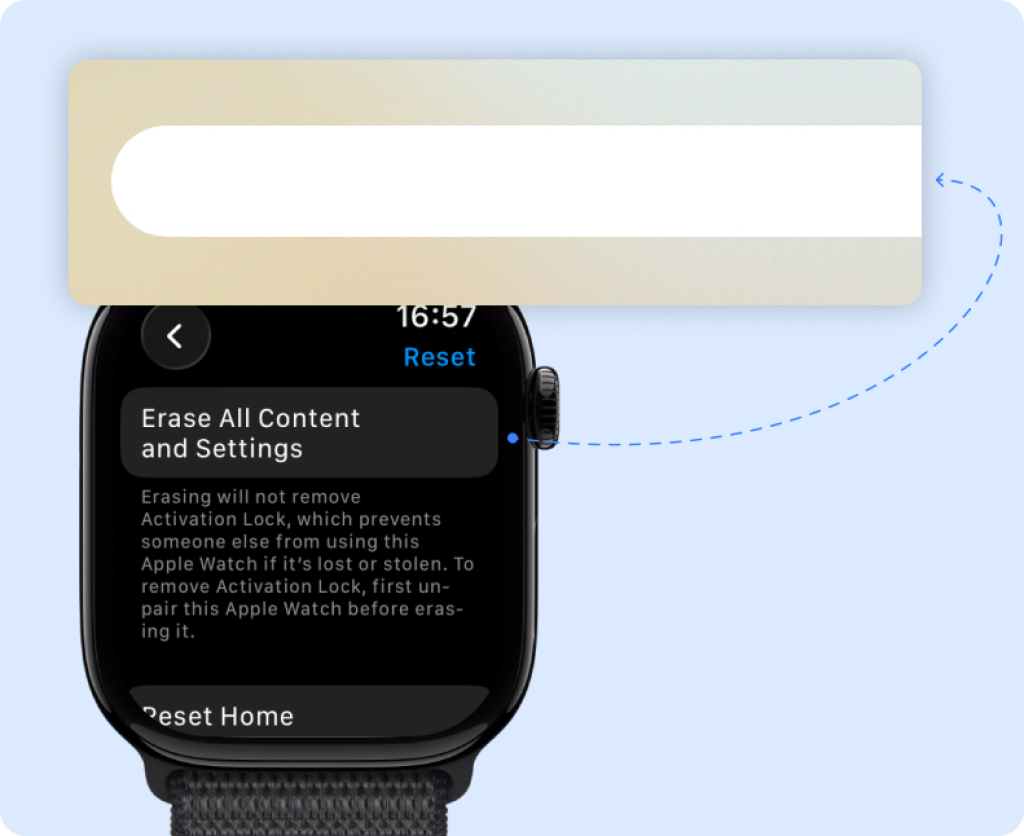
- Sur l’Apple Watch, ouvrez Réglages → Général → Réinitialiser.
- Choisissez Effacer contenu et réglages.
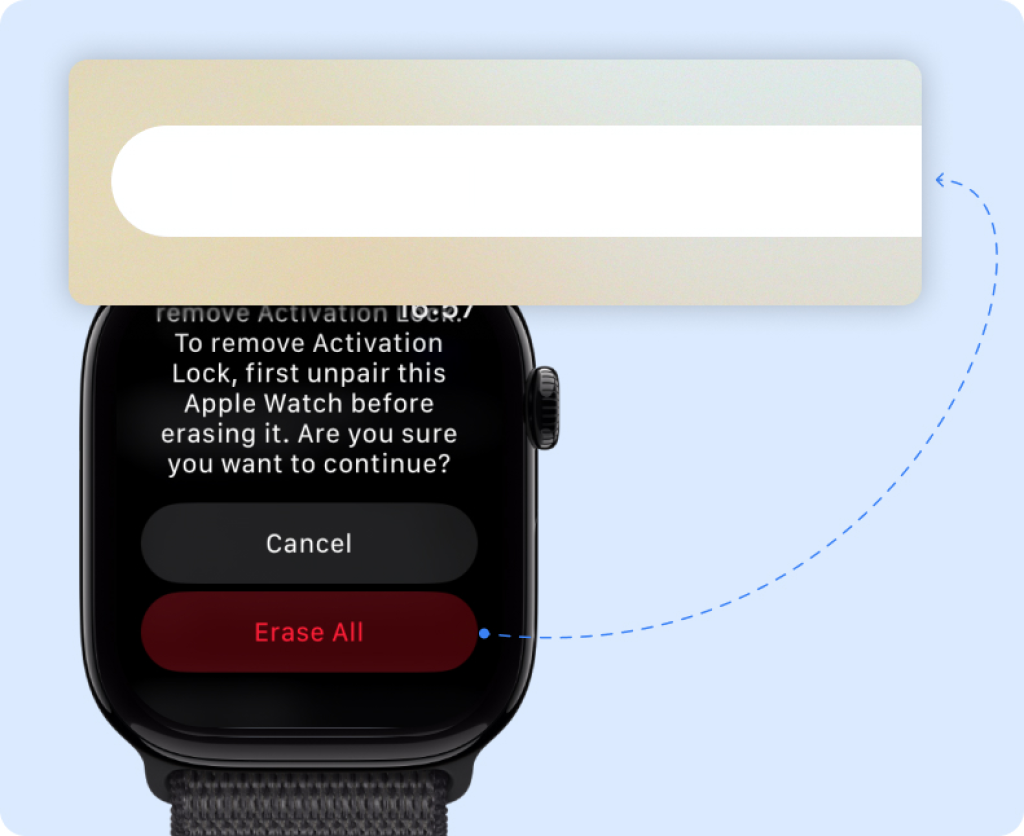
- Confirmez que vous souhaitez supprimer toutes les données.
Réinitialiser
Effacer contenu et réglages
Tout effacer