Tags
Sur cette page
Vous voulez savoir comment réinitialiser complètement votre iPad ? En réinitialisant votre iPad aux paramètres d’usine, toutes les données, réglages et comptes sont supprimés de l’appareil. C’est une étape importante si vous voulez céder, vendre ou reconfigurer votre iPad. Ce guide vous accompagne étape par étape tout au long du processus de réinitialisation, afin de le faire en toute sécurité et correctement.
Étape 1
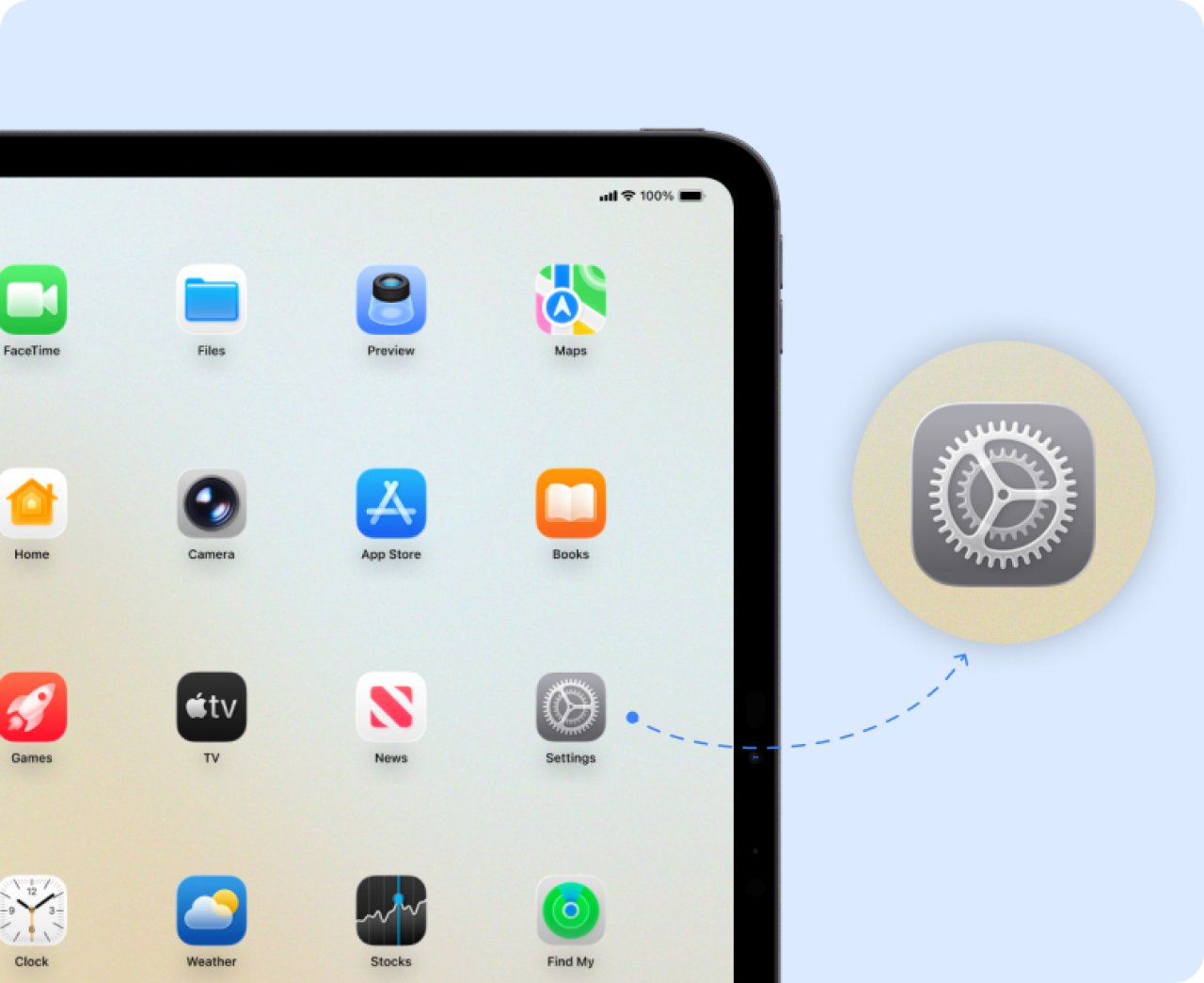
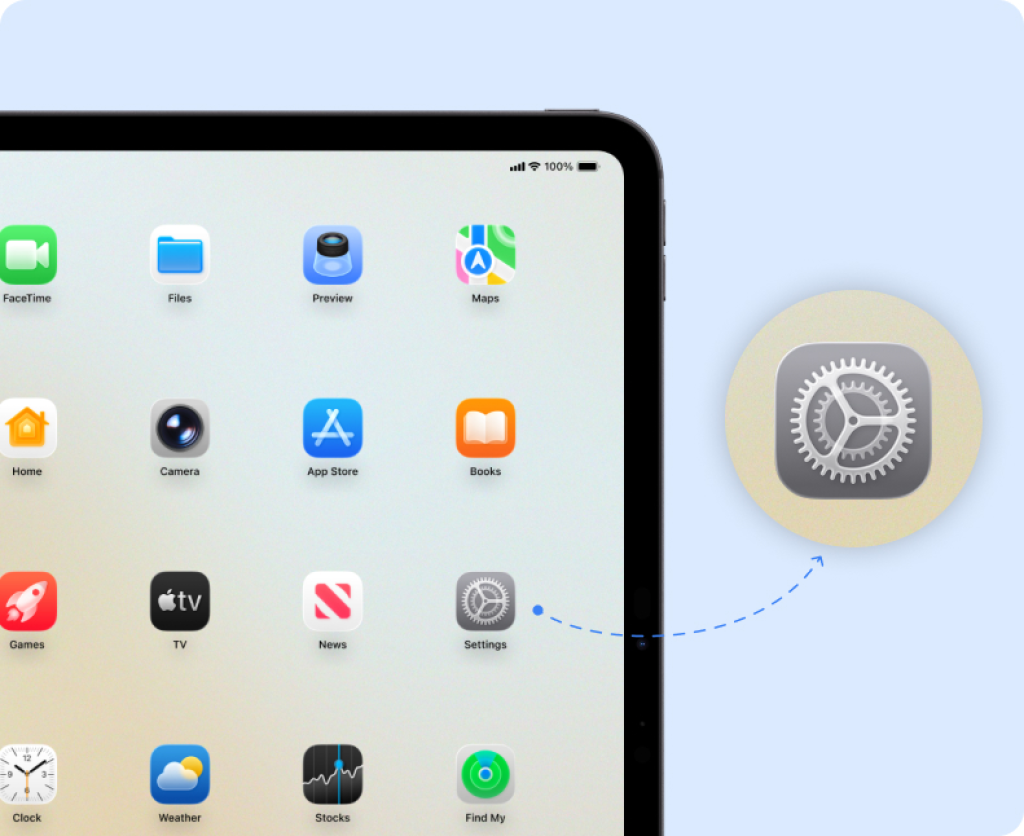
Ouvrir l’app Réglages
Commencez par ouvrir l’app Réglages sur votre iPad. C’est l’icône grise en forme d’engrenage que vous trouverez sur l’écran d’accueil. Depuis cette app, vous avez accès à tous les réglages système et d’appareil de votre iPad.
Étape 2
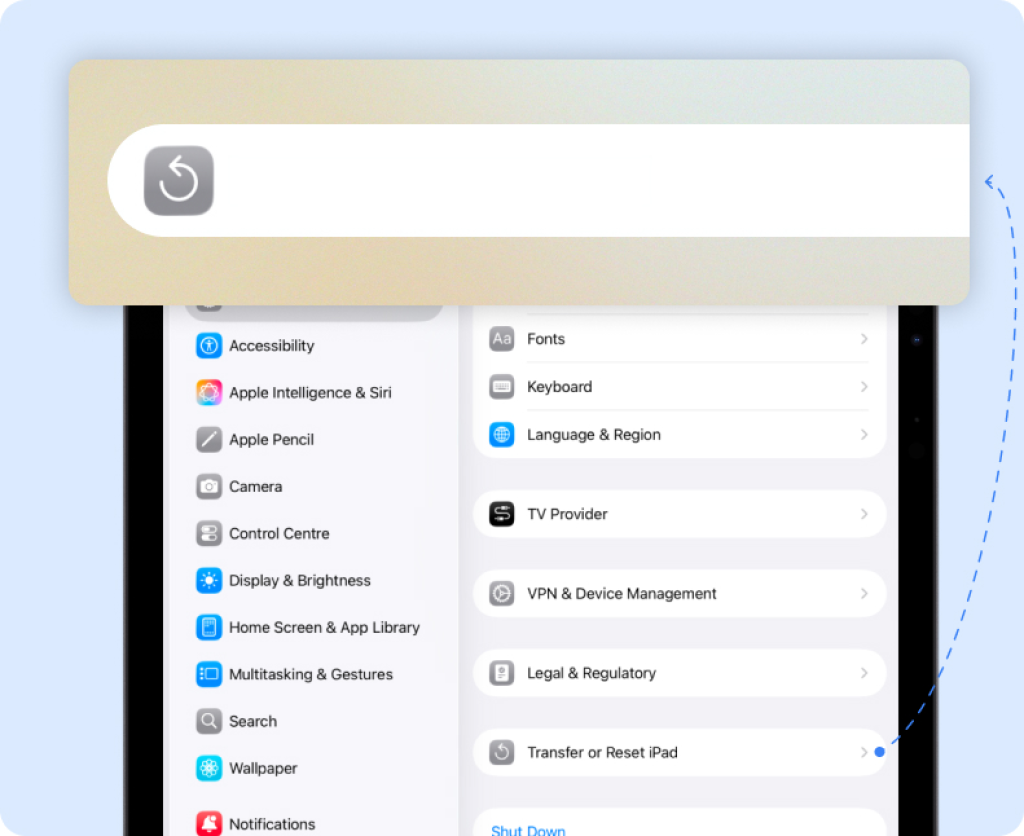
Appuyez sur « Transférer ou réinitialiser l’iPad »
Une fois l’app Réglages ouverte, vous voyez une longue liste d’options. Appuyez sur l’option « Transférer ou réinitialiser l’iPad ». C’est généralement l’une des dernières options dans le menu « Général ».
Transférer ou réinitialiser l'iPad
Étape 3
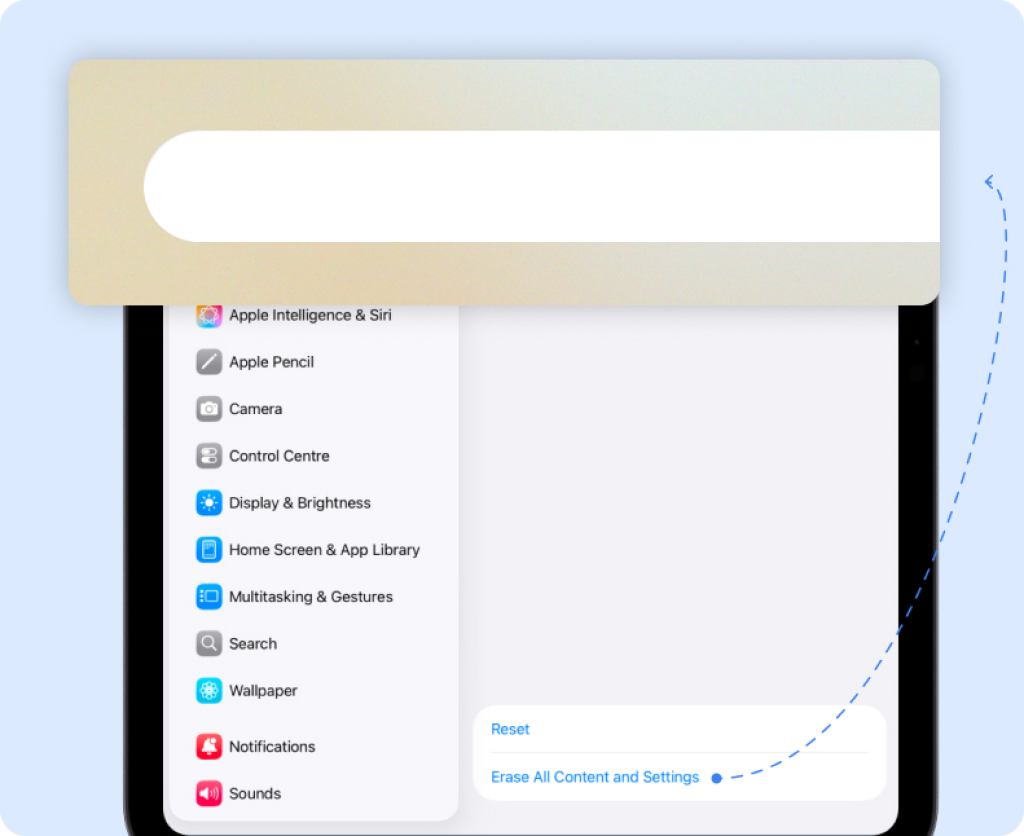
Choisir « Effacer contenu et réglages »
Appuyez sur « Effacer contenu et réglages ».
Effacer contenu et réglages
Étape 4
Choisissez « Continuer » pour confirmer votre choix
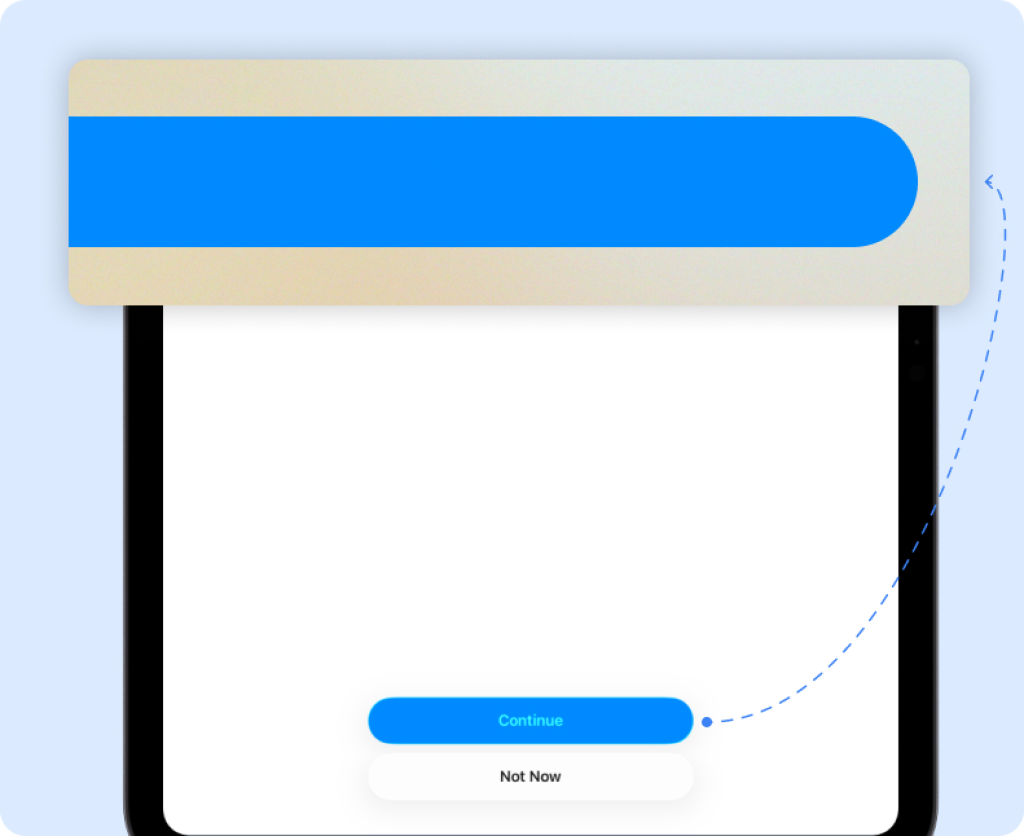
Votre iPad affiche maintenant un aperçu de ce qui sera supprimé, comme les apps, les données et les comptes. Appuyez sur « Continuer » pour poursuivre.
Continuer
Étape 5
Confirmer et vous déconnecter de votre Identifiant Apple
Selon vos réglages, on vous demandera de saisir le code d’accès de l’iPad. Ensuite, l’iPad vous demandera le mot de passe de votre Identifiant Apple. C’est nécessaire pour désactiver la fonction « Localiser » et supprimer le verrouillage d’activation. Saisissez le mot de passe et confirmez.
Étape 6
Attendez que la réinitialisation soit terminée
Après confirmation, l’iPad commence à effacer toutes les données. Ce processus peut prendre quelques minutes. Une fois la réinitialisation terminée, l’iPad redémarre et l’écran de bienvenue s’affiche. Cela signifie que l’iPad a été entièrement réinitialisé et n’est plus lié à un identifiant Apple.