Tags
Op deze pagina
Benieuwd hoe je jouw MacBook snel kunt resetten zonder Recovery-modus te gebruiken? Vanaf macOS Monterey (en op MacBooks van 2018 of nieuwer) biedt Apple de optie ‘Wis alle inhoud en instellingen’. Hiermee verwijder je op een veilige manier alle gegevens, accounts en instellingen van je MacBook. Deze handleiding begeleidt je stap voor stap, zodat je het resetten eenvoudig en correct kunt uitvoeren.
Let op: om ‘wis alle inhoud en instellingen’ te kunnen uitvoeren moet je een Apple T2 Security-chip hebben. Indien dat jouw MacBook dit niet heeft volg dan het stappenplan voor toestellen ouder dan 2018.
Stap 1
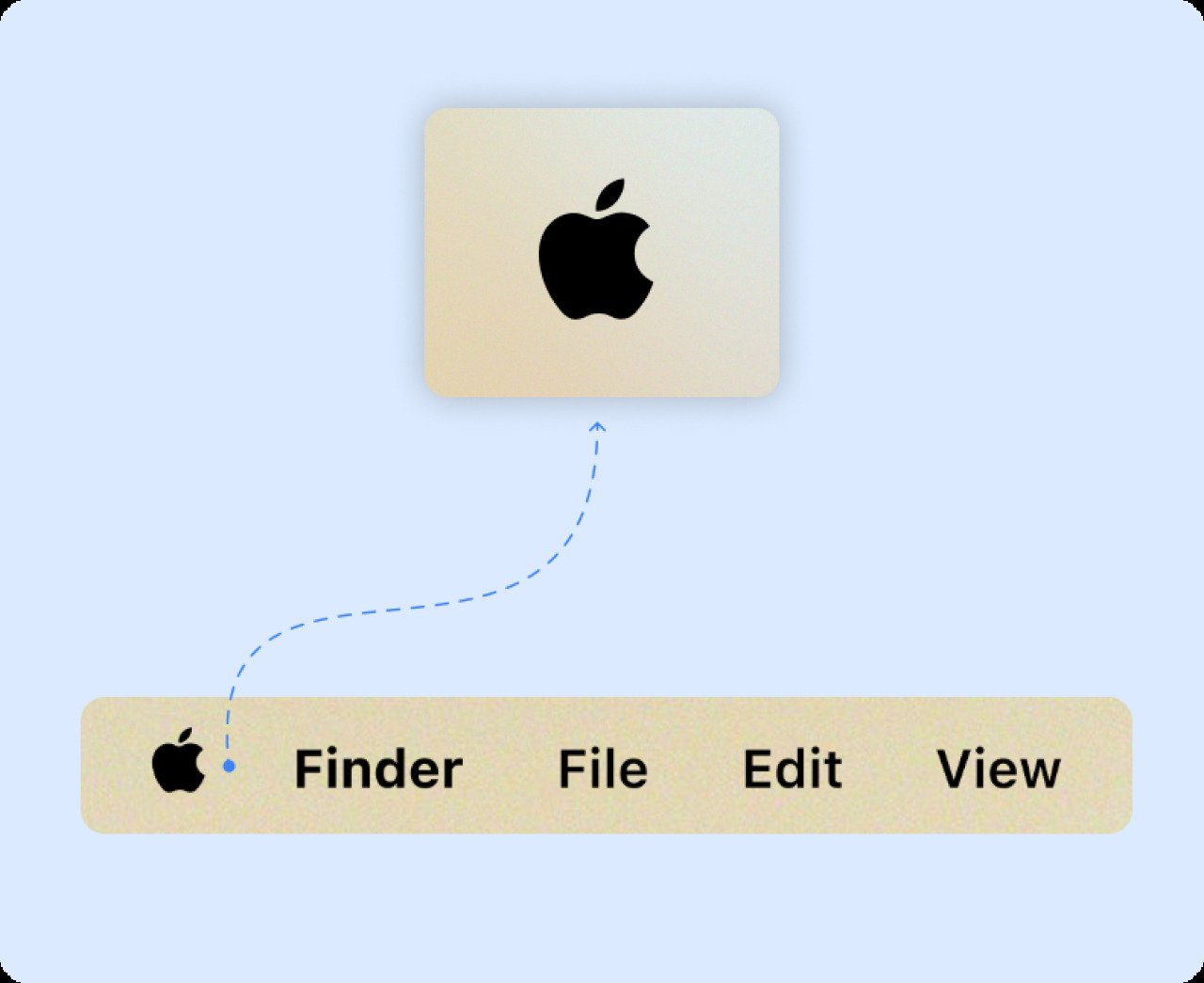
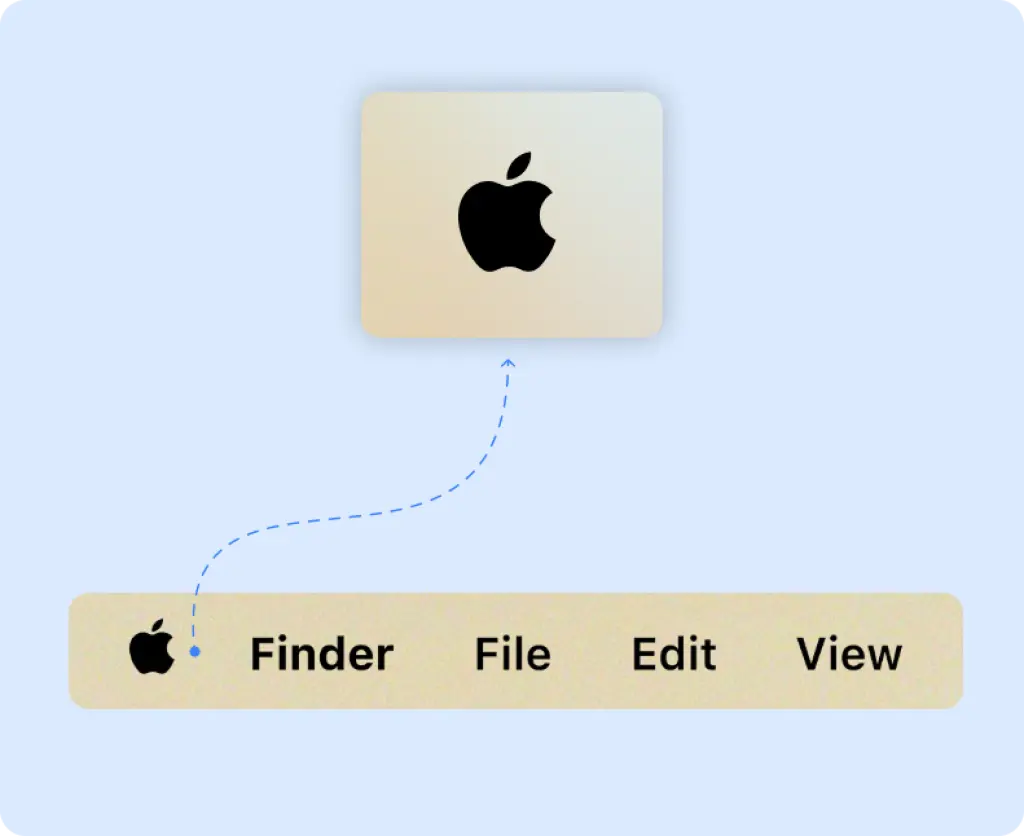
Open het Apple-menu
Begin met het openen van het Apple-menu op je MacBook. Dit menu bevindt zich linksboven in het scherm en is te herkennen aan het kleine Apple-logo helemaal in de linkerhoek van de menubalk. Door één keer op dit Apple-logo te klikken, verschijnt een menu met verschillende systeemopties.
Stap 2
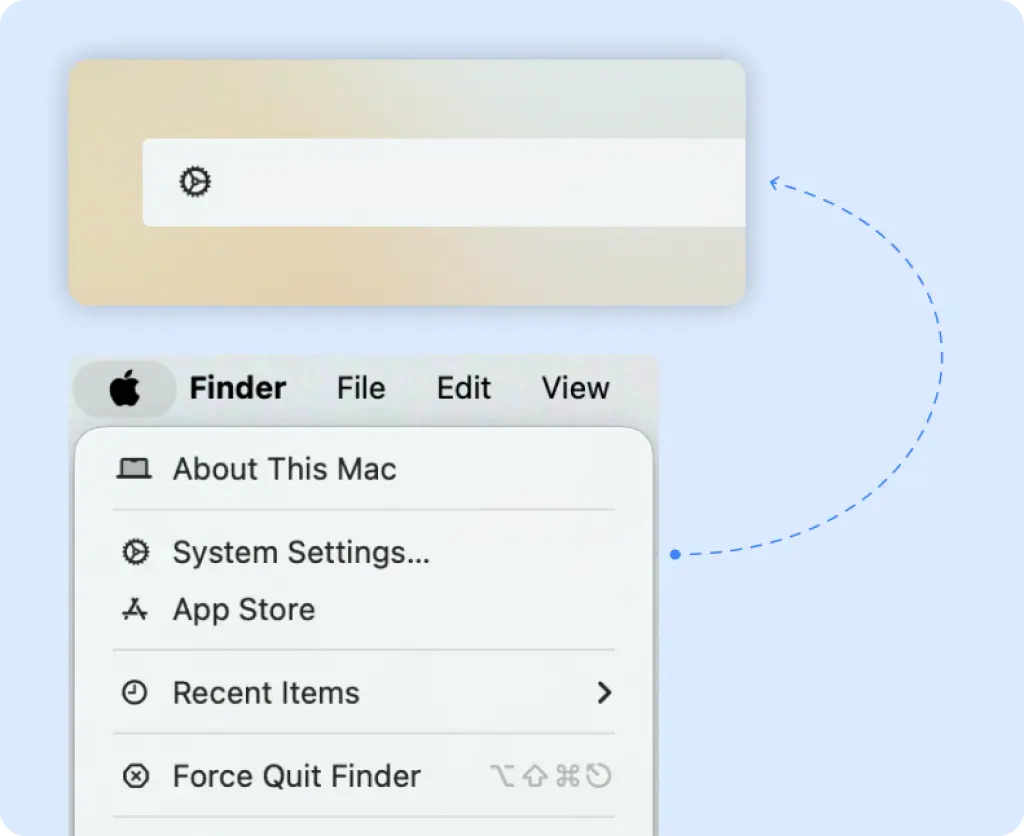
Open Over deze Mac
In het menu dat verschijnt, klik je op de optie ‘Over deze Mac’. Deze optie staat meestal helemaal bovenaan in de lijst en geeft toegang tot de belangrijkste informatie over je MacBook. Zodra je hierop klikt, opent er automatisch een nieuw venster in het midden van het scherm.
Systeeminstellingen
Stap 3
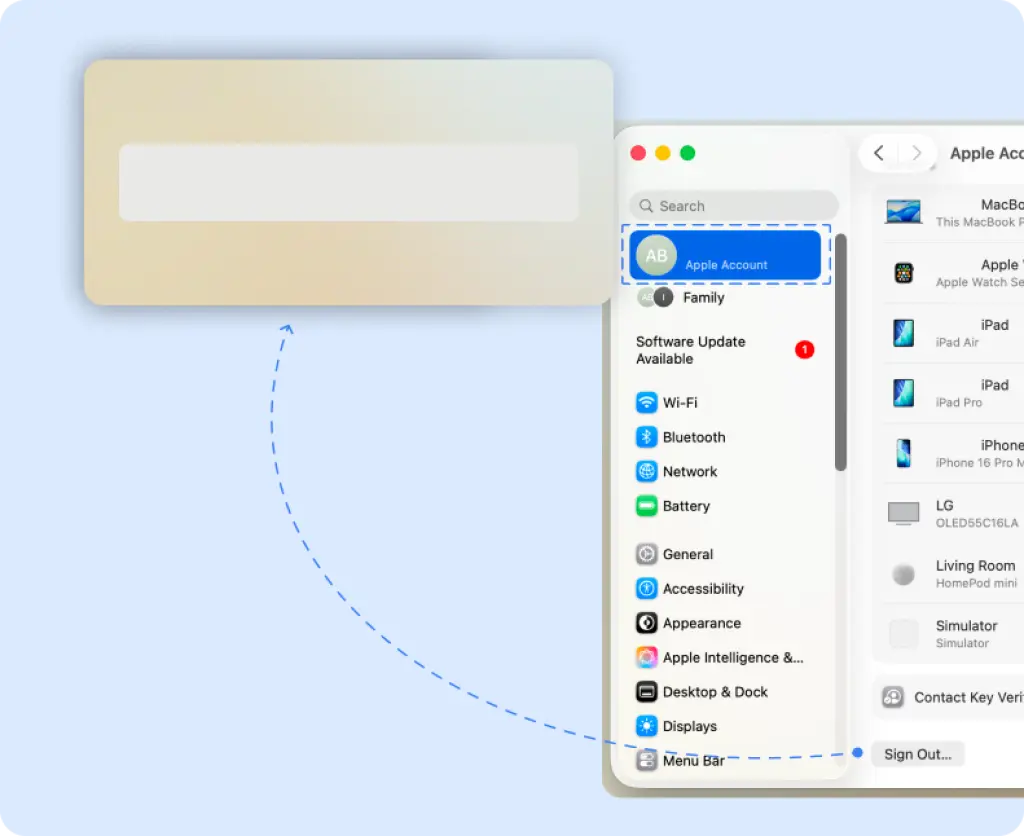
Controleer of je bent uitgelogd bij je Apple ID
Voordat je het toestel wist, moet je controleren of je bent uitgelogd bij je Apple ID / iCloud. Ga naar Apple ID in de Systeeminstellingen. Als je nog bent ingelogd, klik je op Log uit. Voer indien nodig je Apple ID-wachtwoord in om ‘Zoek mijn Mac’ uit te schakelen. Pas hierna kun je de MacBook veilig resetten.
Log uit
Stap 4
Open ‘Zet over of stel opnieuw in’
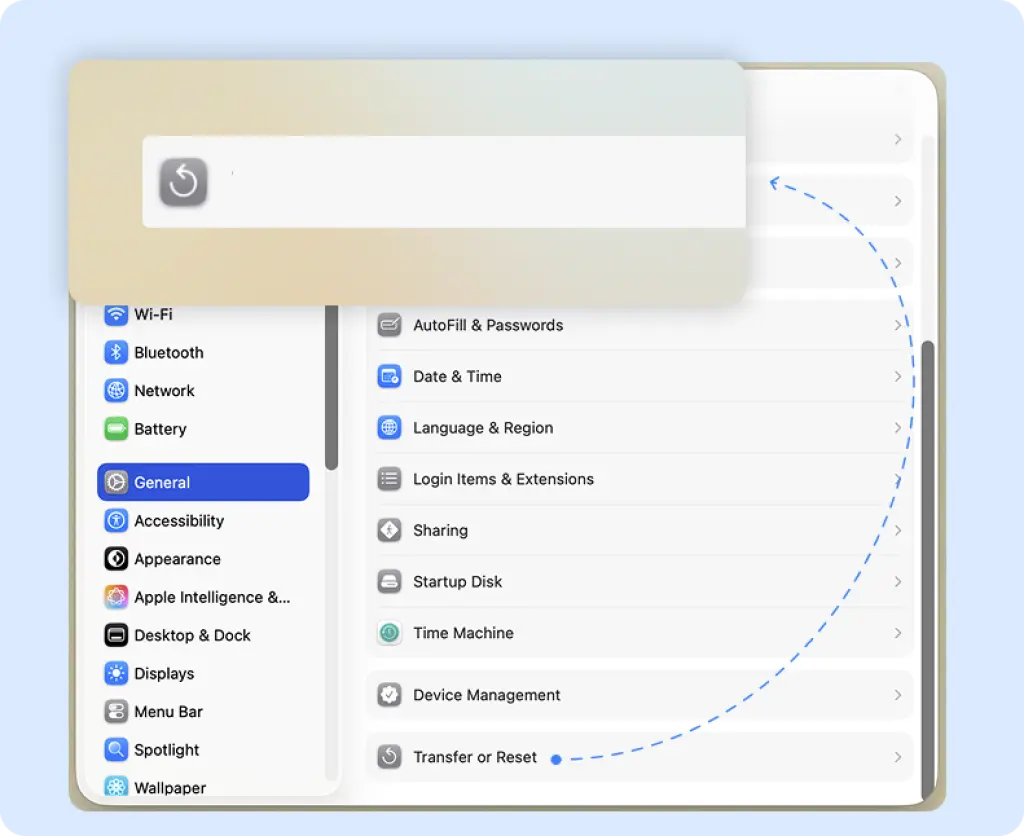
In de Systeeminstellingen klik je op Algemeen en scrol je naar beneden. Hier vind je de optie ‘Zet over of stel opnieuw in’. Klik hierop.
Zet over of stel opnieuw in
Stap 5
Open ‘Wis alle inhoud en instellingen’
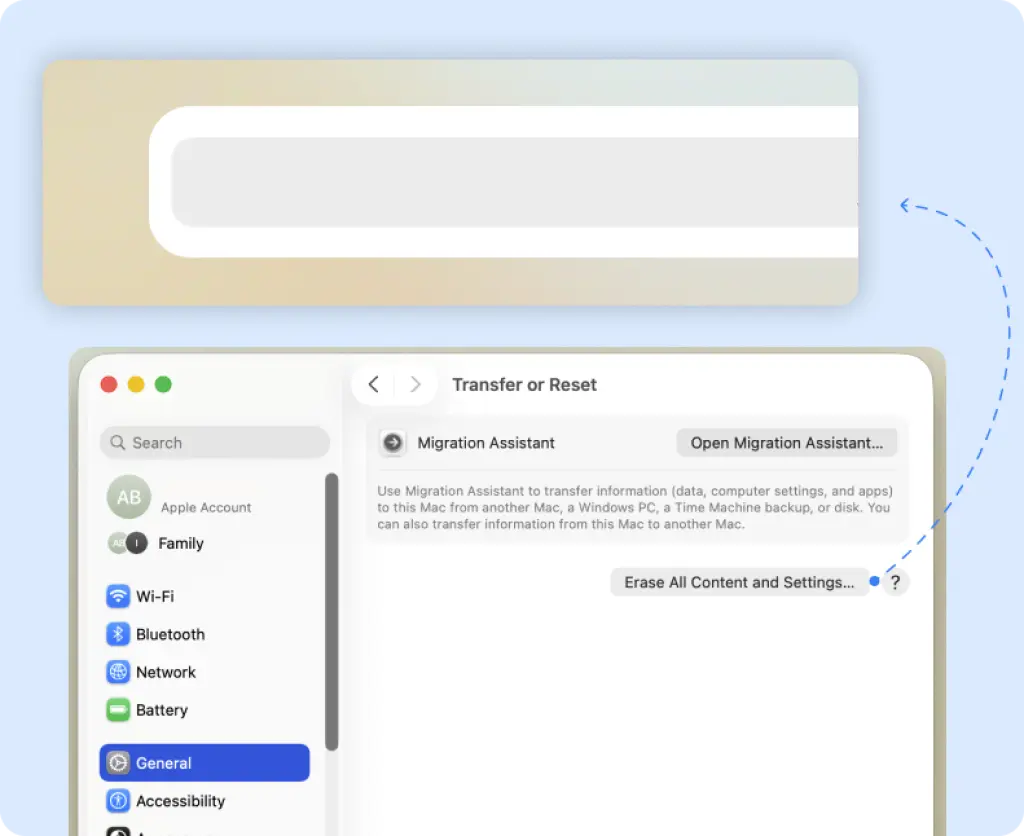
In ‘Zet over of stel opnieuw in’ vind je de optie ‘Wis alle inhoud en instellingen’. Klik hierop. Je MacBook zal nu een overzicht tonen van wat er verwijderd wordt, zoals apps, persoonlijke bestanden en accounts.
Wis alle inhoud en instellingen
Stap 6
Bevestig het wissen
Volg de instructies op het scherm om het wissen te bevestigen. Je moet je beheerderswachtwoord invoeren om door te gaan. De MacBook kan je ook vragen om nogmaals je Apple ID-wachtwoord in te voeren om het activeringsslot uit te schakelen.
Stap 7
Wacht tot het resetten is voltooid
De MacBook begint nu met het wissen van alle gegevens en instellingen. Dit proces kan enkele minuten duren. Zodra het resetten is voltooid, start de MacBook opnieuw op en verschijnt het welkomstscherm, zoals bij een nieuwe MacBook. Het toestel is nu volledig gereset en klaar voor een nieuwe gebruiker.
Stap 8
Activeer de Mac en controleer iCloud-vergrendeling Na het resetten verschijnt het scherm ‘Activeer mijn Mac’. Maak verbinding met een Wi-Fi-netwerk zodat de MacBook online kan gaan. Zodra de verbinding tot stand is gebracht, kun je controleren of de MacBook nog gekoppeld is aan een Apple ID. Als het toestel correct is ontkoppeld van iCloud, verschijnt er geen melding om in te loggen met een Apple ID. Zo weet je zeker dat het activeringsslot uitgeschakeld is en het toestel volledig klaar is voor een nieuwe gebruiker.
Benieuwd hoe je een oudere MacBook veilig kunt resetten?
Op Intel-MacBooks die vóór 2018 zijn uitgebracht is de functie ‘Wis alle inhoud en instellingen’ nog niet beschikbaar. Om het toestel volledig te wissen en opnieuw in te stellen, gebruik je de Recovery-modus. Deze handleiding begeleidt je stap voor stap zodat je de MacBook correct reset en alle persoonlijke gegevens verwijdert.
Stap 1
Ontkoppel je iCloud-account en sluit je MacBook af
Voordat je begint met het wissen van je MacBook, is het belangrijk dat je eerst je iCloud-account ontkoppelt. Dit voorkomt dat het activeringsslot actief blijft en dat de MacBook later niet kan worden gebruikt door een nieuwe eigenaar.
(refereer hier dan naar het stappenplan om iCloud te verwijderen).
Stap 2
Sluit je MacBook af
Begin met het volledig uitschakelen van je MacBook. Klik hiervoor op het Apple-menu linksboven in het scherm en kies Zet uit Wacht totdat het scherm helemaal zwart is en de MacBook volledig is uitgeschakeld.
Stap 3
Start de Recovery-modus
Zodra de MacBook uitstaat, druk je op de aan/uit-knop en houd je tegelijkertijd Command (⌘) + R ingedrukt. Houd deze toetsen vast totdat het Apple-logo verschijnt en het Recovery-scherm wordt geladen. Dit kan enkele seconden duren.
Stap 4
Selecteer ‘Schijfhulpprogramma / Disk Utility’
In het Recovery-scherm zie je meerdere opties. Klik op Schijfhulpprogramma en druk op Doorgaan. Hiermee open je het programma waarmee je de interne opslag kunt wissen.
Stap 5
Wis de interne schijf
In Schijfhulpprogramma zie je links een overzicht van de interne schijf (meestal Macintosh HD). Selecteer deze schijf en klik op Wis. Kies bij Structuur voor APFS of Mac OS Uitgebreid (journaled), afhankelijk van het macOS-versieadvies. Bevestig het wissen door op Wis te klikken. Hiermee verwijder je alle bestanden, apps en instellingen van de MacBook.