Tags
Sur cette page
Vous voulez savoir quelle est la capacité de stockage de votre appareil Windows et combien d’espace est actuellement utilisé ?
Via les réglages Windows, vous pouvez obtenir en quelques étapes simples un aperçu clair du stockage de votre appareil. Vous voyez immédiatement la capacité totale, comme 256 Go, 512 Go ou 1 To, et l’espace encore disponible. Ce guide vous accompagne étape par étape pour retrouver rapidement et correctement la bonne information.
Étape 1
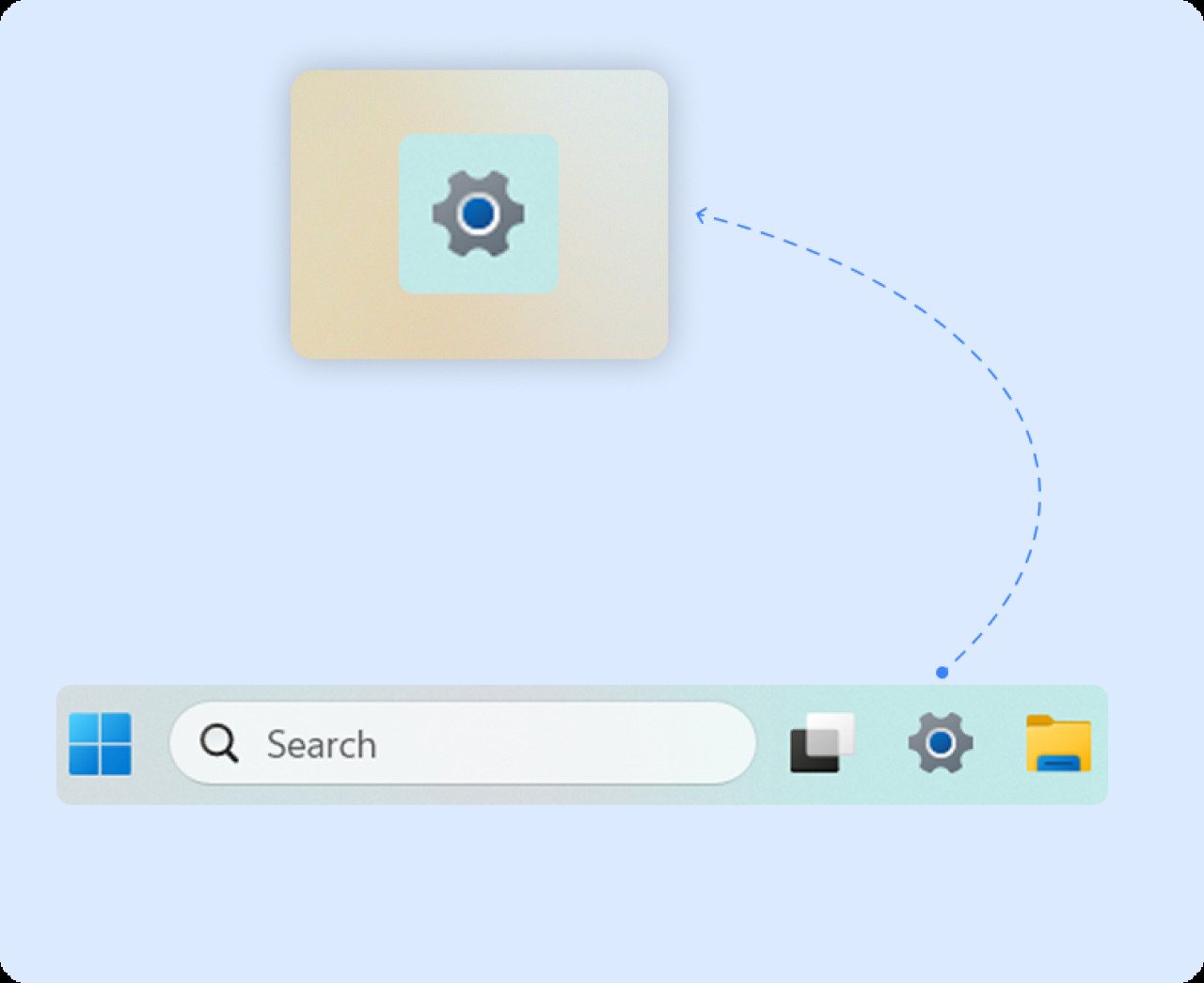
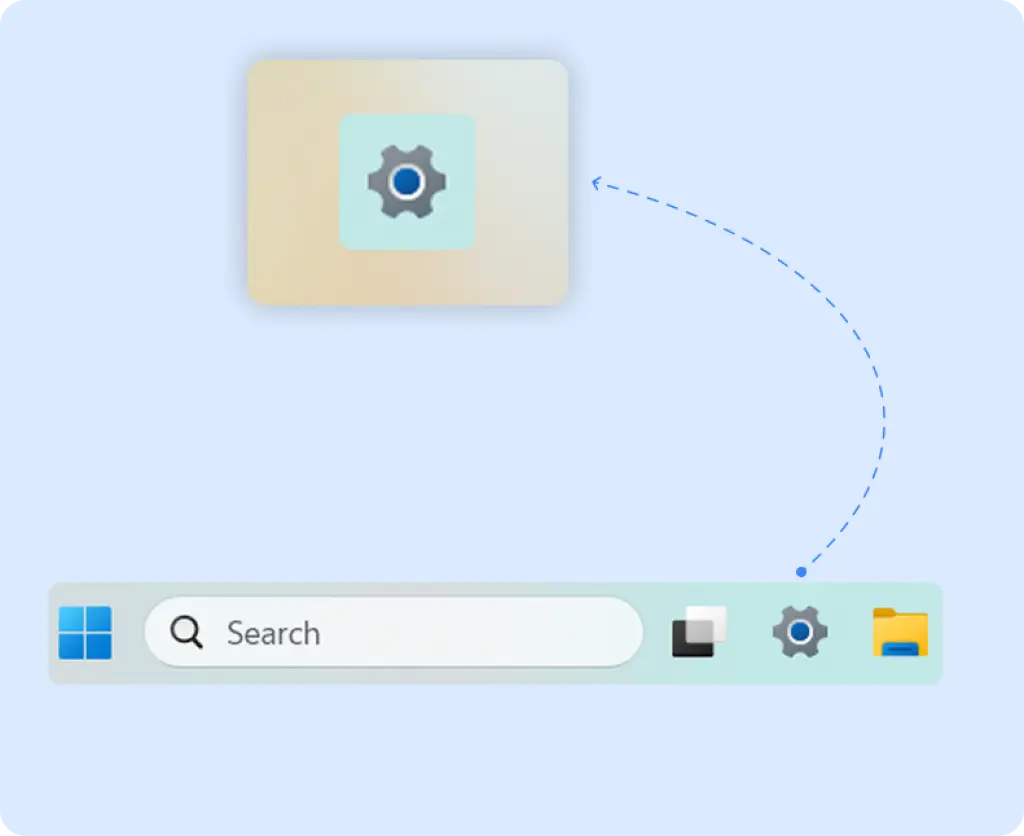
Ouvrir les Paramètres Windows
Commencez par ouvrir le menu Démarrer. Pour cela, cliquez sur l’icône Windows en bas à gauche de votre écran. Dans le menu qui s’affiche, cliquez sur « Paramètres ». C’est l’icône en forme d’engrenage. Après avoir cliqué, les paramètres de votre appareil Windows s’ouvrent.
Étape 2
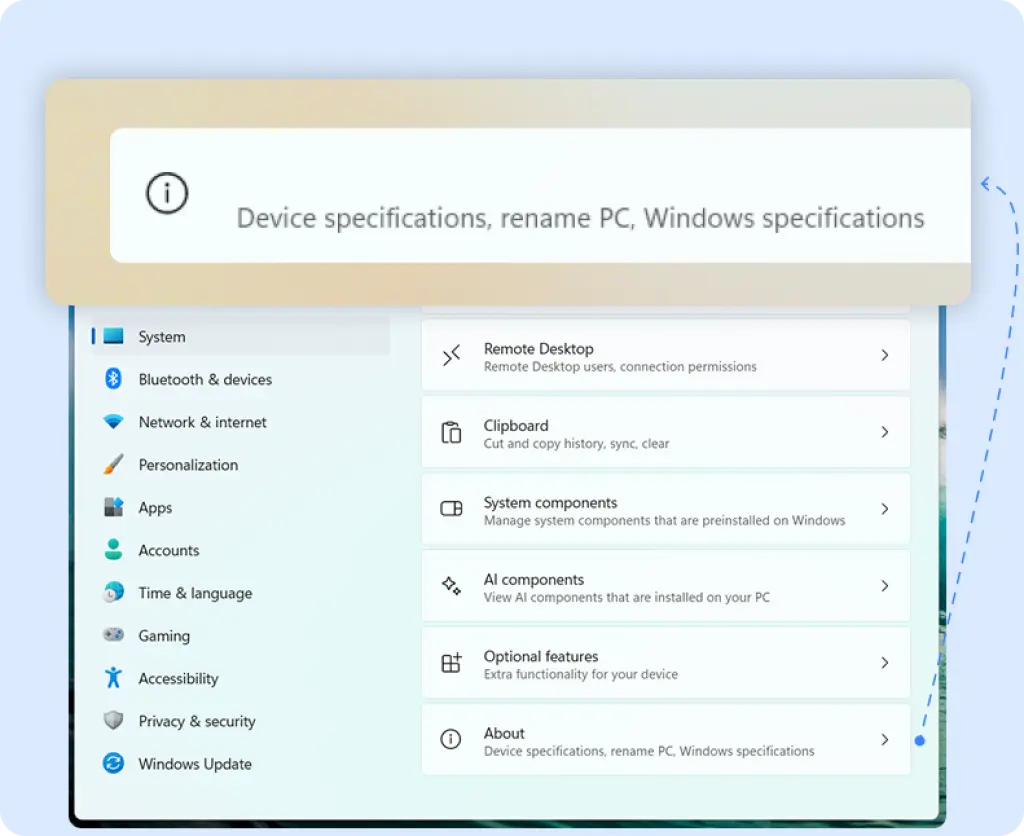
Ouvrir « Informations » et aller vers « Stockage »
Dans la rubrique « Système », faites défiler tout en bas jusqu’à voir l’option « Informations », puis cliquez dessus. Dans l’aperçu qui s’ouvre ensuite, choisissez « Stockage ». Vous accédez ainsi à l’aperçu du stockage de votre appareil Windows.
Info
Étape 3
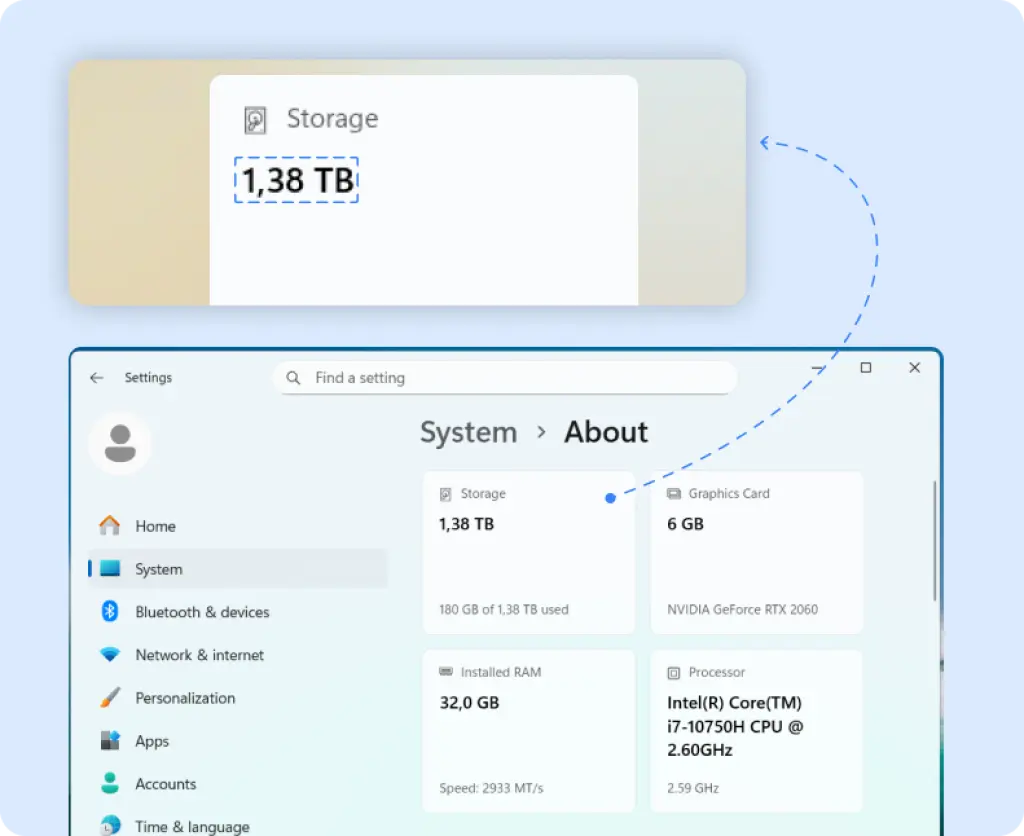
Consulter votre capacité de stockage
Après avoir ouvert « Stockage », vous voyez en haut un aperçu clair du stockage de votre appareil Windows. La capacité de stockage totale est affichée, par exemple 256 Go, 512 Go ou 1 To. Vous voyez aussi l’espace actuellement utilisé et l’espace encore disponible. Vous avez besoin de cette information pour poursuivre correctement le processus de vente.