Tags
Op deze pagina
Benieuwd hoeveel opslagcapaciteit je Windows-toestel heeft en hoeveel ruimte er momenteel in gebruik is?
Via de instellingen van Windows kun je in enkele eenvoudige stappen een duidelijk overzicht krijgen van de opslag van je toestel. Je ziet meteen de totale opslagcapaciteit, zoals 256 GB, 512 GB of 1 TB, en hoeveel ruimte er nog beschikbaar is. Deze handleiding helpt je stap voor stap om snel en correct de juiste informatie terug te vinden.
Stap 1
Open de Instellingen van Windows
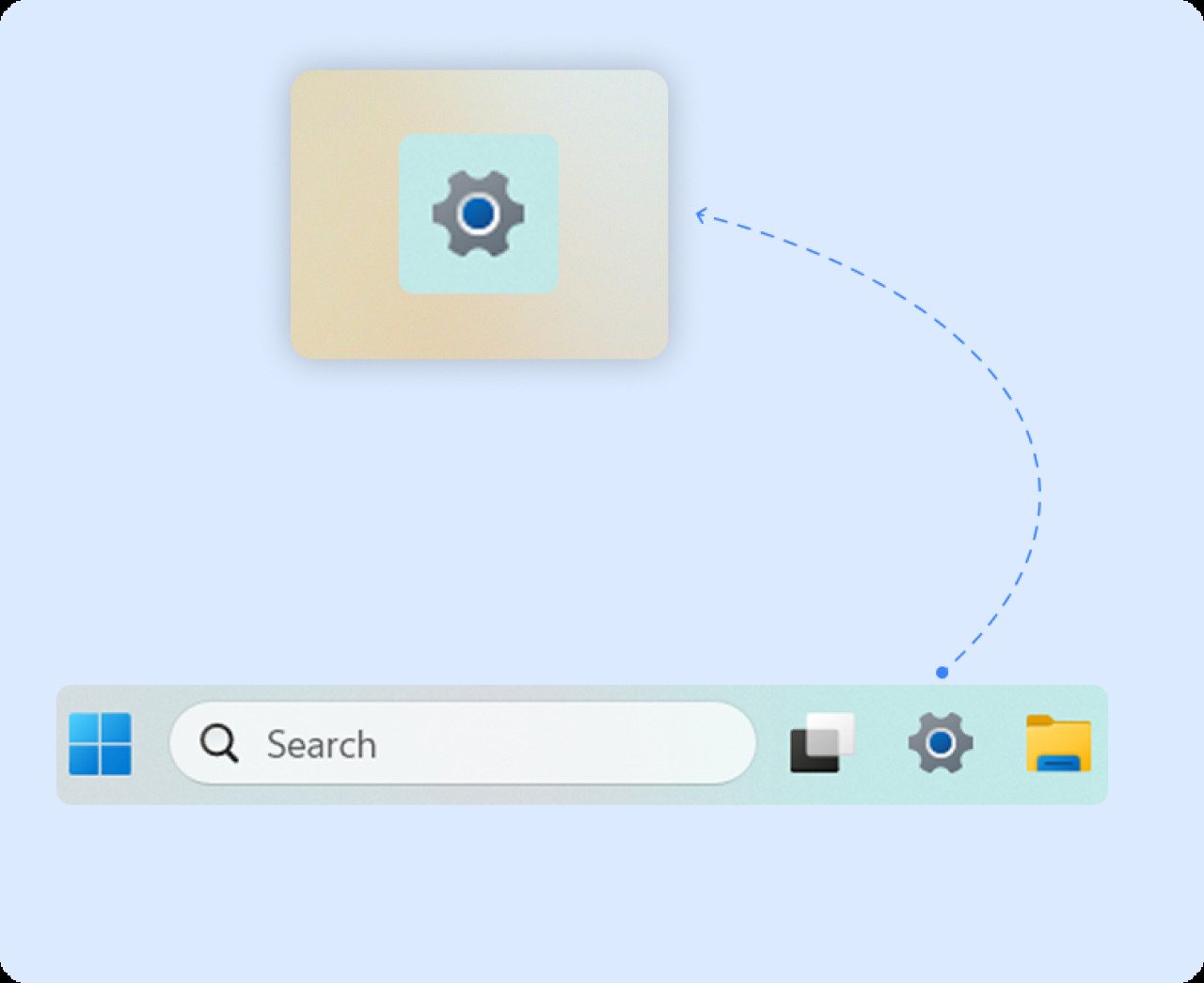
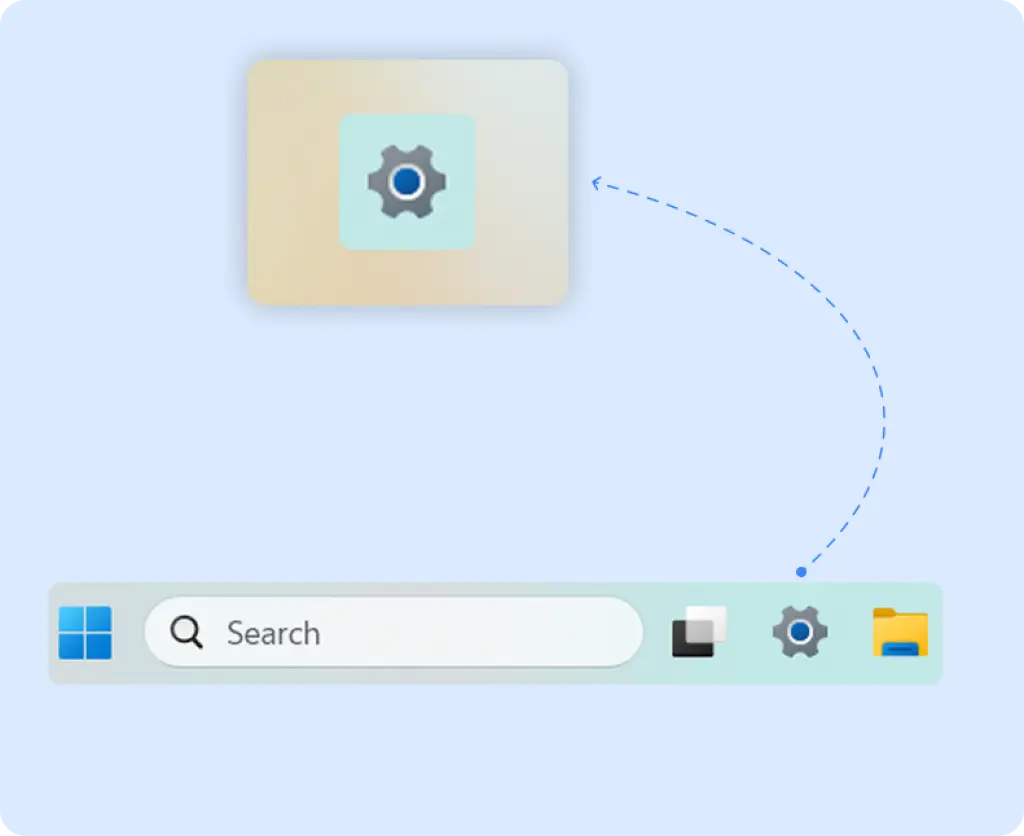
Begin door het Startmenu te openen. Dit doe je door linksonder in je scherm op het Windows-icoon te klikken. In het menu dat verschijnt, klik je op ‘Instellingen’. Dit is te herkennen aan het tandwiel-icoon. Na het aanklikken openen de instellingen van je Windows-toestel.
Stap 2
Open ‘Info’ en ga naar ‘Opslag’
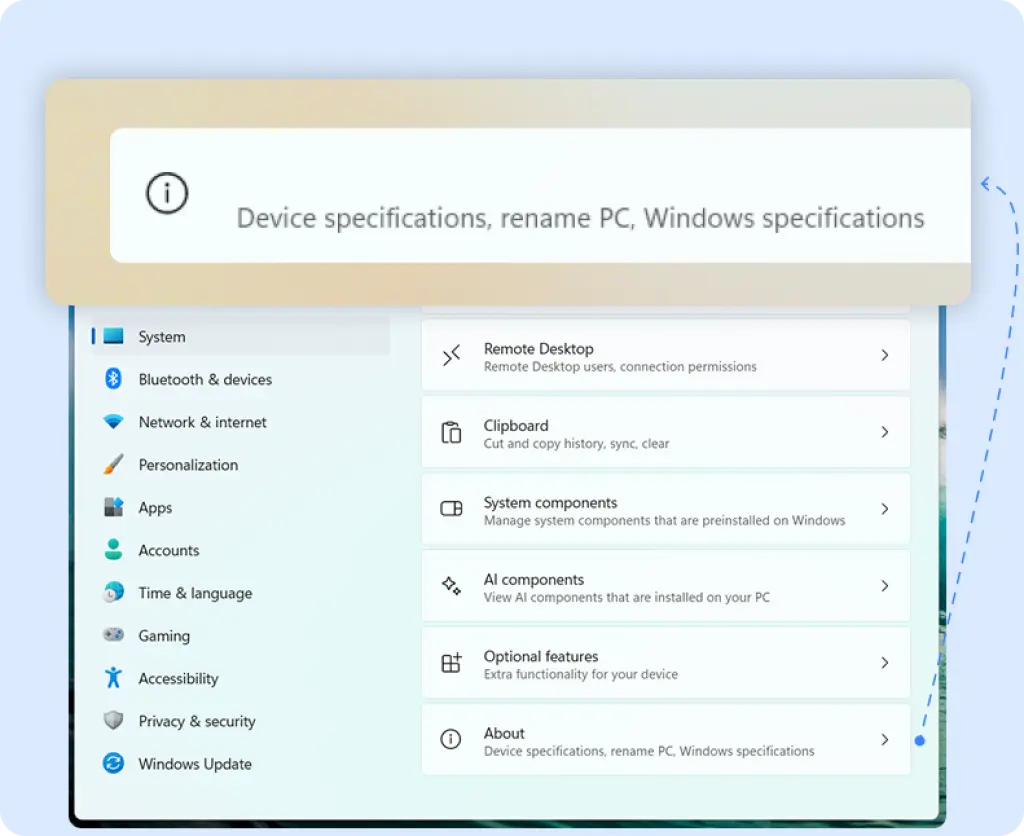
Binnen het onderdeel ‘Systeem’ scroll je helemaal naar onder tot je de optie ‘Info’ ziet en klik je hierop. In het overzicht dat vervolgens wordt geopend, kies je voor ‘Opslag’. Hierdoor krijg je toegang tot het opslagoverzicht van je Windows-toestel.
Info
Stap 3
Bekijk je opslagcapaciteit
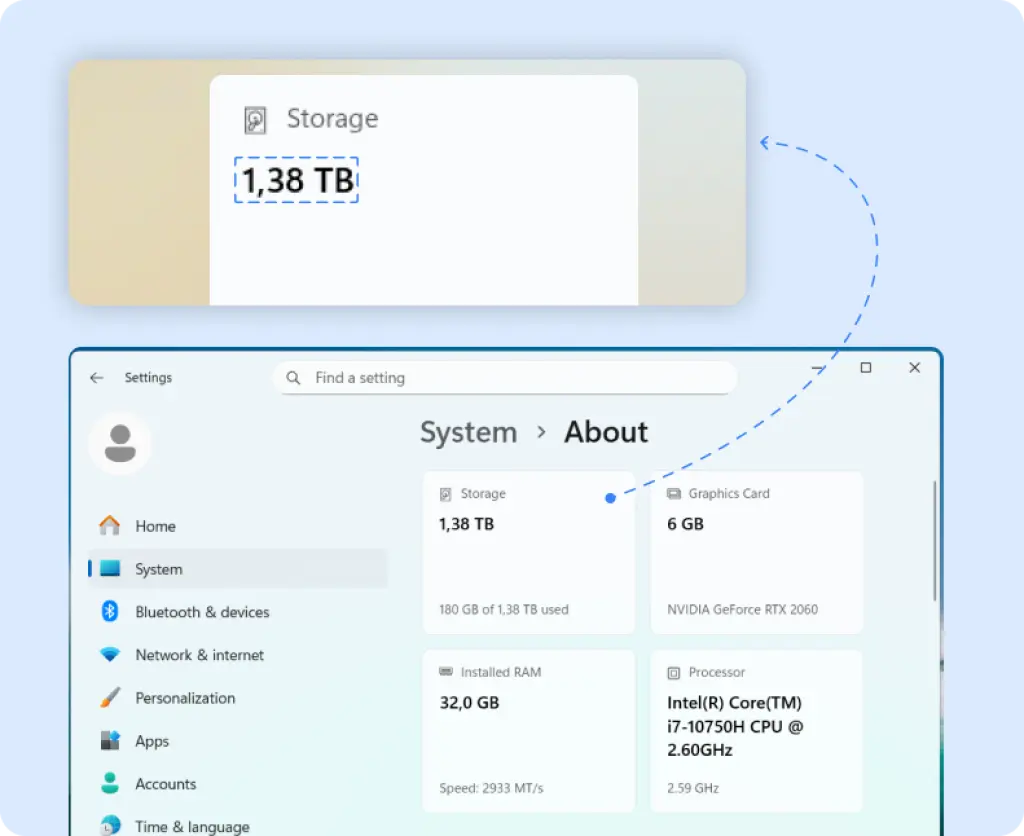
Na het openen van ‘Opslag’ zie je bovenaan een duidelijk overzicht van de opslag van je Windows-toestel. Hier wordt de totale opslagcapaciteit weergegeven, bijvoorbeeld 256 GB, 512 GB of 1 TB. Daarnaast zie je hoeveel opslagruimte momenteel in gebruik is en hoeveel ruimte er nog beschikbaar is. Deze informatie heb je nodig om correct verder te gaan in het verkoopproces.