Tags
Sur cette page
Vous voulez savoir de combien de mémoire RAM dispose votre appareil Windows et combien est actuellement utilisée ? Via les réglages Windows, vous pouvez vérifier en quelques étapes simples de combien de mémoire dispose votre appareil. Cette information est importante pour déterminer la valeur de votre appareil et pour poursuivre correctement le processus de vente. Ce guide vous accompagne étape par étape pour vérifier rapidement et sans erreur la mémoire RAM de votre appareil Windows.
Étape 1
Ouvrir les Paramètres Windows
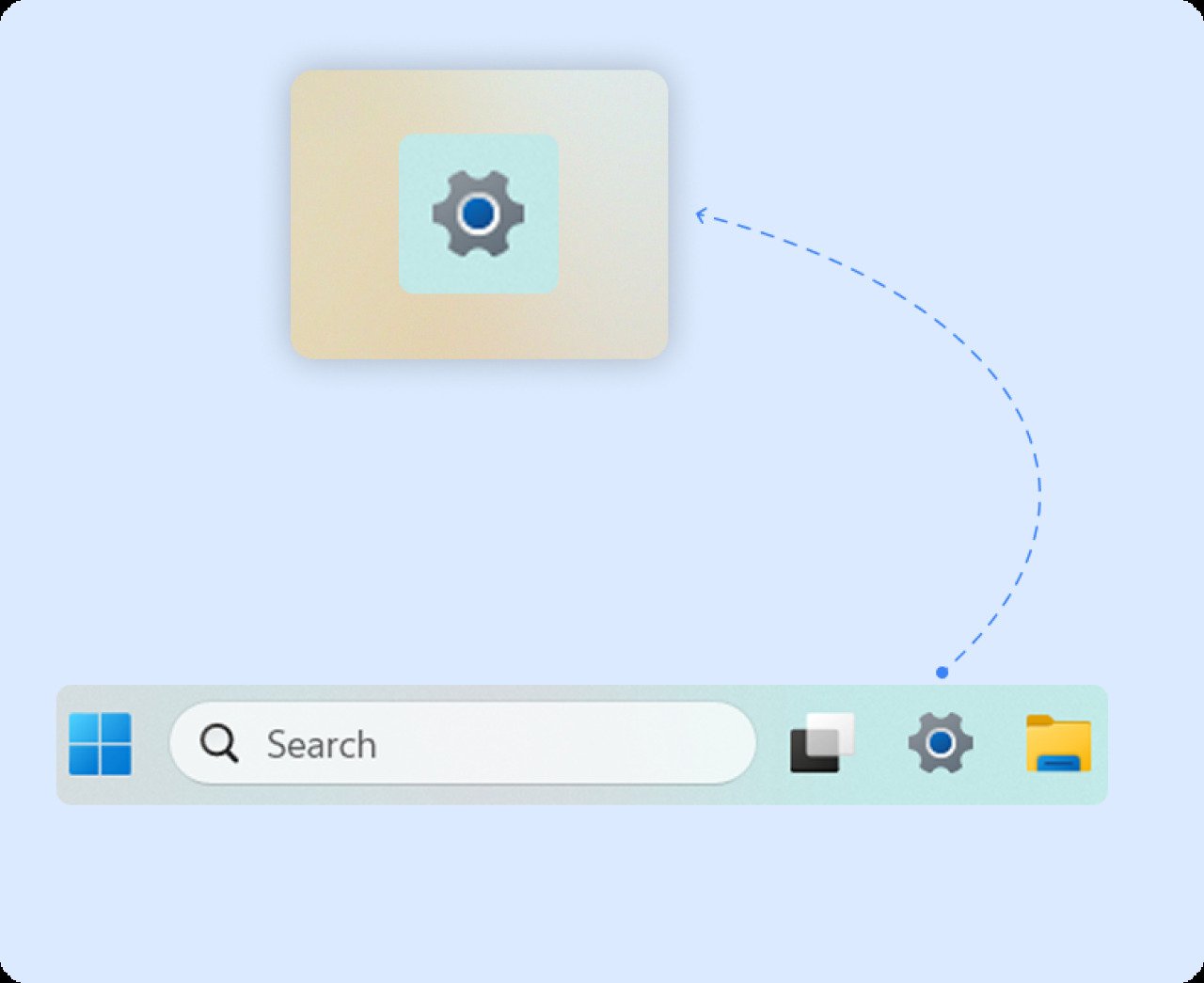
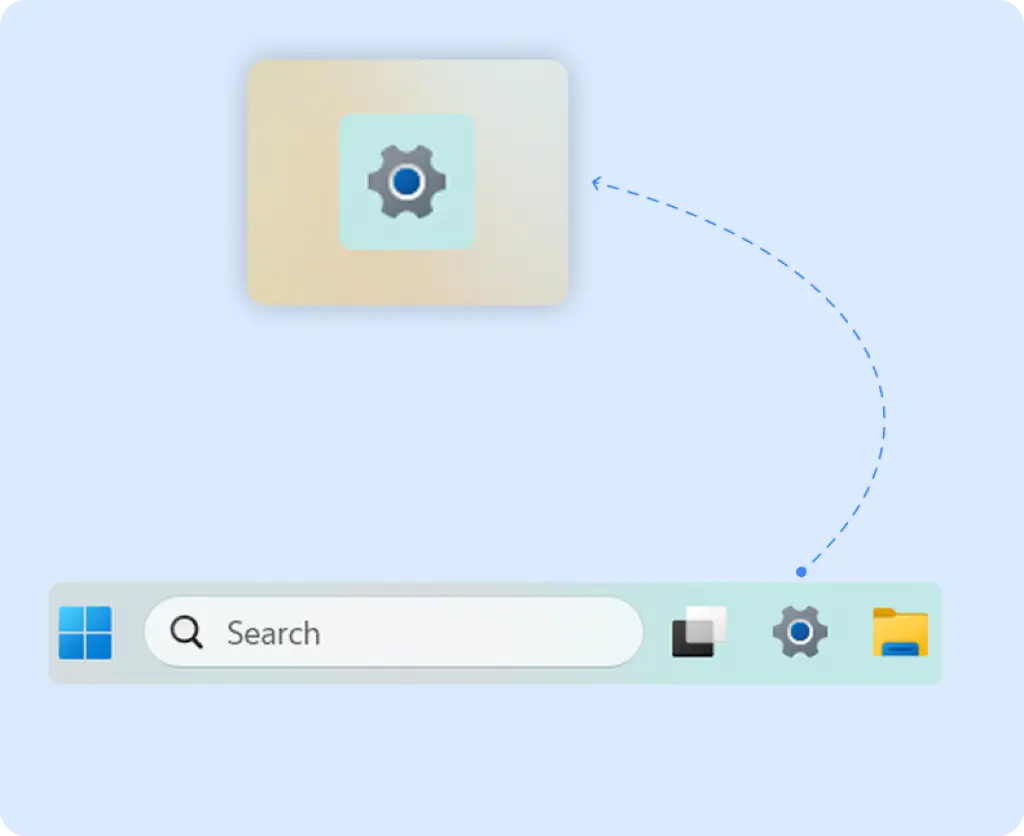
Commencez par ouvrir le menu Démarrer. Pour cela, cliquez sur l’icône Windows en bas à gauche de votre écran. Dans le menu qui s’affiche, cliquez sur « Paramètres ». C’est l’icône en forme d’engrenage. Après avoir cliqué, les paramètres de votre appareil Windows s’ouvrent.
Étape 2
Ouvrir « Informations » et consulter votre RAM
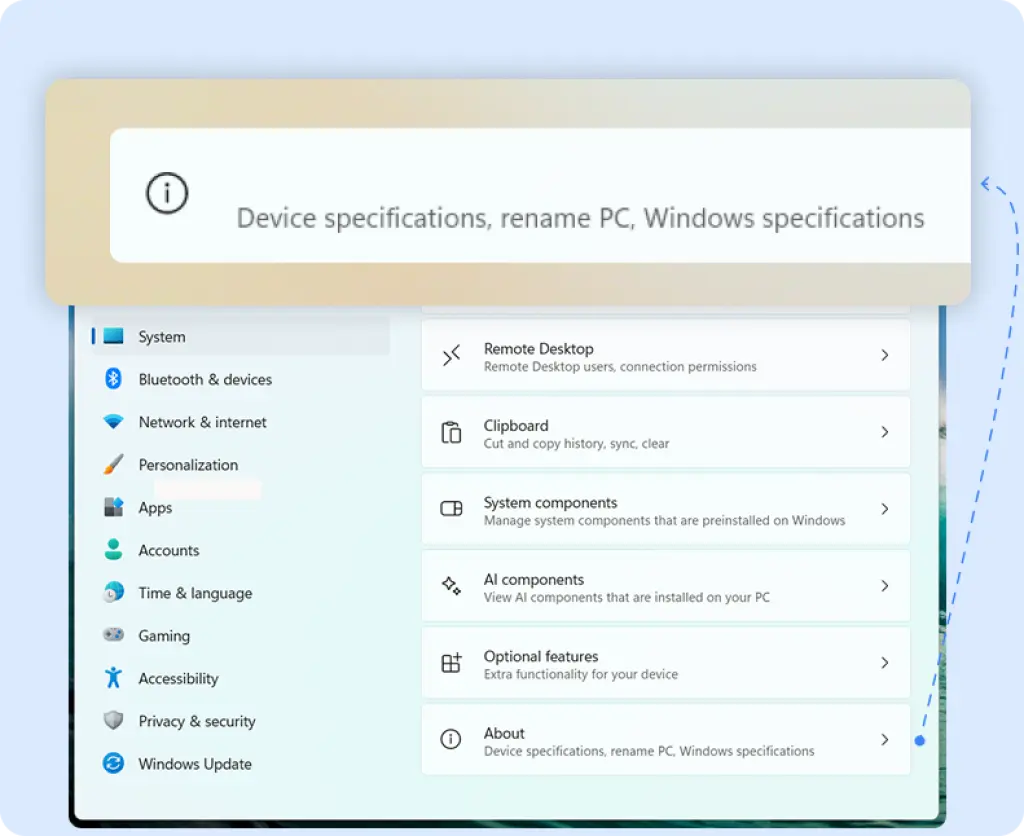
Dans la rubrique « Système », faites défiler tout en bas jusqu’à voir l’option « Informations », puis cliquez dessus. Sous Windows 11, un aperçu de la mémoire vive (RAM) s’affiche souvent directement. Si vous souhaitez voir plus de détails, vous pouvez, en option, cliquer sur « Spécifications de l’appareil ». Vous avez ainsi toujours toutes les informations nécessaires sur la RAM de votre appareil Windows.
Info
Étape 3
Consulter votre mémoire vive (RAM)
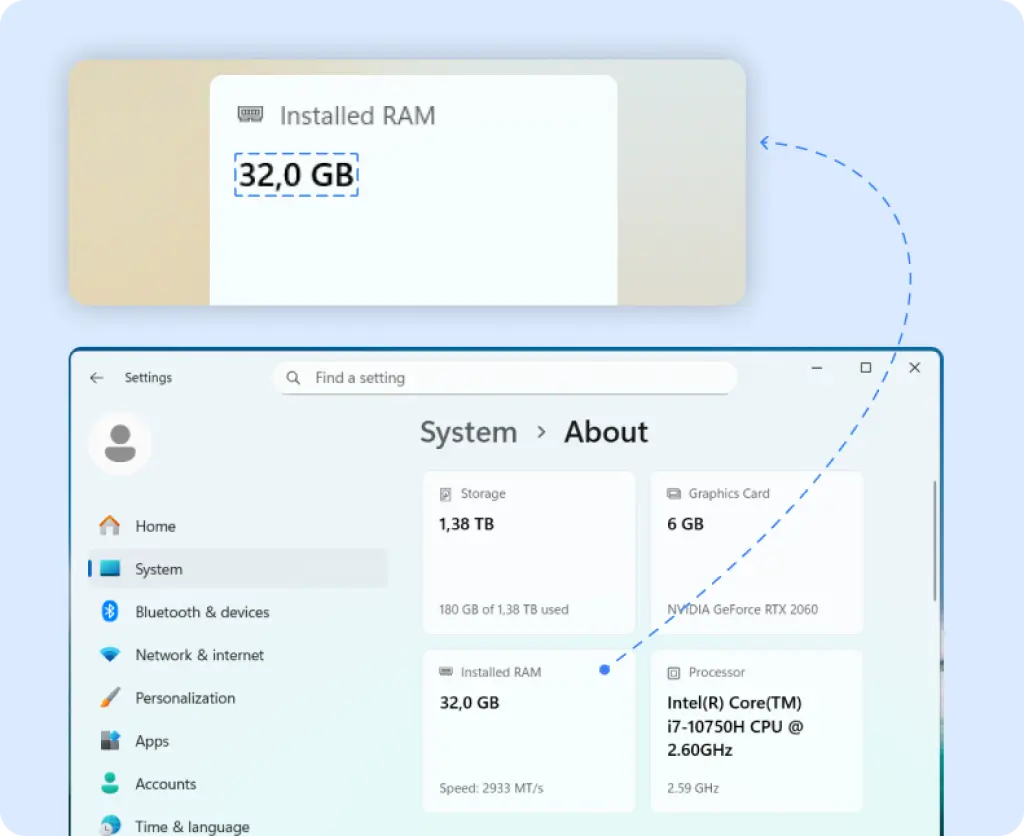
Après avoir ouvert « Informations », vous voyez en haut un aperçu clair de la RAM de votre appareil Windows. La quantité totale de mémoire est affichée, par exemple 8 Go, 16 Go ou 32 Go. Vous avez besoin de cette information pour poursuivre correctement le processus de vente.