Tags
Sur cette page
Plan par étapes : Vérifier quel type de réseau a votre Apple Watch.
Vous voulez savoir quel type de réseau votre Apple Watch prend en charge ? Les Apple Watch existent en modèles uniquement Wi-Fi ou en modèles Wi-Fi + Cellular. Le type de réseau détermine quelles fonctions votre Apple Watch peut exécuter de manière autonome, comme téléphoner, envoyer des messages et utiliser des apps sans que votre iPhone soit à proximité. Cette information est importante pour estimer correctement la valeur de votre appareil et pour bien accompagner le processus de vente. Ce guide vous accompagne étape par étape pour vérifier facilement quel réseau a votre Apple Watch.
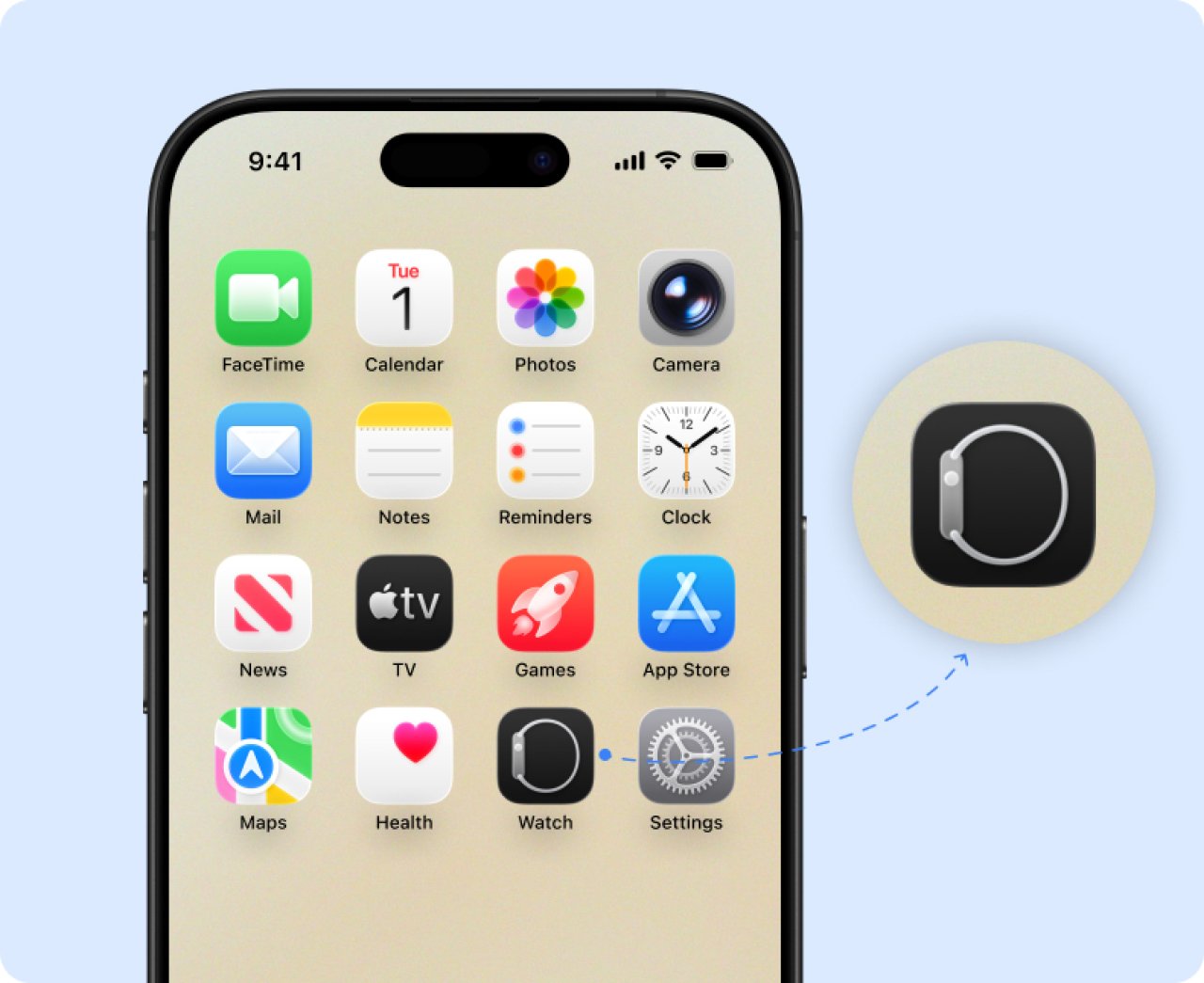
Étape 1 : Ouvrir l’app Apple Watch sur votre iPhone
Commencez par ouvrir l’app Apple Watch sur votre iPhone. C’est là où vous trouverez toutes les infos sur votre Apple Watch et pourrez modifier les réglages. Veillez à ce que votre iPhone soit près de votre Apple Watch et que les deux appareils soient connectés via Bluetooth.
Étape 2 : Aller dans « Général »
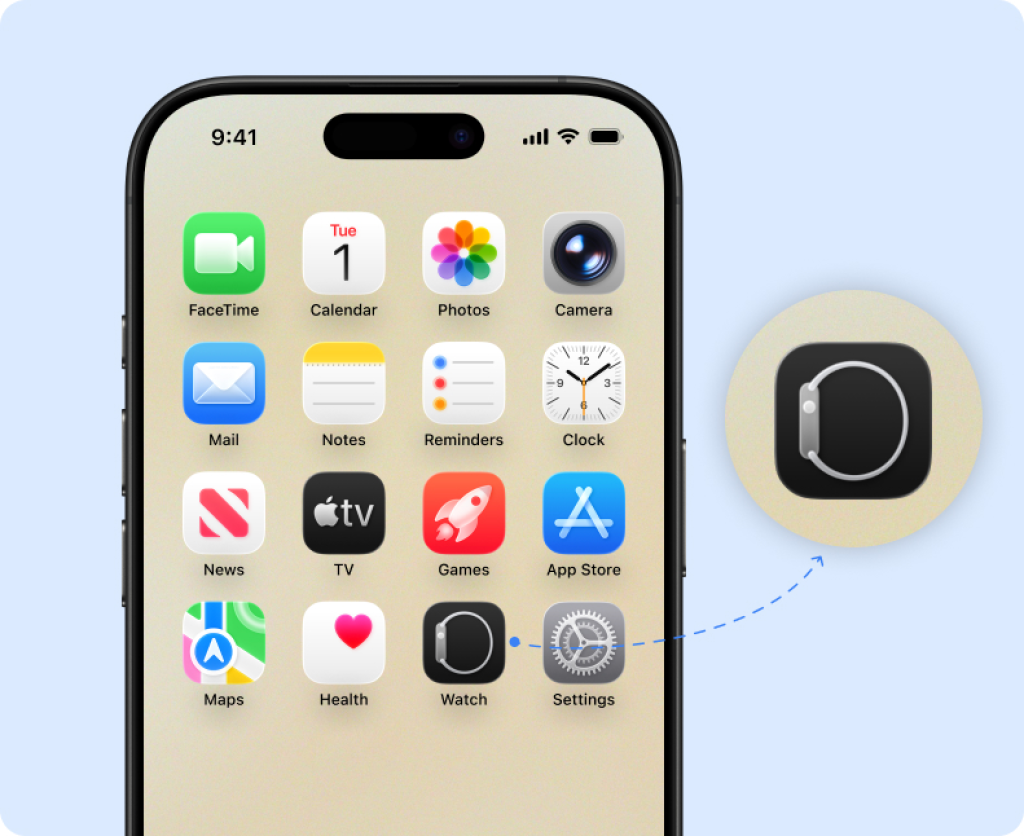
Dans l’aperçu, appuyez sur l’option « Général ». Cette option est reconnaissable à l’icône grise en forme d’engrenage.
Général
Étape 3 : Ouvrir « Informations »
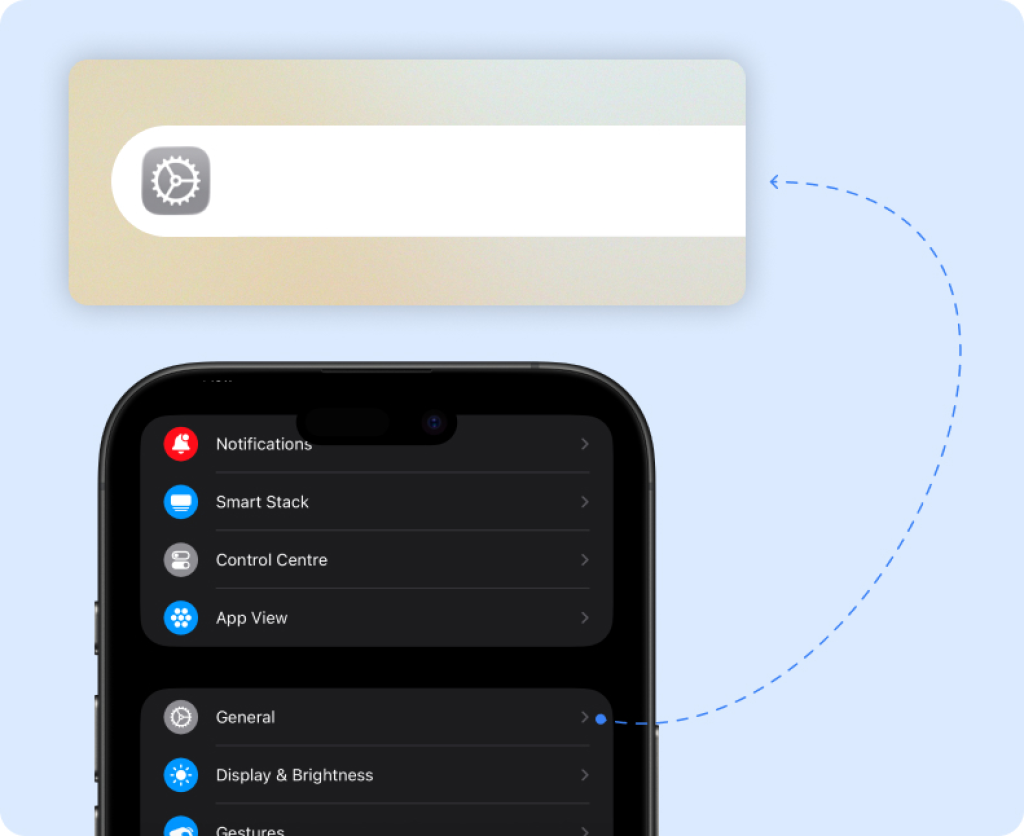
Dans le menu « Général », appuyez en haut sur « Informations ». Cette rubrique contient toutes les informations de base sur votre Apple Watch, comme le nom de l’appareil, la version logicielle et les données du modèle.
Info
Étape 4 : Consulter le type de réseau
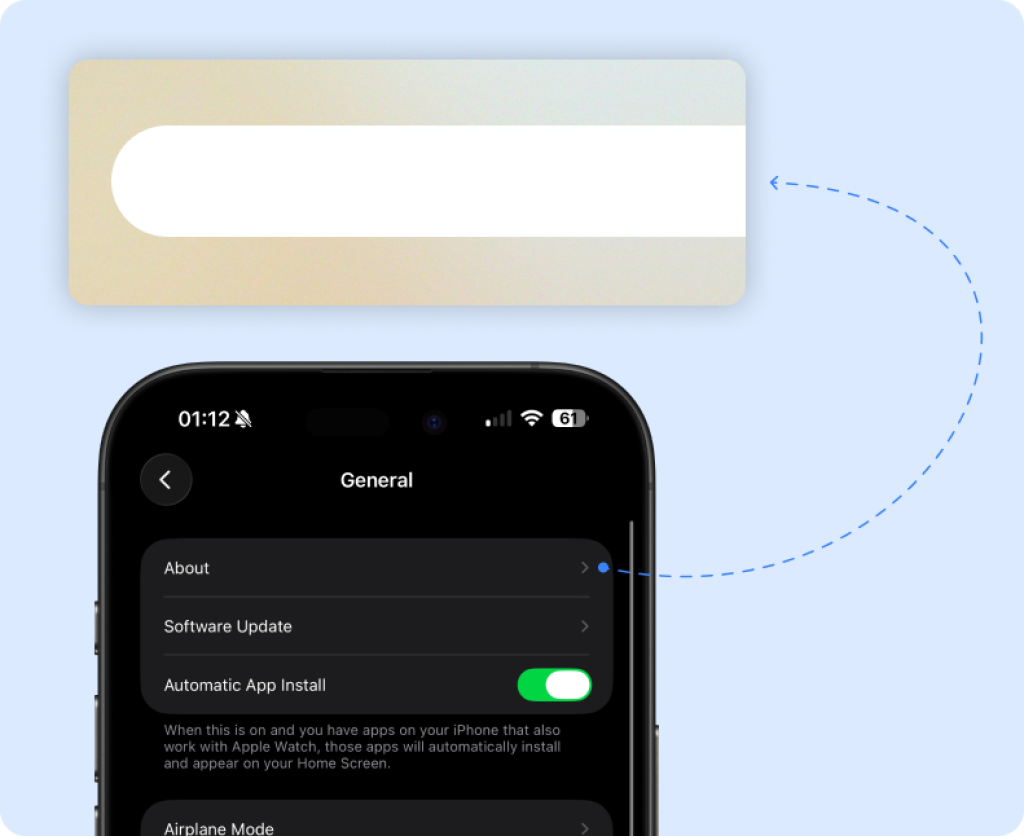
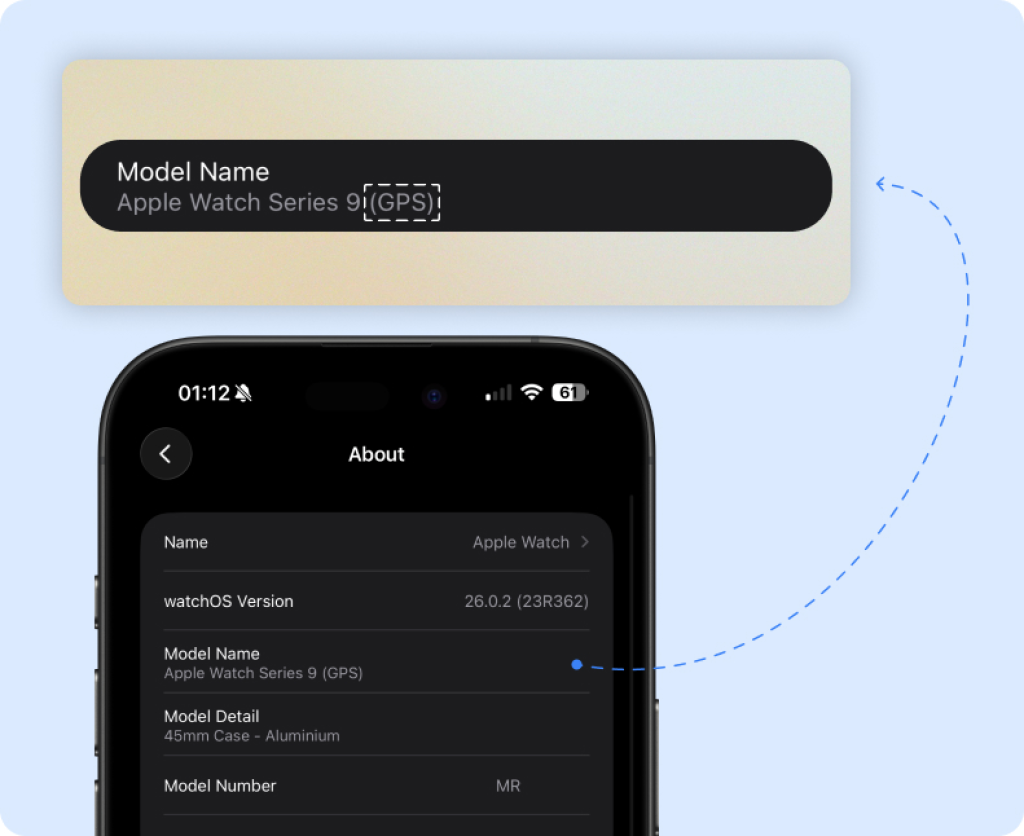
Vérifiez, à la ligne « Nom du modèle », s’il est indiqué GPS ou GPS+Cellular.
Étape 5 : Apple Watch non connectée ?
Votre Apple Watch n’est plus jumelée à votre iPhone ? Pas de souci. Vous pouvez aussi déterminer le type de réseau à partir du numéro de modèle, que vous trouverez dans la petite fente de votre bracelet, en haut de l’Apple Watch. Recherchez ce numéro sur le site d’Apple ou dans une liste de modèles d’Apple Watch pour voir s’il s’agit d’une version Cellular ou d’un modèle Wi-Fi uniquement.