Tags
Op deze pagina
Stappenplan: Nagaan welk type netwerk je Apple Watch heeft.
Benieuwd welk type netwerk jouw Apple Watch ondersteunt? Apple Watches zijn verkrijgbaar in modellen met alleen Wi‑Fi of met zowel Wi‑Fi als Cellular. Het type netwerk bepaalt welke functies je Apple Watch zelfstandig kan uitvoeren, zoals bellen, berichten verzenden en apps gebruiken zonder dat je iPhone in de buurt is. Deze informatie is belangrijk om de waarde van je toestel correct in te schatten en om het verkoopproces goed te begeleiden. Deze handleiding helpt je stap voor stap om eenvoudig te achterhalen welk netwerk jouw Apple Watch heeft.
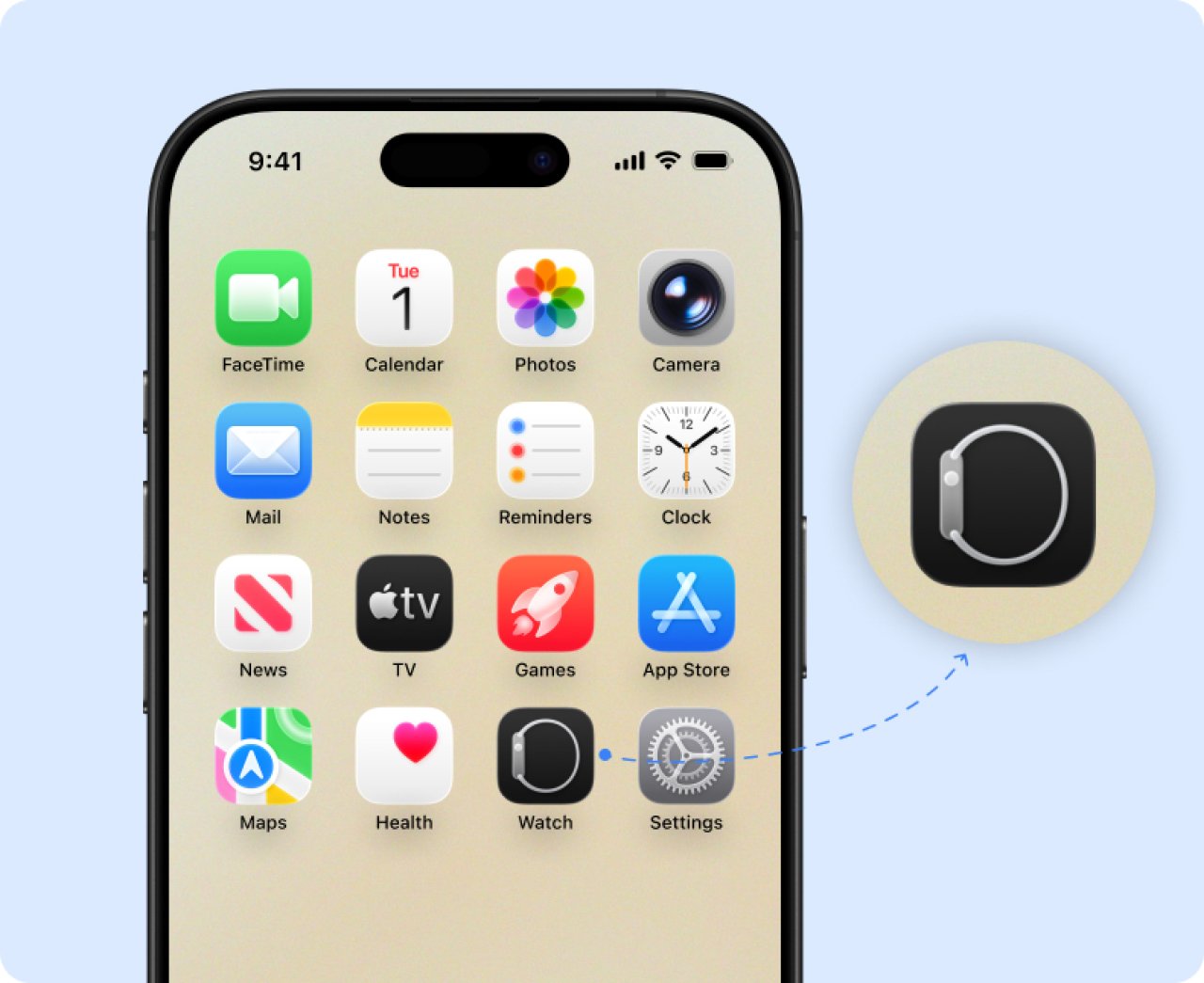
Stap 1: Open de Apple Watch-app op je iPhone
Begin met het openen van de Apple Watch-app op je iPhone. Dit is de centrale plek om alle informatie over je Apple Watch te bekijken en instellingen aan te passen. Zorg dat je iPhone dichtbij je Apple Watch ligt en dat ze verbonden zijn via Bluetooth.
Stap 2: Ga naar ‘Algemeen’
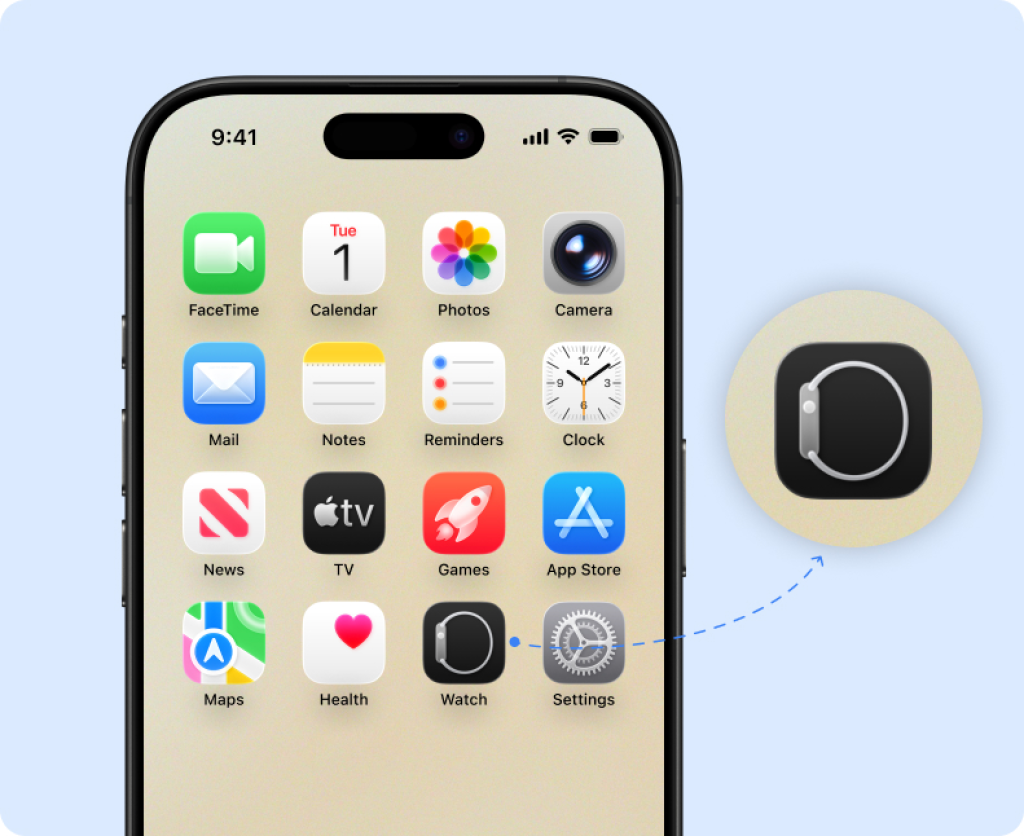
In het overzicht tik je de optie ‘Algemeen’ aan. Deze optie is te herkennen aan een grijs tandwielpictogram.
Algemeen
Stap 3: Open ‘Info’
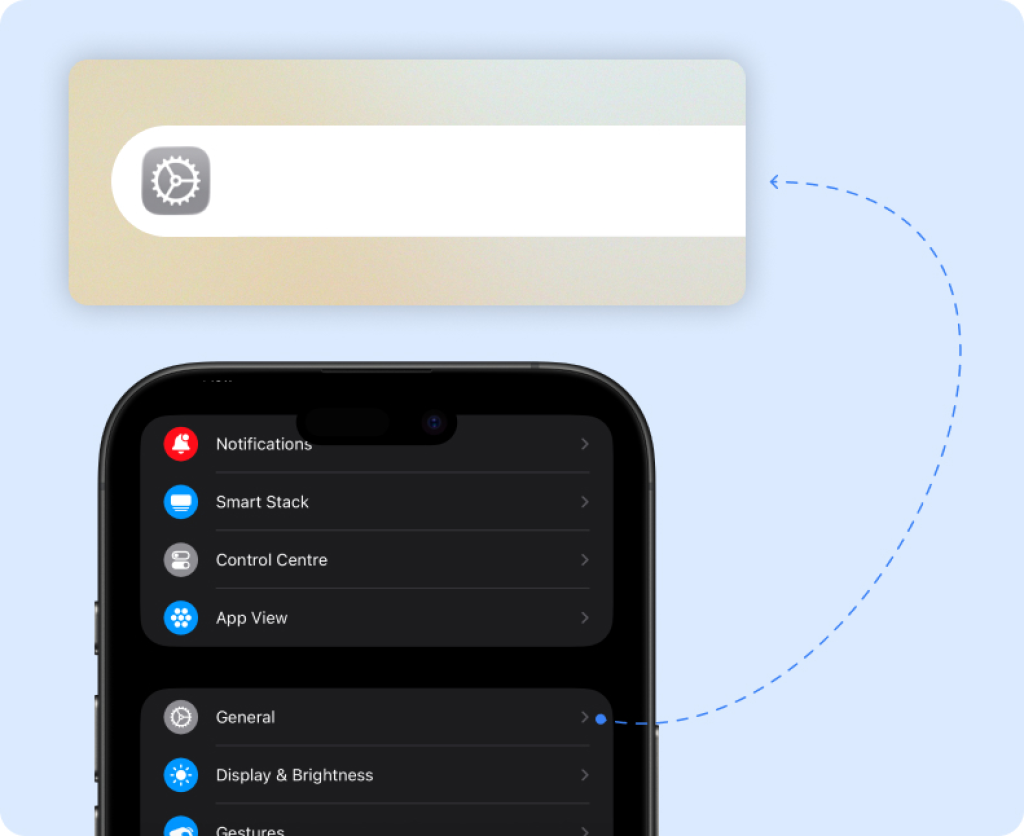
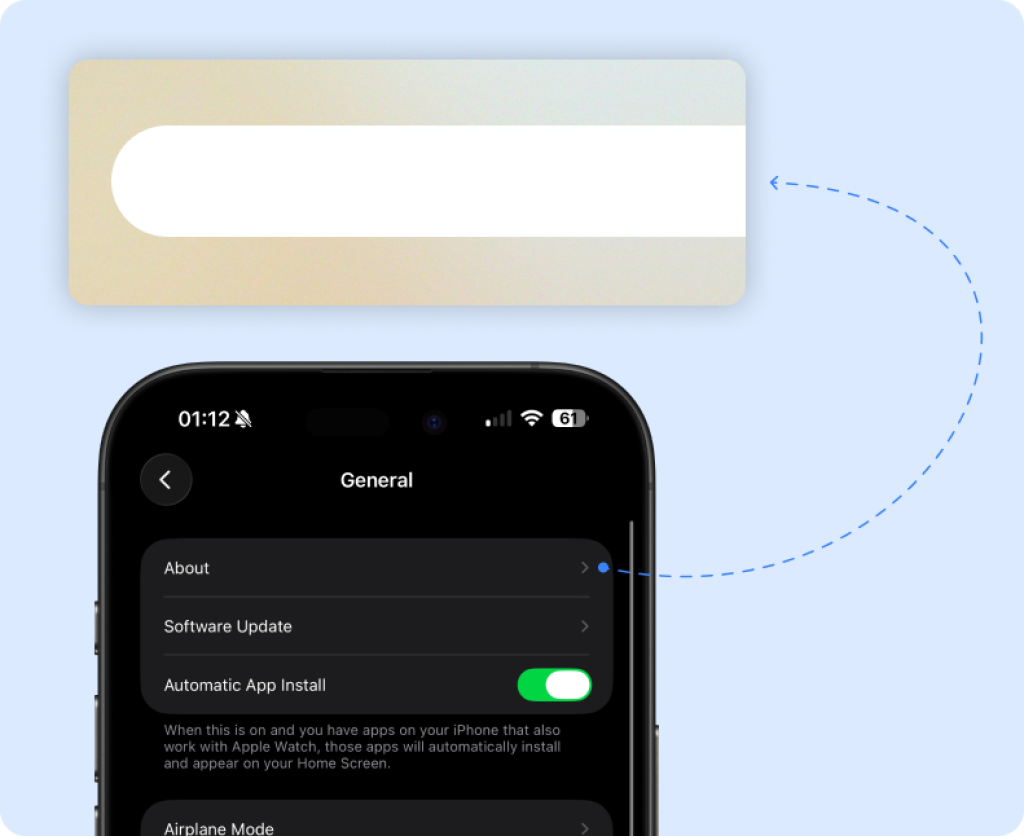
In het menu ‘Algemeen’ tik je bovenaan op ‘Info’. Dit onderdeel bevat alle basisinformatie over je Apple Watch, zoals de naam van het toestel, de software versie en de modelgegevens.
Info
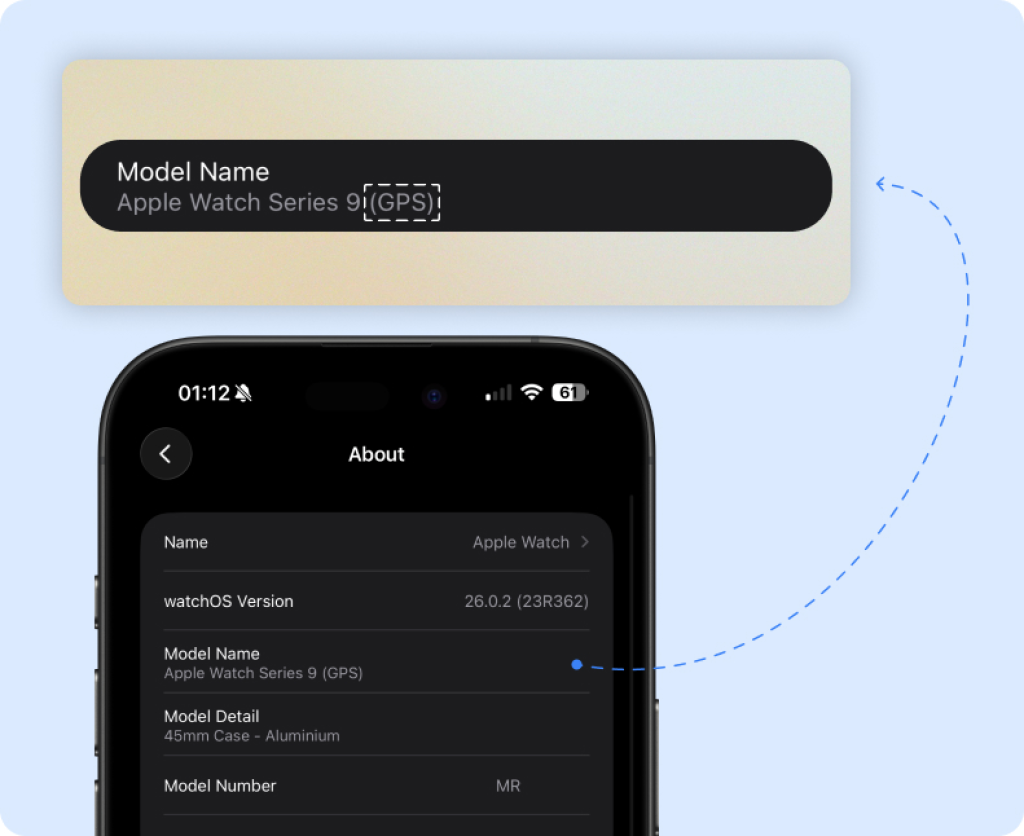
Stap 4: Bekijk het netwerktype
Controleer bij "Modelnaam" of er GPS of GPS+Cellular staat
Stap 5: Apple Watch niet verbonden?
Is je Apple Watch niet meer gekoppeld aan je iPhone? Geen probleem. Je kunt het netwerktype ook afleiden aan de hand van het modelnummer, dat je vindt in het gleufje van je bandje aan de bovenkant van de Apple Watch. Zoek het modelnummer op via de Apple-website of in een lijst van Apple Watch modellen om te zien of het een Cellular-versie of een Wi-Fi-only model betreft.