Tags
Sur cette page
Avant de reprendre ou de transférer votre iPhone, il est important de faire une sauvegarde. Ainsi, toutes vos photos, messages, apps et réglages restent bien conservés et vous pourrez les restaurer facilement plus tard sur un nouvel appareil.
Vous avez déjà un nouvel iPhone ? Vous pouvez alors transférer vos données directement pendant la configuration du nouvel appareil. Pendant ce processus, vous pouvez choisir d’utiliser votre ancien iPhone comme source : tous les réglages, apps et données seront transférés automatiquement vers votre nouvel appareil. Cette méthode fait gagner du temps et permet d’avoir un nouvel iPhone immédiatement entièrement configuré.
Vous ne pouvez pas utiliser cette option ou vous préférez faire une sauvegarde séparée ? C’est possible via iCloud ou via un ordinateur (Mac ou Windows). Choisissez la méthode qui vous convient le mieux.
Sauvegarde via iCloud
Avec iCloud, une copie de sauvegarde est automatiquement enregistrée pour les données qui ne sont pas déjà synchronisées, comme vos réglages, la disposition de l’écran d’accueil et les données d’apps.
Vérifier et gérer le stockage iCloud
Vous voulez savoir s’il y a assez d’espace disponible pour votre sauvegarde ? Allez dans Réglages, appuyez sur votre nom, puis sur iCloud. En haut, vous voyez l’espace de stockage utilisé et l’espace encore disponible.
Vous pouvez aussi choisir ici quelles apps sont incluses ou non dans la sauvegarde, afin d’économiser de l’espace si nécessaire.
Étape 1
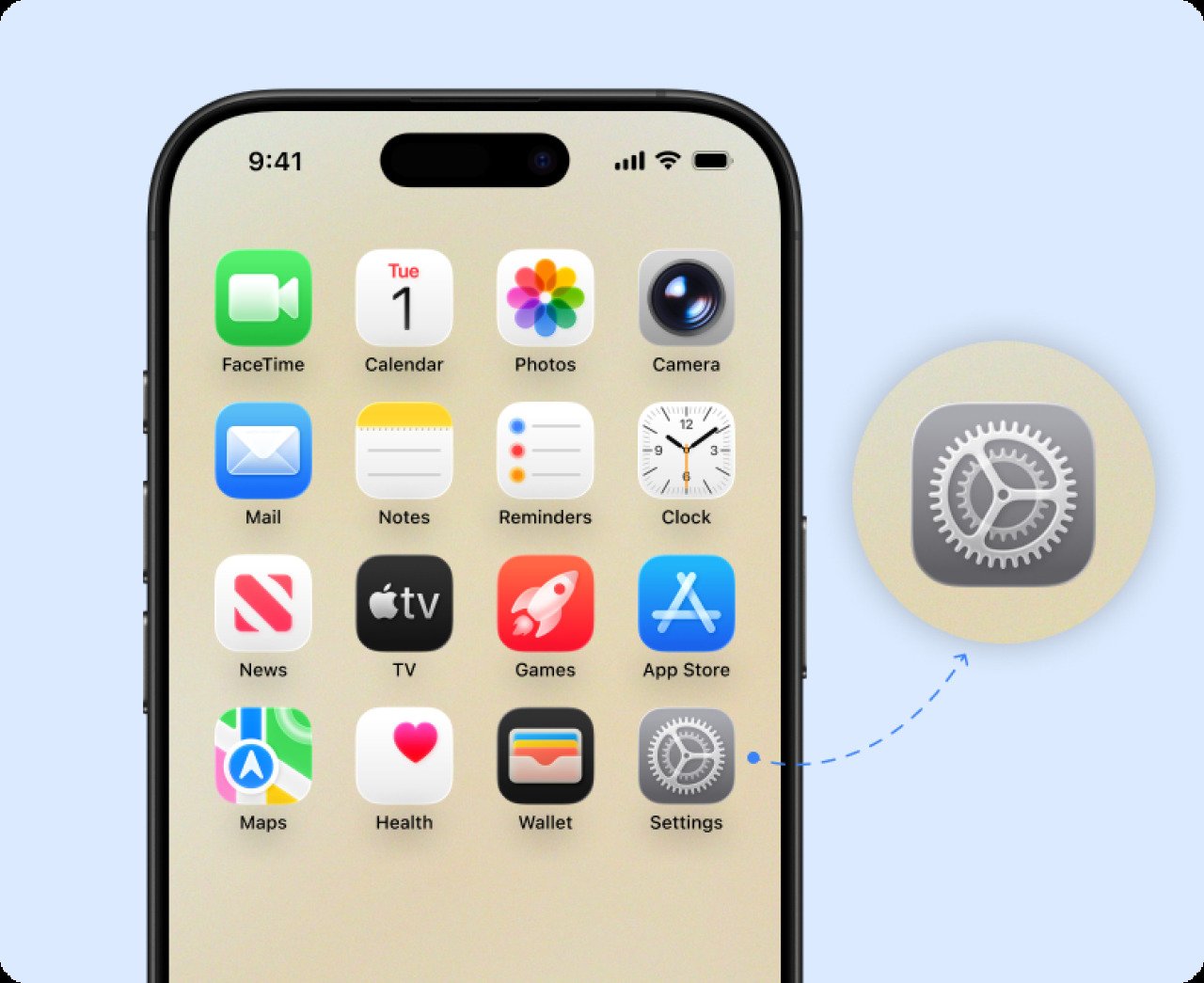
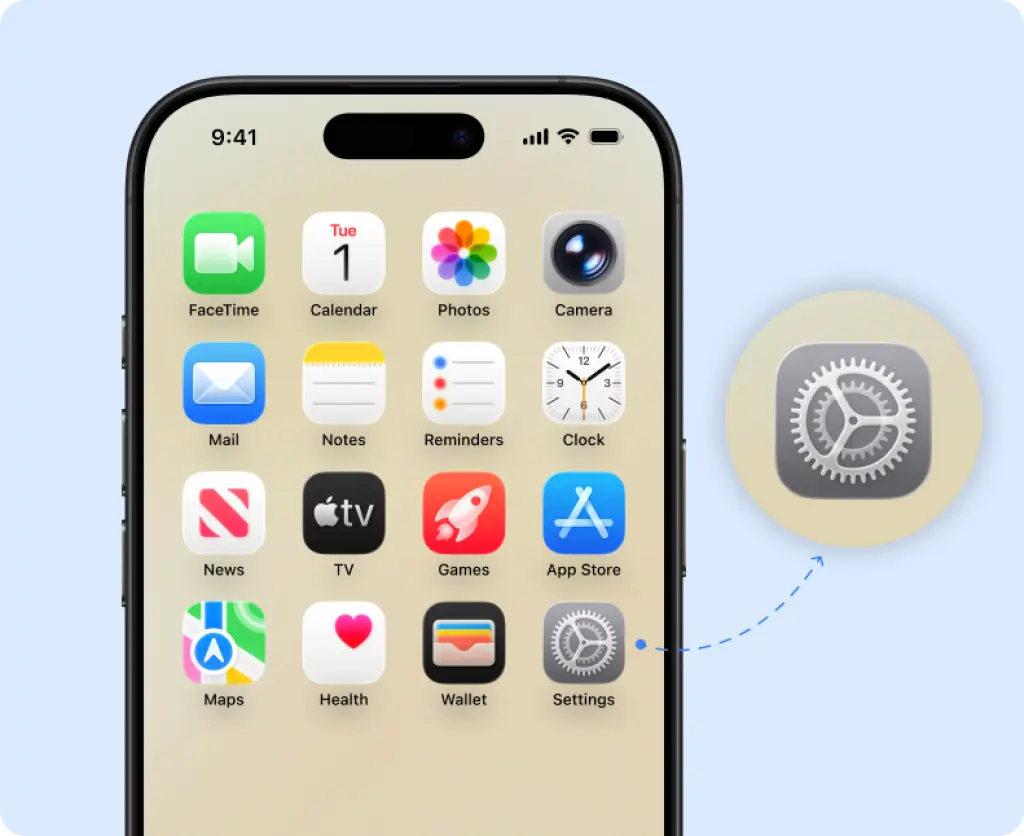
Ouvrir l’app Réglages
Commencez par ouvrir l’app Réglages sur votre iPhone. C’est l’icône grise en forme d’engrenage que vous trouverez sur l’écran d’accueil. Depuis cette app, vous avez accès à tous les réglages système et d’appareil de votre iPhone.
Étape 2
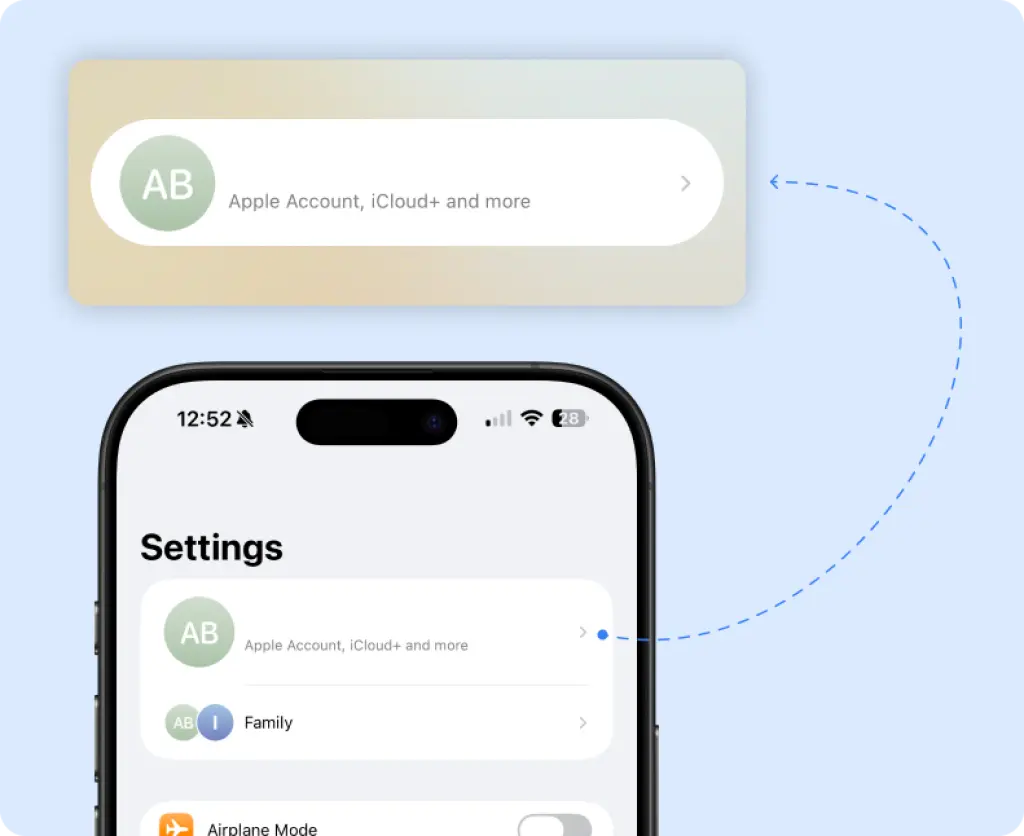
Appuyer sur votre nom
En haut du menu des réglages, appuyez sur votre « nom ».
Étape 3
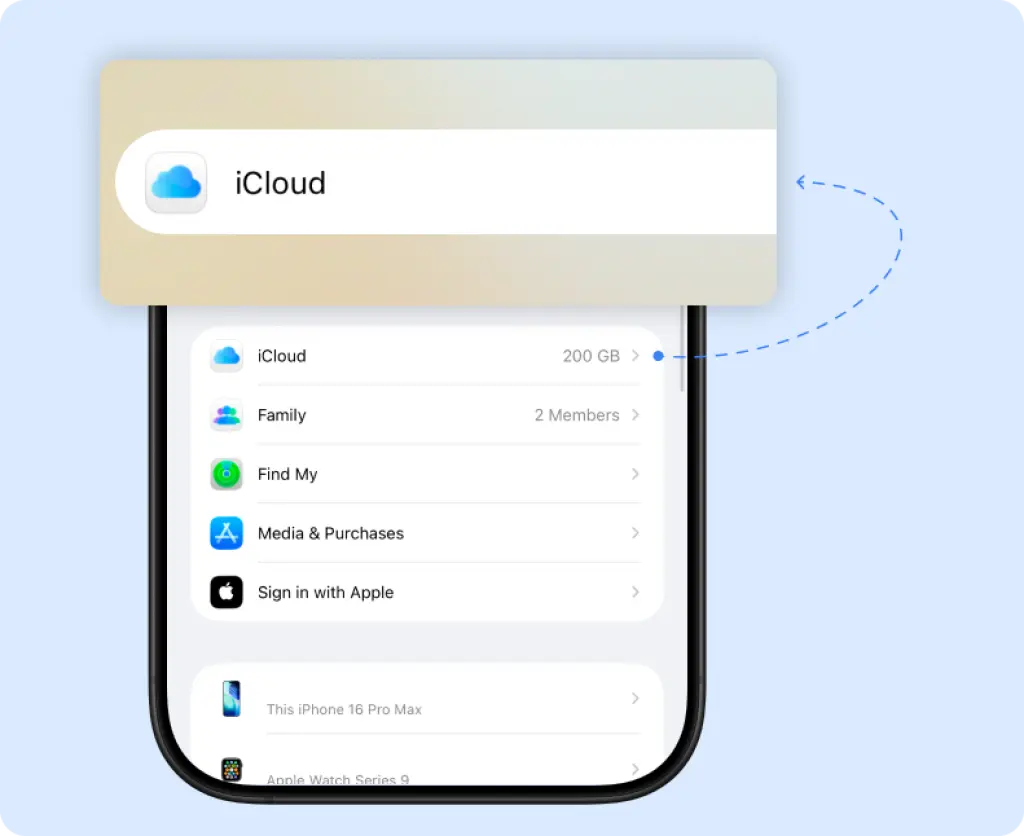
Aller dans « iCloud »
Dans le menu du compte Apple, appuyez sur l’option « iCloud ».
Étape 4
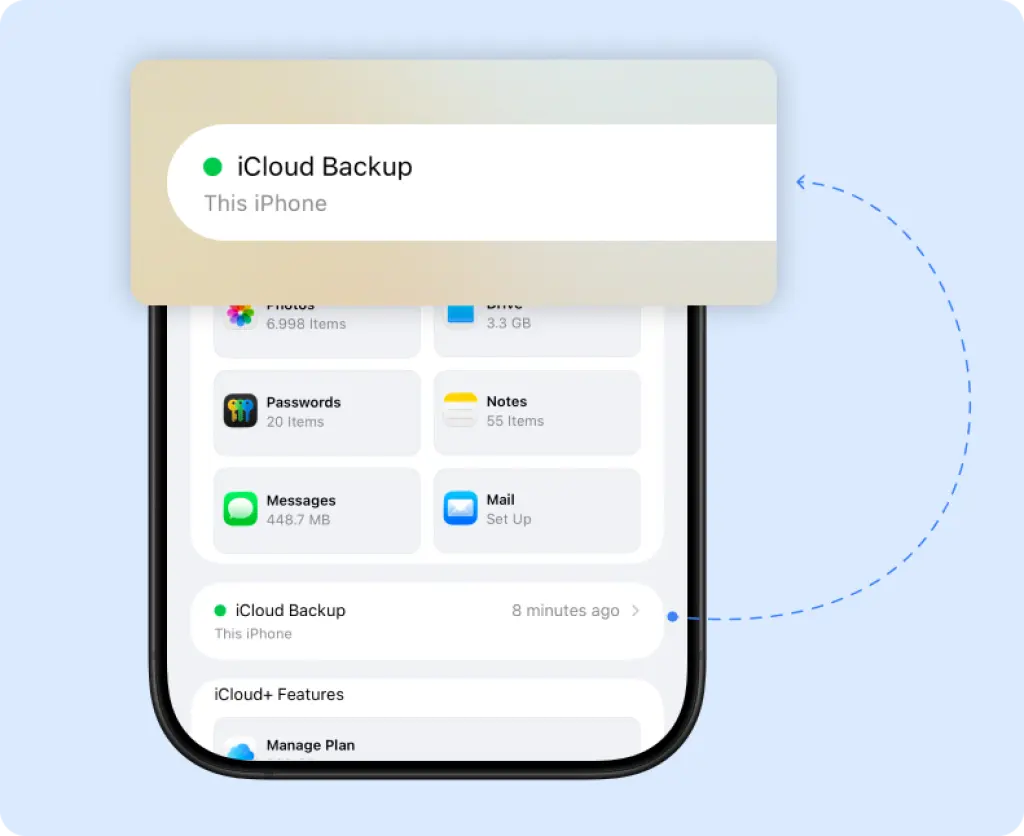
Aller dans « Sauvegarde iCloud »
Dans le menu iCloud, faites défiler vers le bas jusqu’à voir l’option « Sauvegarde iCloud ». Appuyez dessus pour ouvrir le menu des réglages de sauvegarde et des options de sauvegarde.
Étape 5
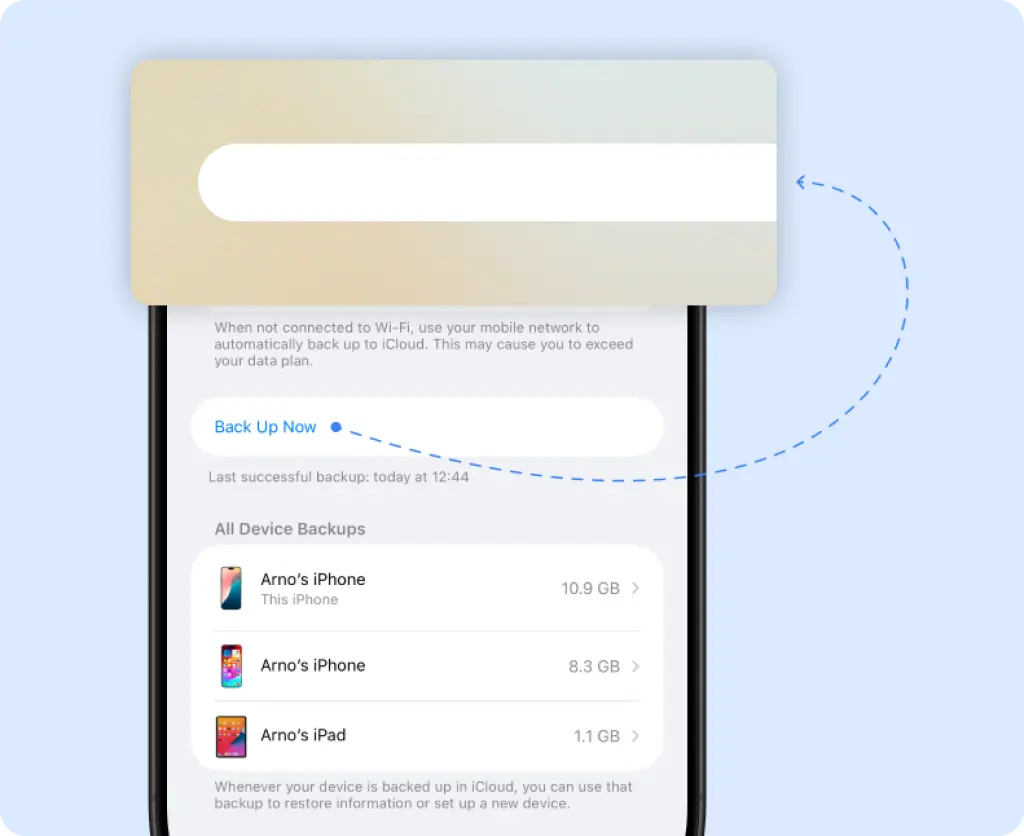
Choisir « Sauvegarder maintenant »
Appuyez sur « Sauvegarder maintenant ». Votre iPhone va maintenant effectuer une sauvegarde sur iCloud. Cela peut prendre quelques minutes.
Sauvegarder maintenant
Faire une sauvegarde avec un Mac
Vous pouvez enregistrer une sauvegarde locale sur votre Mac. Connectez votre iPhone à votre Mac via un câble et ouvrez Finder. Sélectionnez votre iPhone dans la barre latérale et allez dans l’onglet « Général ». Choisissez « Sauvegarder toutes les données de cet iPhone sur ce Mac » et cliquez sur « Sauvegarder maintenant ».
Astuce : cochez « Chiffrer la sauvegarde locale » si vous souhaitez protéger votre sauvegarde avec un mot de passe.
Faire une sauvegarde avec un PC Windows
Vous utilisez Windows ? Dans ce cas, vous faites une sauvegarde via iTunes. Connectez votre iPhone à votre ordinateur via un câble et ouvrez iTunes. Cliquez sur l’icône iPhone et allez dans « Résumé ». Cliquez sur « Sauvegarder ».
Ici aussi, vous pouvez choisir une sauvegarde chiffrée pour protéger davantage vos données.
Bon à savoir
Une sauvegarde est fortement recommandée avant de faire reprendre votre appareil. Vous pourrez ensuite restaurer vos données facilement sur un nouvel iPhone. Vérifiez toujours que votre dernière sauvegarde est récente, pour être sûr que toutes vos données sont bien enregistrées.