Tags
Sur cette page
Vous voulez savoir si votre iPhone utilise une carte SIM physique ou fonctionne avec une eSIM ? Via les réglages de votre iPhone, vous pouvez facilement vérifier si votre appareil a un tiroir SIM ou s’il fonctionne uniquement avec une SIM numérique. Ce guide vous accompagne étape par étape vers la bonne information, afin de déterminer sans confusion quel type de carte SIM votre iPhone prend en charge.
Option 1 : Tiroir SIM sur l’appareil
Vérifier le tiroir SIM physique (si applicable)
Pour confirmer que votre iPhone a une carte SIM physique, vous pouvez aussi regarder le tiroir SIM sur le côté de l’appareil. Il se trouve généralement sur le côté de votre iPhone. Sur les appareils avec SIM physique, vous verrez une petite fente : le tiroir SIM peut être éjecté avec un outil SIM ou un trombone.
Option 2 : Un doute ? Vérifier dans vos réglages.
Stap 1:
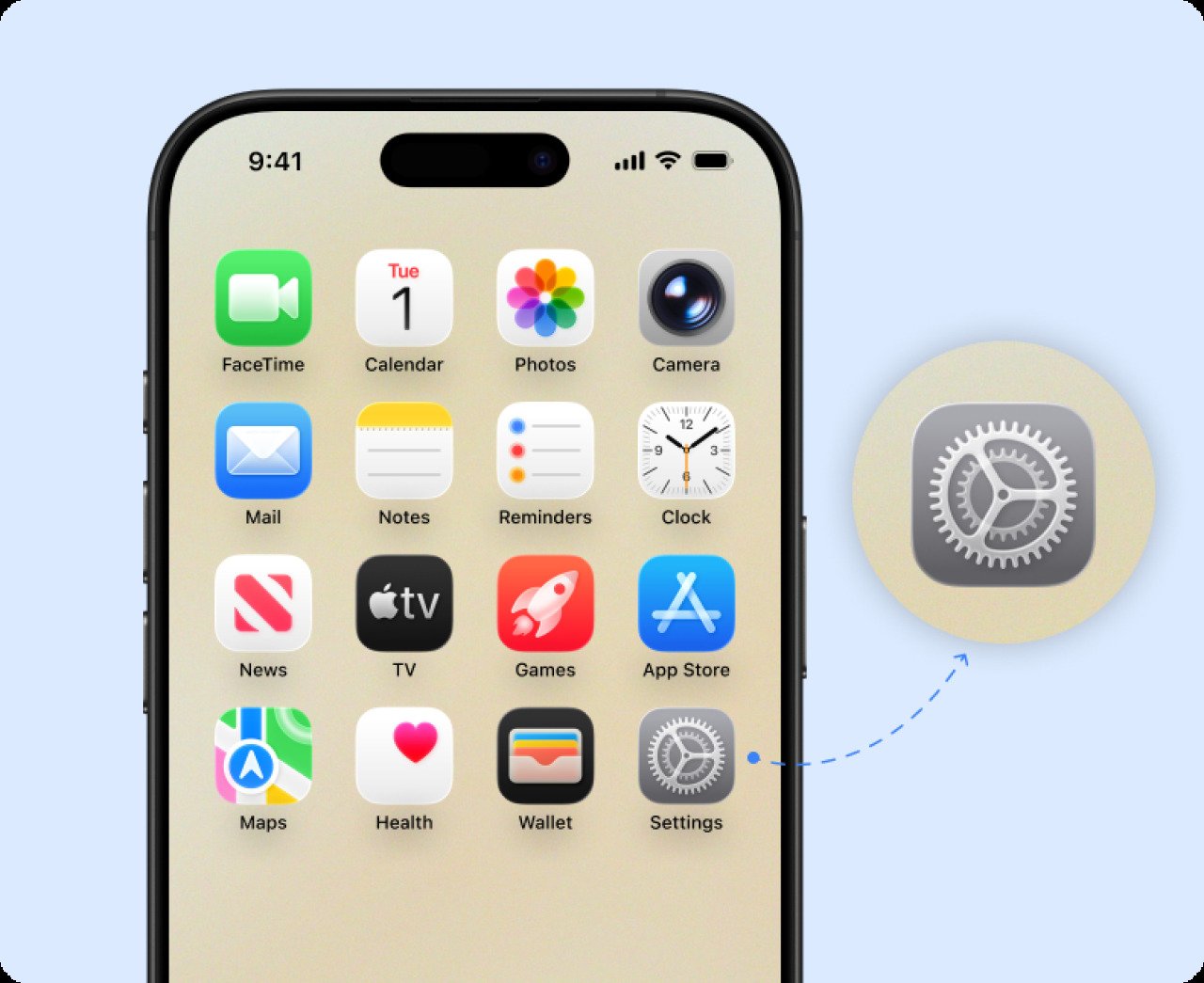
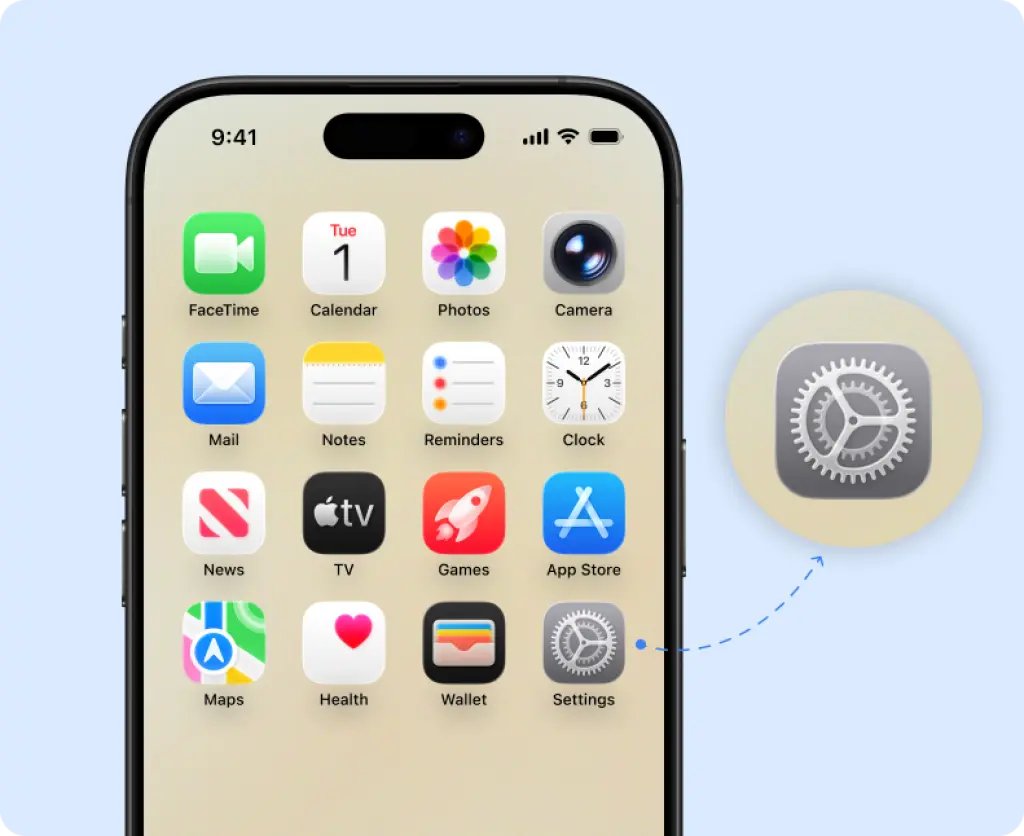
Ouvrir l’app Réglages
Commencez par ouvrir l’app Réglages sur votre iPhone. C’est l’icône grise en forme d’engrenage que vous trouvez sur votre écran d’accueil. L’app Réglages est l’endroit central où vous retrouvez toutes les informations et tous les réglages de votre iPhone.
Étape 2 :
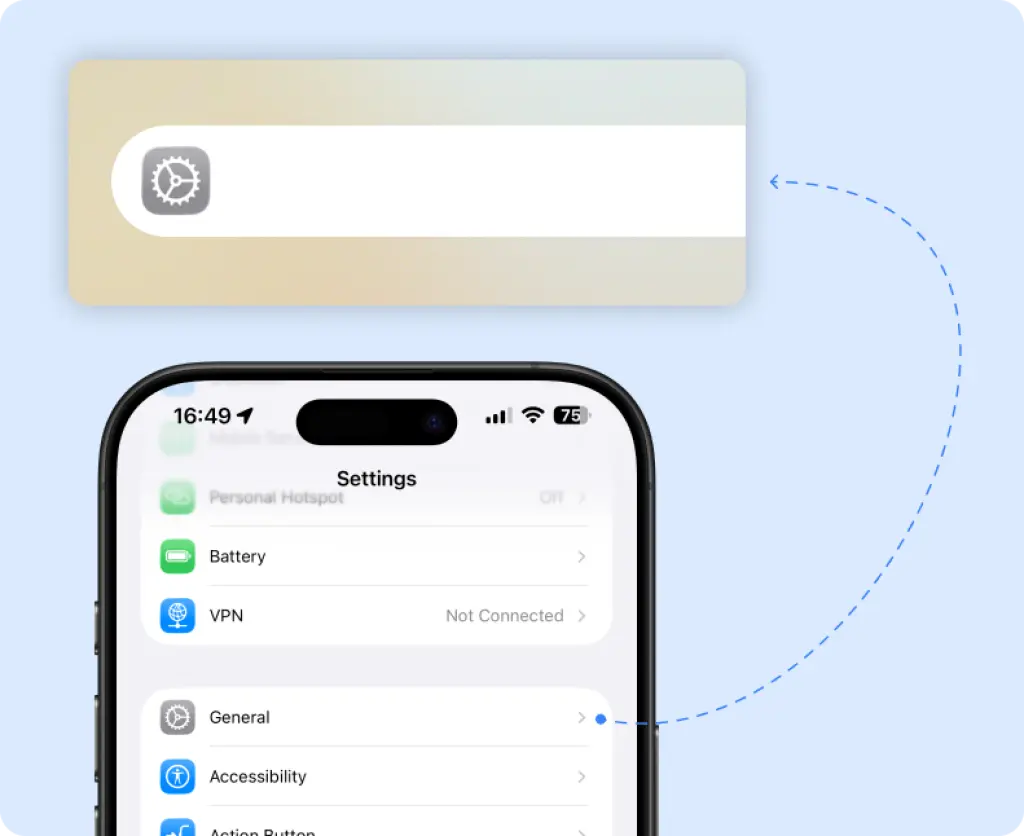
Aller dans « Général »
Dans l’app Réglages, faites défiler vers le bas jusqu’à voir l’option « Général ». L’icône est un engrenage gris et se trouve généralement au-dessus d’options comme « Stockage iPhone » et « Mise à jour logicielle ». Appuyez sur « Général » pour continuer.
Général
Étape 3 :
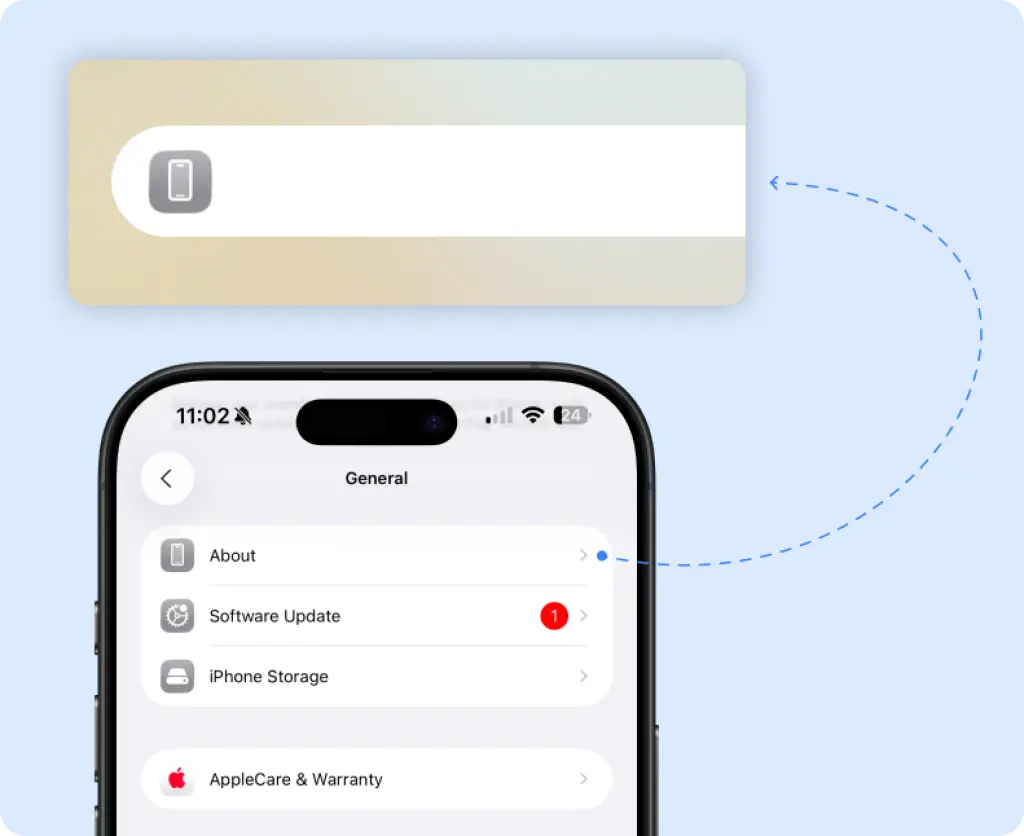
Ouvrir « Informations »
En haut du menu « Général », vous verrez l’option « Informations ». Appuyez dessus. Cet écran contient toutes les informations de base sur votre iPhone, comme le modèle, le numéro de série et les données réseau.
Info
Étape 4 :
Vérifier si une SIM physique est mentionnée
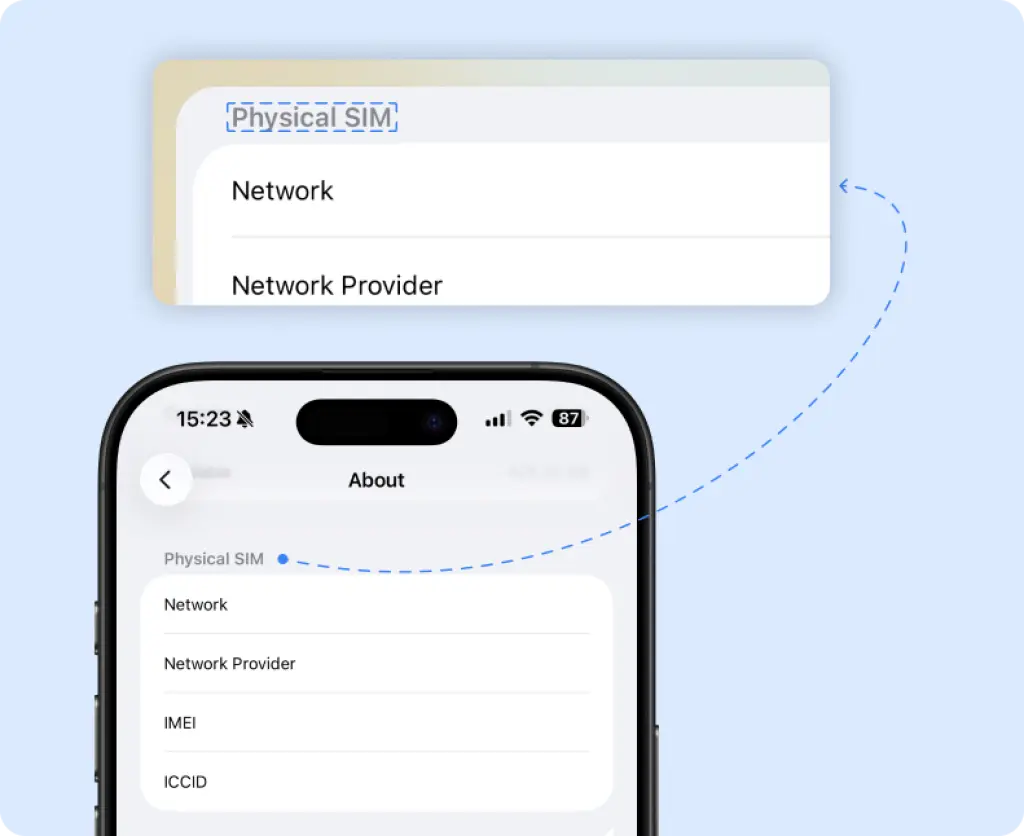
Dans l’écran « Informations / About », faites défiler vers le bas jusqu’à la section avec les données SIM et réseau.
- Si vous voyez explicitement une mention d’une SIM physique, comme « SIM physique », « Carte SIM » ou « Emplacement SIM », votre iPhone prend en charge une nano-SIM physique. Si cette mention n’apparaît nulle part, votre iPhone fonctionne uniquement avec eSIM et l’appareil n’a pas de carte SIM physique.