Tags
Sur cette page
Vous voulez savoir de combien d’espace de stockage dispose votre appareil Android et quelle part est actuellement utilisée ? Via les réglages de votre smartphone, vous pouvez obtenir en quelques étapes simples un aperçu clair de la capacité de stockage. Ce guide vous accompagne étape par étape pour voir de combien de stockage dispose votre appareil et combien d’espace est encore disponible.
Étape 1
Ouvrir l’app Réglages
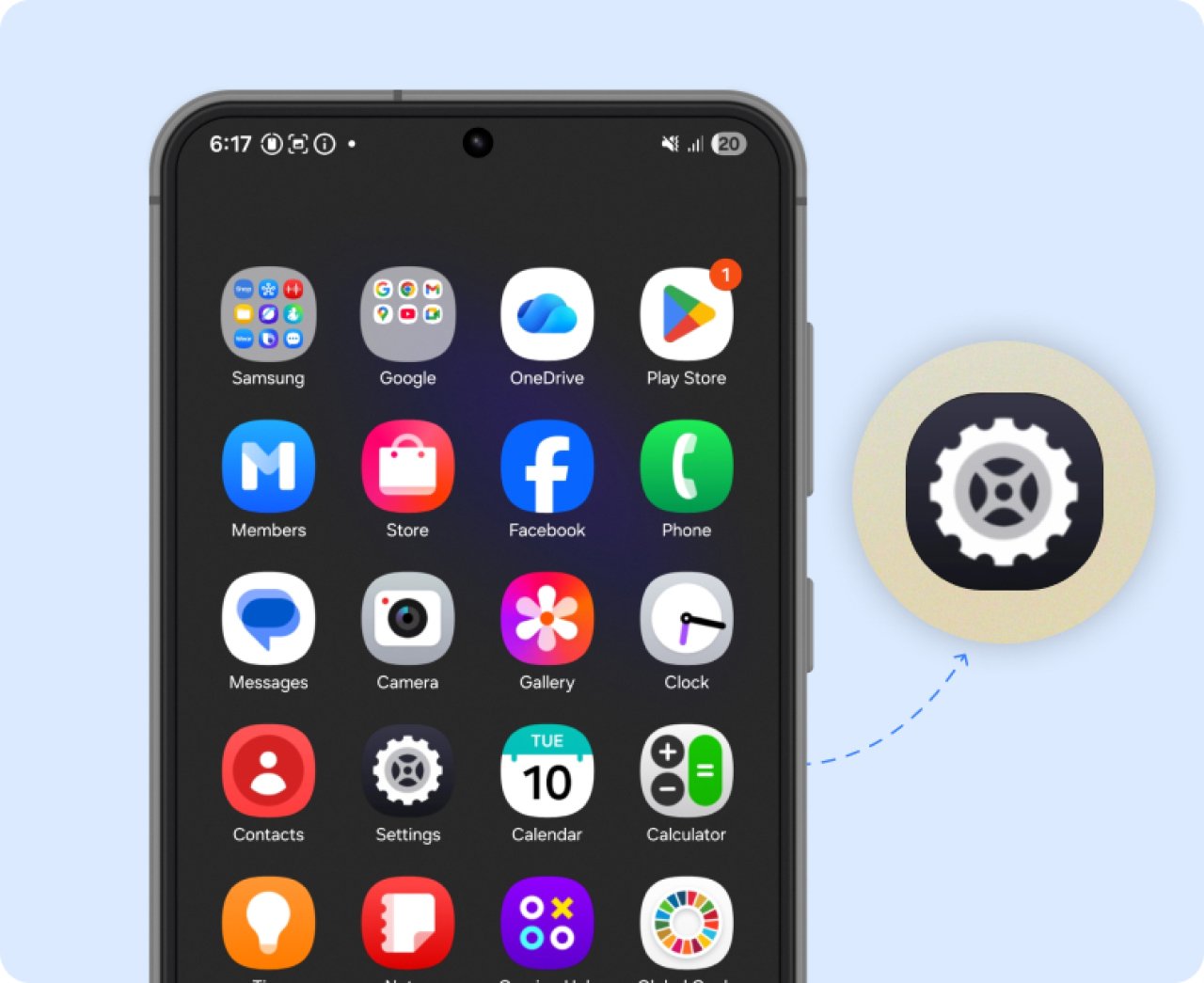
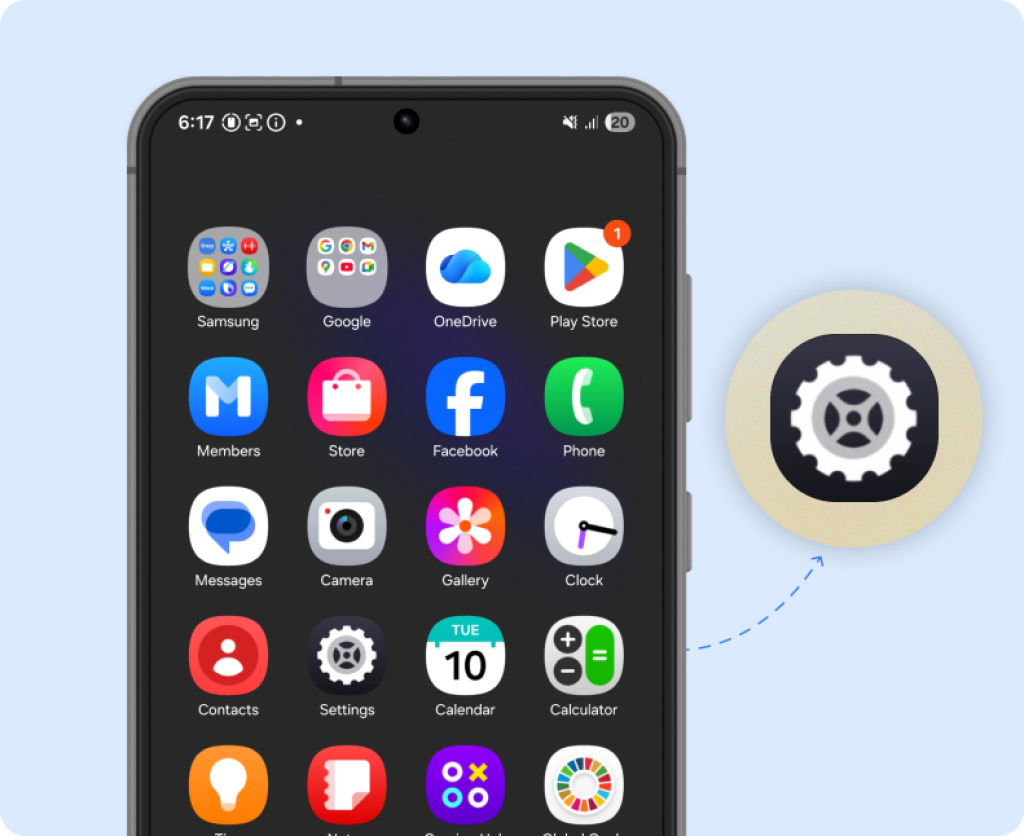
Commencez par ouvrir l’app Réglages sur votre appareil Android. C’est l’icône en forme d’engrenage que vous trouvez généralement sur l’écran d’accueil ou dans le tiroir d’apps. L’app Réglages est l’endroit central où vous pouvez consulter tous les réglages du système et de l’appareil.
Étape 2
Aller dans « Stockage » ou « Stockage et mémoire » ou « Maintenance de l’appareil »
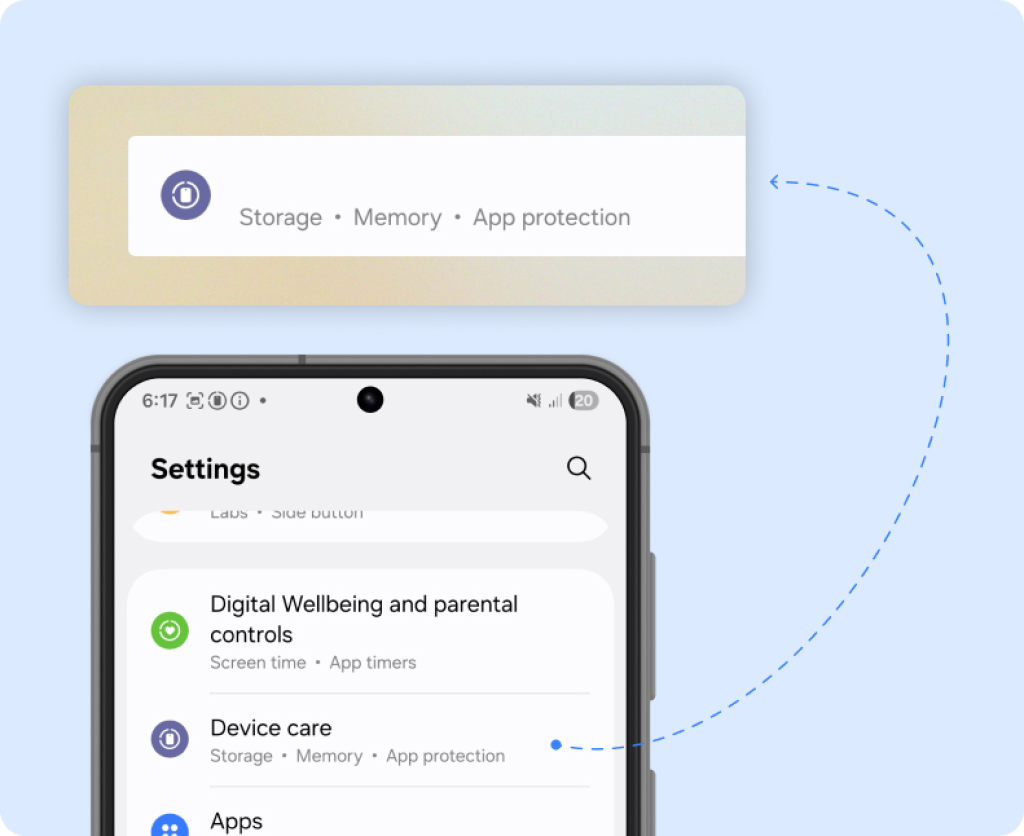
Dans le menu des réglages, faites défiler vers le bas jusqu’à voir l’option « Stockage », « Stockage et mémoire », « Maintenance de l’appareil » ou « Espace de stockage ». Le nom peut varier selon la marque, comme Samsung, Xiaomi, OnePlus ou Google Pixel. Appuyez sur cette option pour ouvrir l’aperçu du stockage de votre appareil.
Maintenance de l'appareil
Étape 3
Consulter la capacité de stockage totale
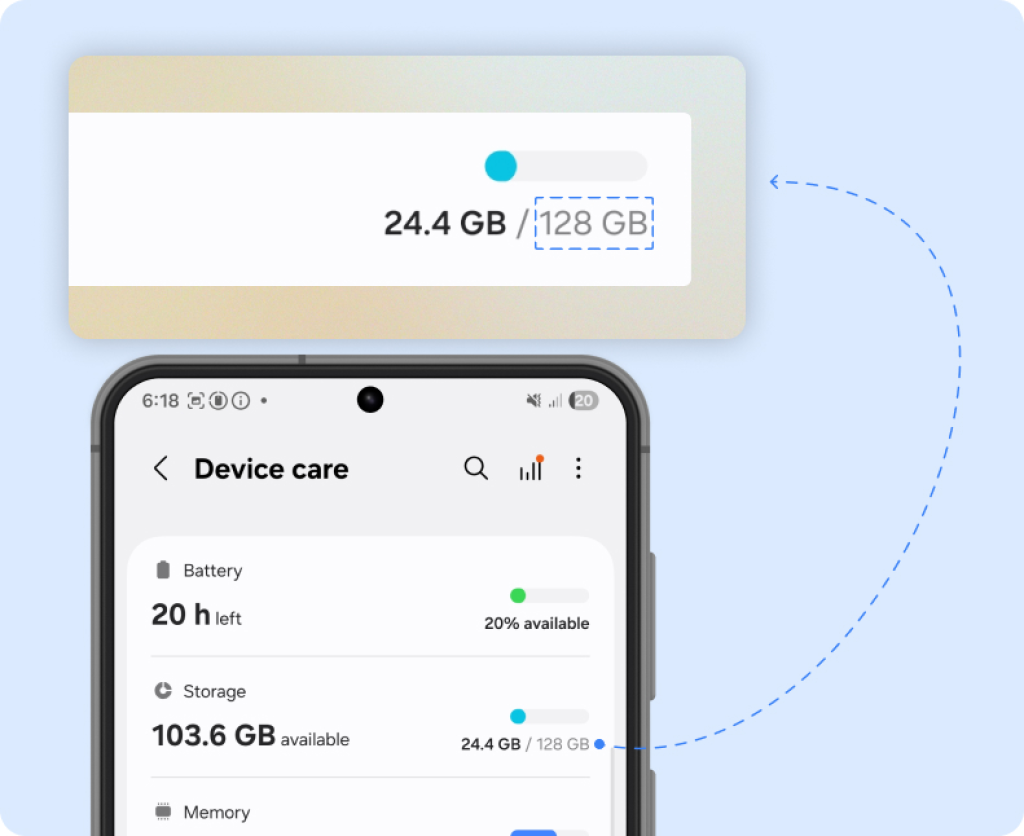
Après avoir ouvert le menu Stockage, vous verrez un aperçu de la capacité de stockage totale de votre appareil Android. Il indique clairement combien de stockage votre appareil a, par exemple 64 Go, 128 Go ou 256 Go, et quelle partie est actuellement utilisée. Souvent, c’est affiché visuellement avec une barre ou un cercle qui montre la part utilisée et la part disponible.