Tags
Sur cette page
Vous voulez savoir si votre MacBook a un processeur Intel ou une puce Apple Silicon ? Via les réglages de macOS, vous pouvez facilement vérifier quel type de processeur est installé dans votre MacBook. Ce guide vous accompagne étape par étape vers la bonne information, afin de savoir exactement si votre MacBook utilise une puce Intel ou une puce Apple Silicon (comme M1, M2, M3, etc.).
Étape 1
Ouvrir le menu Apple
Commencez par ouvrir le menu Apple sur votre MacBook. Ce menu se trouve en haut à gauche de l’écran et se reconnaît au petit logo Apple dans la barre des menus. En cliquant une fois sur ce logo, un menu avec différentes options système s’affiche.
Étape 2
Cliquer sur « À propos de ce Mac »
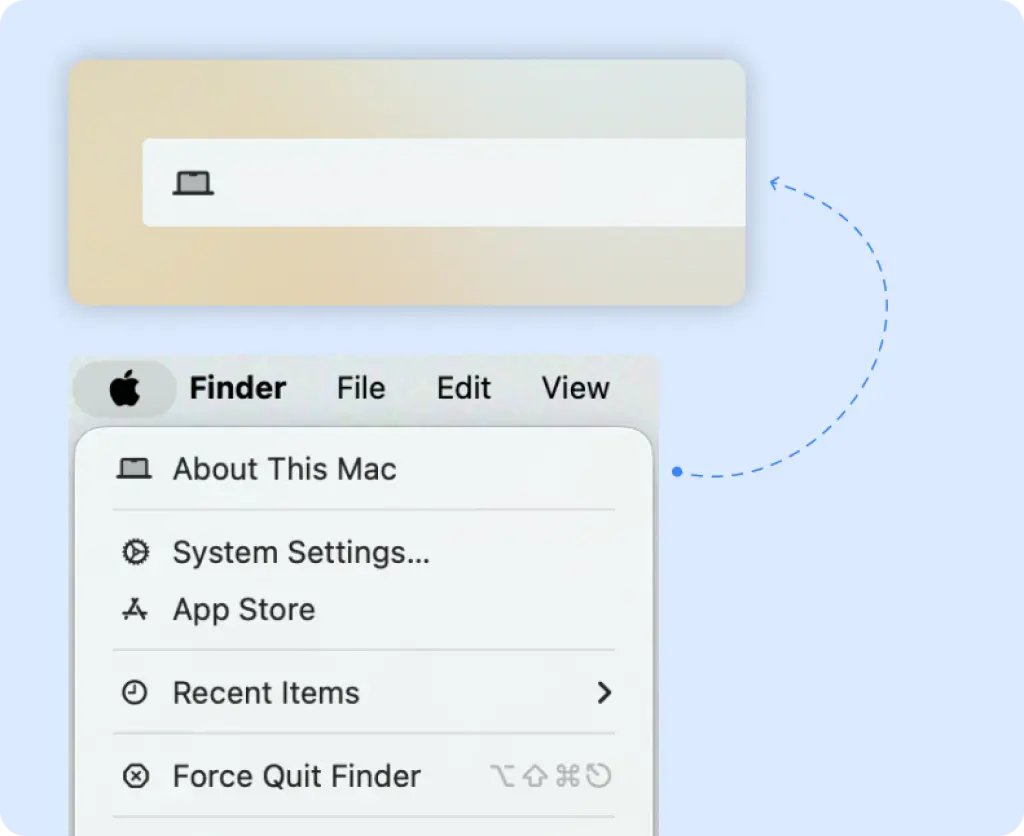
Dans le menu qui s’affiche, cliquez sur l’option « À propos de ce Mac ». Cette option se trouve généralement tout en haut de la liste et ouvre une nouvelle fenêtre au centre de l’écran avec les informations principales sur votre MacBook.
À propos de ce Mac
Étape 3
Consulter le type de processeur
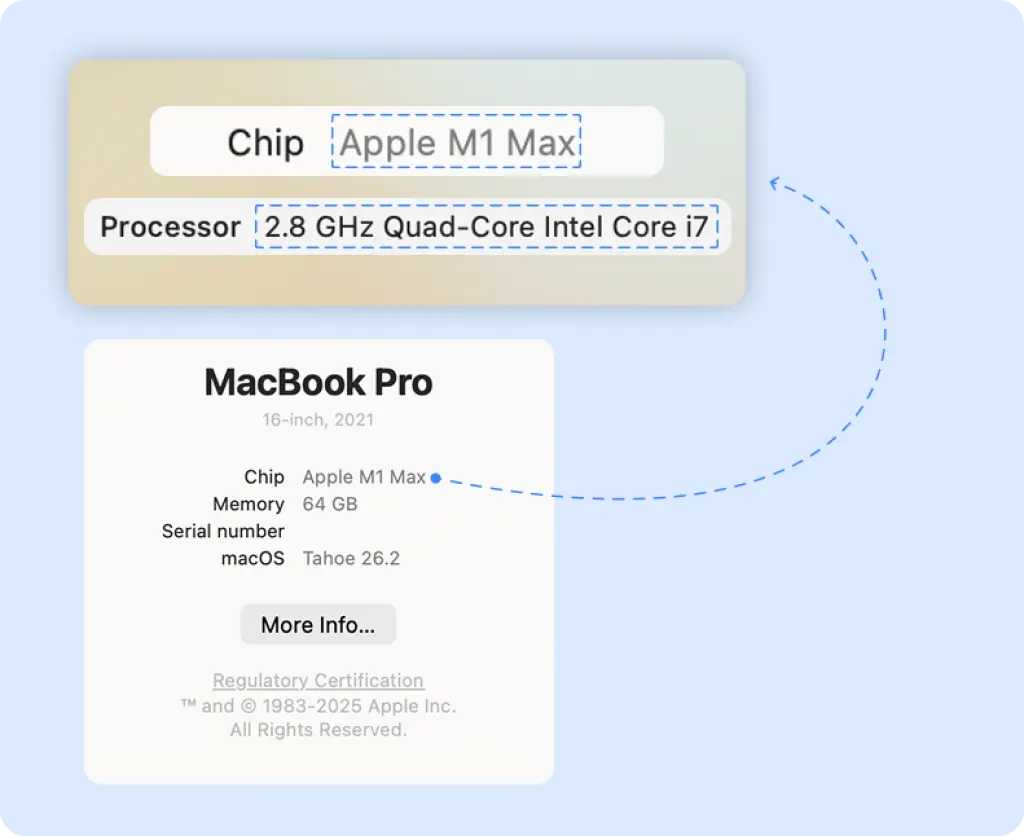
En haut de la fenêtre qui s’ouvre, vous voyez le nom du processeur de votre MacBook. Vous pouvez directement vérifier si votre MacBook a un processeur Intel, par exemple 2,3 GHz Dual-Core Intel Core i5, ou une puce Apple Silicon, comme Apple M1, Apple M2 ou Apple M3.