Tags
Sur cette page
Vous voulez savoir si votre appareil Android prend en charge une carte SIM physique, une eSIM ou la Dual SIM ? Via les réglages de votre smartphone, vous pouvez facilement vérifier comment votre appareil est configuré. Ce guide vous accompagne étape par étape pour voir quel type de carte SIM est actif, afin de savoir exactement comment votre appareil se connecte au réseau mobile.
Étape 1
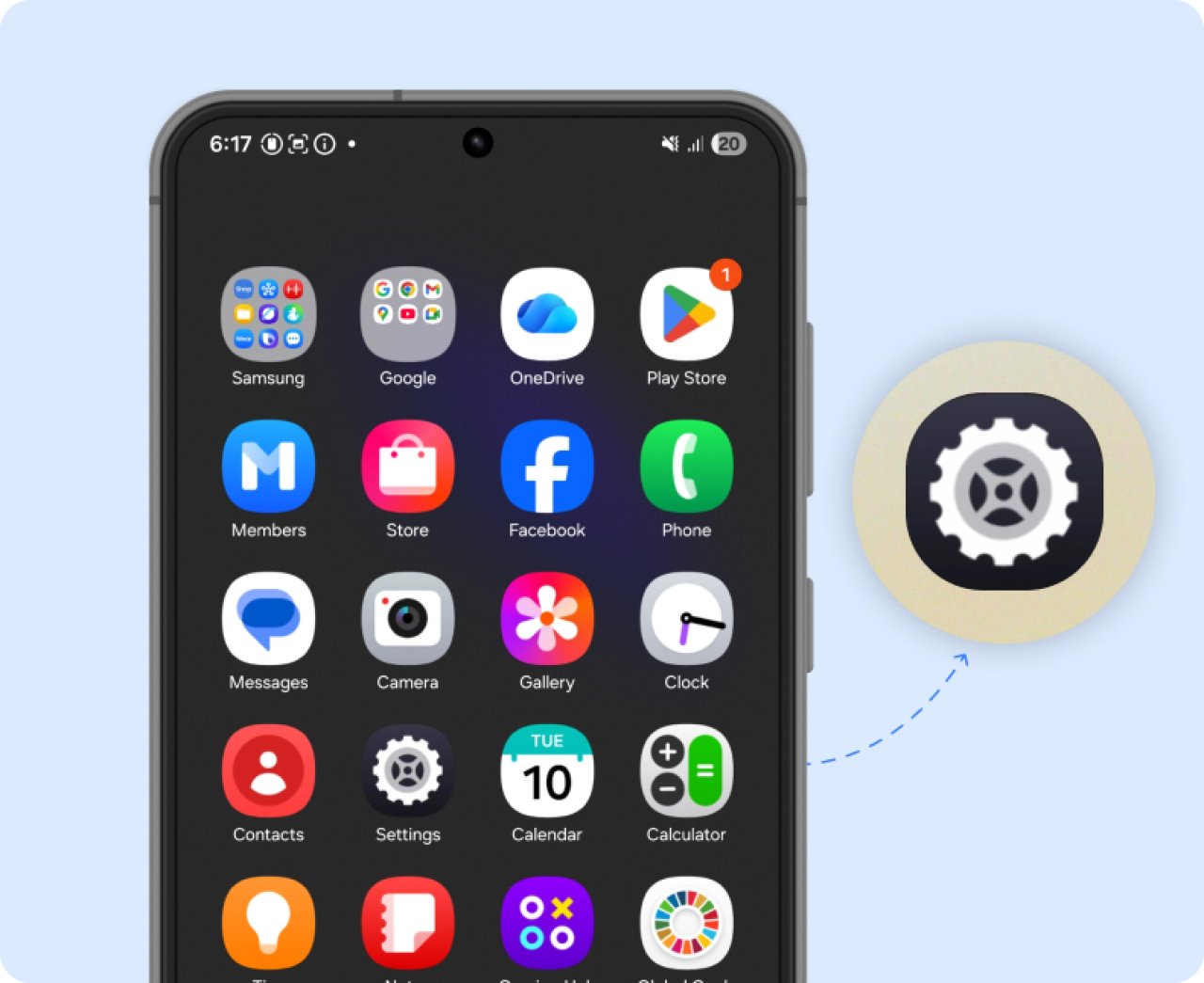
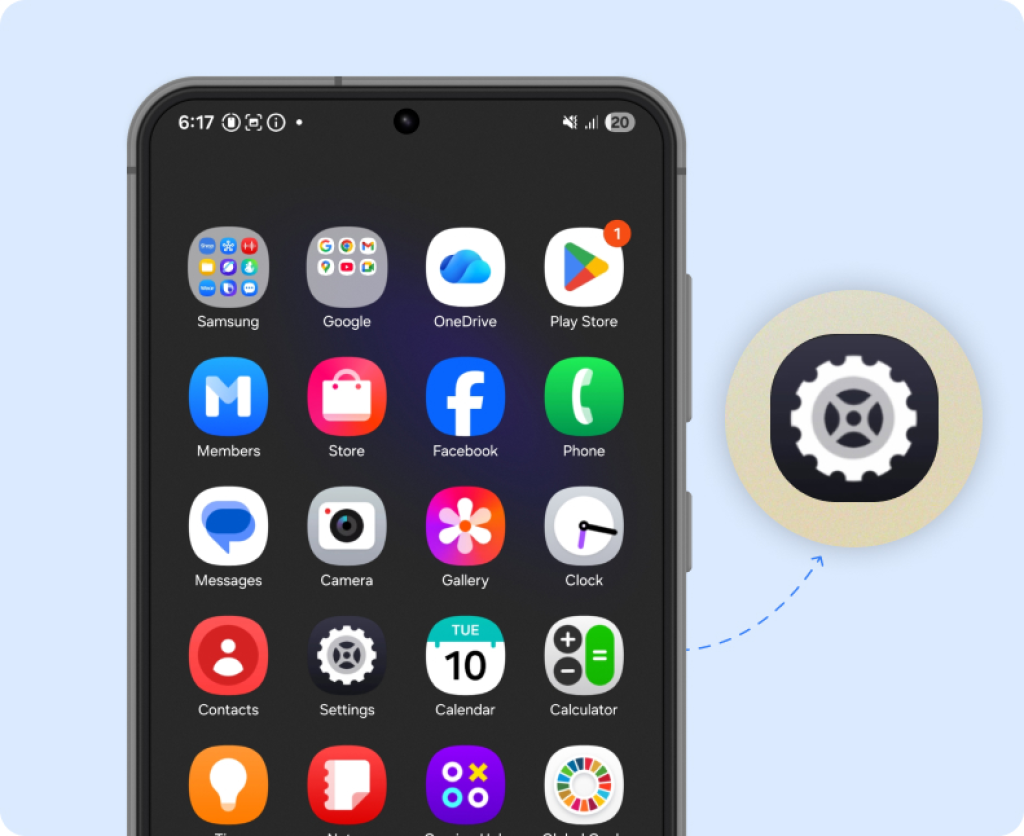
Ouvrir l’app Réglages
Commencez par ouvrir l’app Réglages sur votre appareil Android. C’est l’icône en forme d’engrenage que vous trouvez généralement sur l’écran d’accueil ou dans le tiroir d’apps. Depuis cette app, vous avez accès à tous les réglages réseau de l’appareil.
Étape 2
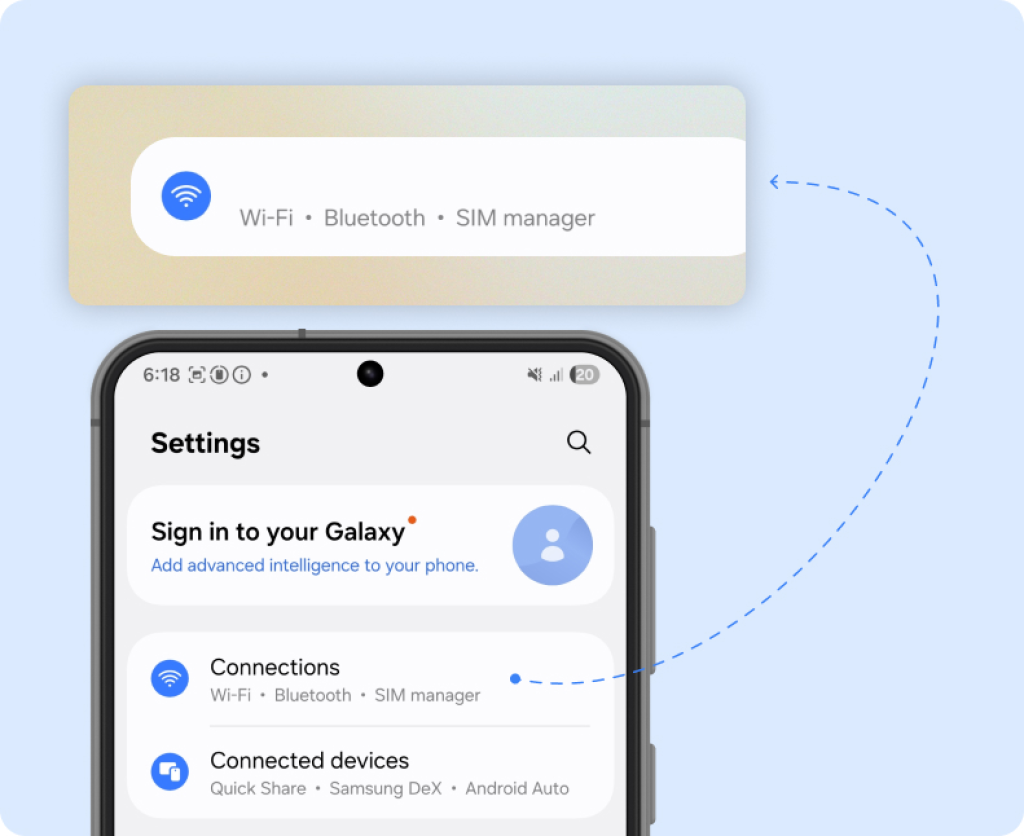
Aller dans « Réseau et Internet » ou « Connexions »
Dans le menu des réglages, faites défiler vers le bas jusqu’à voir l’option « Réseau et Internet », « Réseau mobile » ou « Connexions ». Le nom peut varier selon la marque. Sur les appareils Samsung, cette option s’appelle généralement « Connexions », tandis que sur d’autres appareils Android, elle s’appelle souvent « Réseau et Internet ». Appuyez dessus pour ouvrir les réglages réseau.
Connexions
Étape 3
Ouvrir l’aperçu SIM ou du réseau mobile
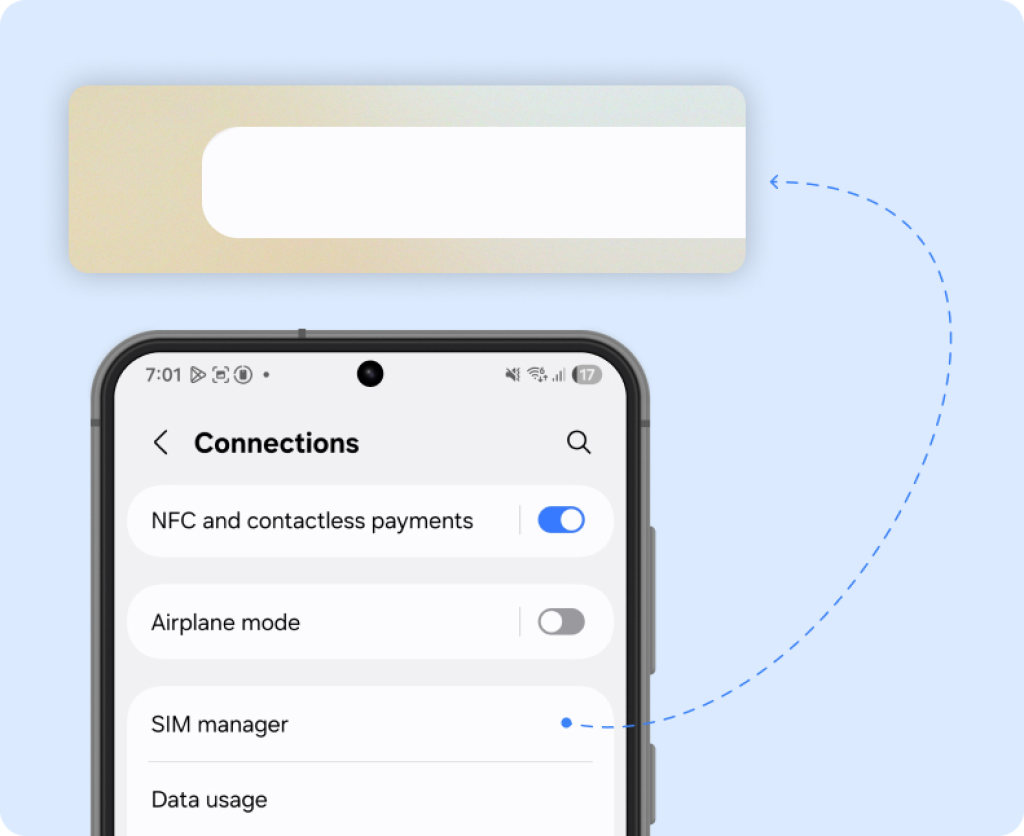
Dans le menu qui s’ouvre, appuyez sur « Cartes SIM », « Gestion SIM », « Réseau mobile » ou « Forfait mobile ». Sur cet écran, vous verrez un aperçu de tous les profils SIM disponibles sur votre appareil.
Gestion SIM
Étape 4
Vérifier si une carte SIM physique est présente
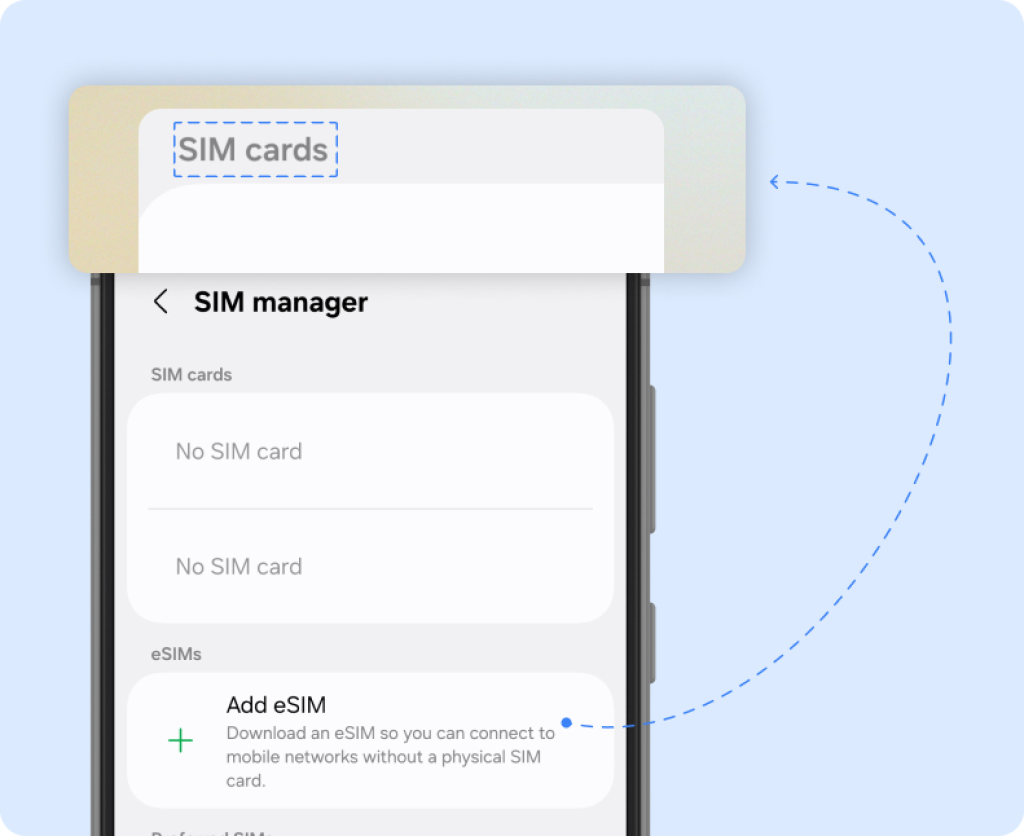
Dans l’aperçu SIM, vous pouvez voir si une SIM 1 et éventuellement une SIM 2 sont actives. Si l’écran indique clairement qu’une carte SIM est insérée, votre appareil utilise une carte SIM physique. Souvent, le nom de l’opérateur est aussi indiqué.
Étape 5
Vérifier si votre appareil utilise une eSIM
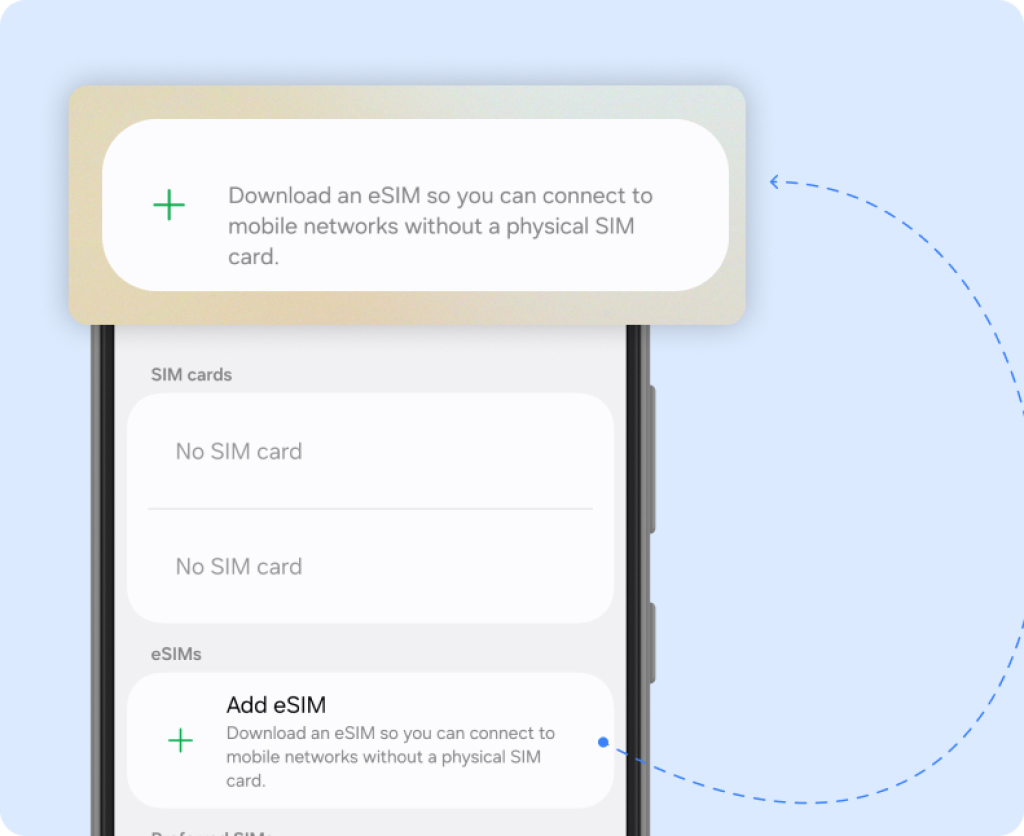
Si vous voyez dans l’aperçu une mention comme « eSIM », « Forfait numérique » ou « Forfait mobile téléchargé », votre appareil utilise une eSIM. S’il n’y a pas de SIM physique affichée, mais qu’un forfait mobile est actif, votre appareil fonctionne uniquement avec une eSIM.
Ajouter une eSIM
Étape 6
Déterminer si votre appareil prend en charge la Dual SIM
Si, dans l’aperçu SIM, vous voyez deux lignes actives, par exemple SIM 1 et SIM 2, ou une combinaison SIM physique + eSIM, votre appareil Android prend en charge la Dual SIM. En général, vous voyez aussi quelle SIM est utilisée pour les appels, les messages et les données mobiles.