Tags
Sur cette page
Vous voulez savoir comment réinitialiser complètement votre appareil Android ? Il est parfois nécessaire de remettre votre téléphone aux paramètres d’usine, par exemple pour supprimer des données personnelles, améliorer les performances ou préparer l’appareil pour un nouvel utilisateur. Avec ce guide, vous découvrez étape par étape comment le faire en toute sécurité, afin que toutes les données soient supprimées et que votre Android revienne à son état d’origine.
Étape 1
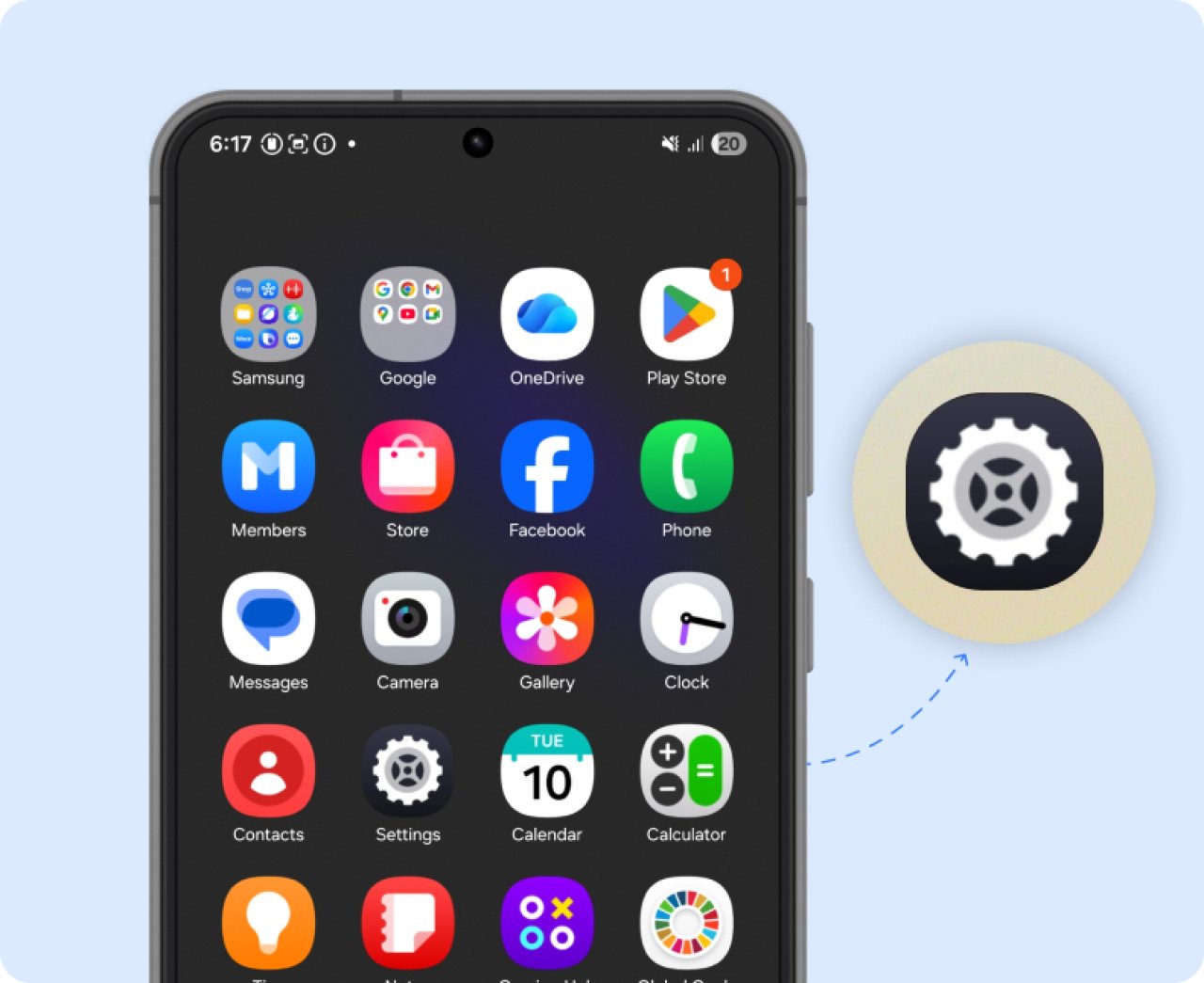
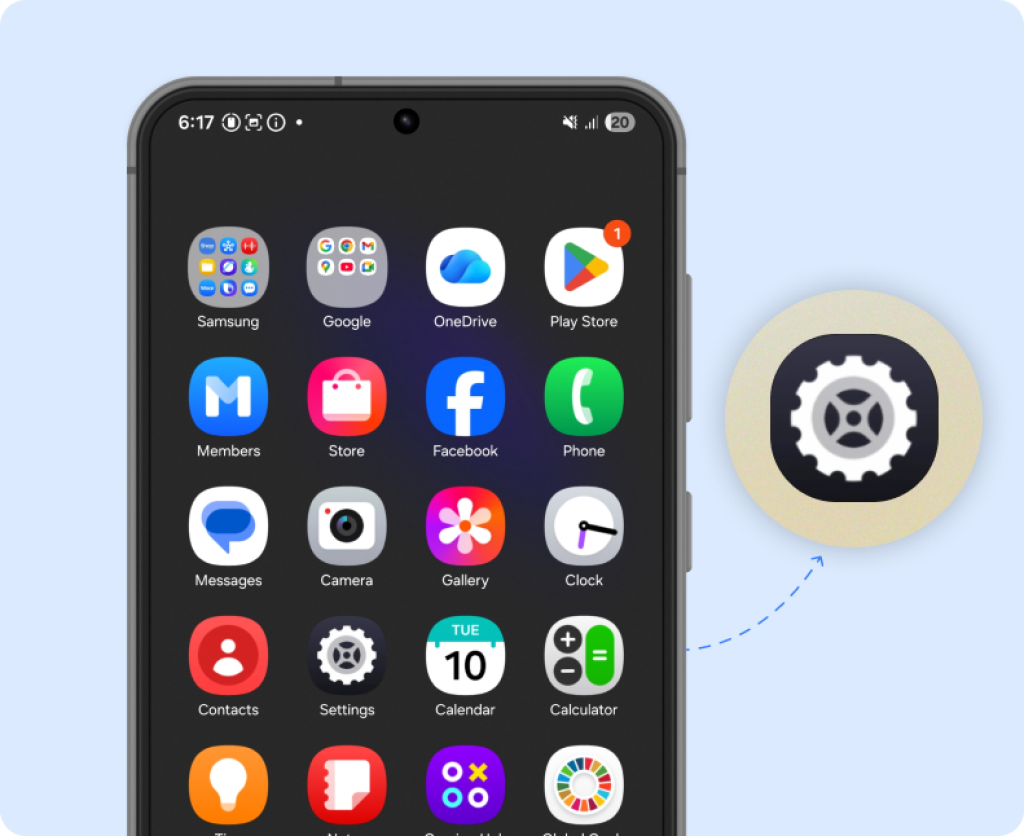
Ouvrir l’app Réglages
Commencez par ouvrir l’app Réglages sur votre appareil Android. C’est l’icône en forme d’engrenage que vous trouvez généralement sur l’écran d’accueil ou dans le tiroir d’apps. Depuis cette app, vous avez accès à tous les réglages réseau de l’appareil.
Étape 2
Accéder au menu de réinitialisation
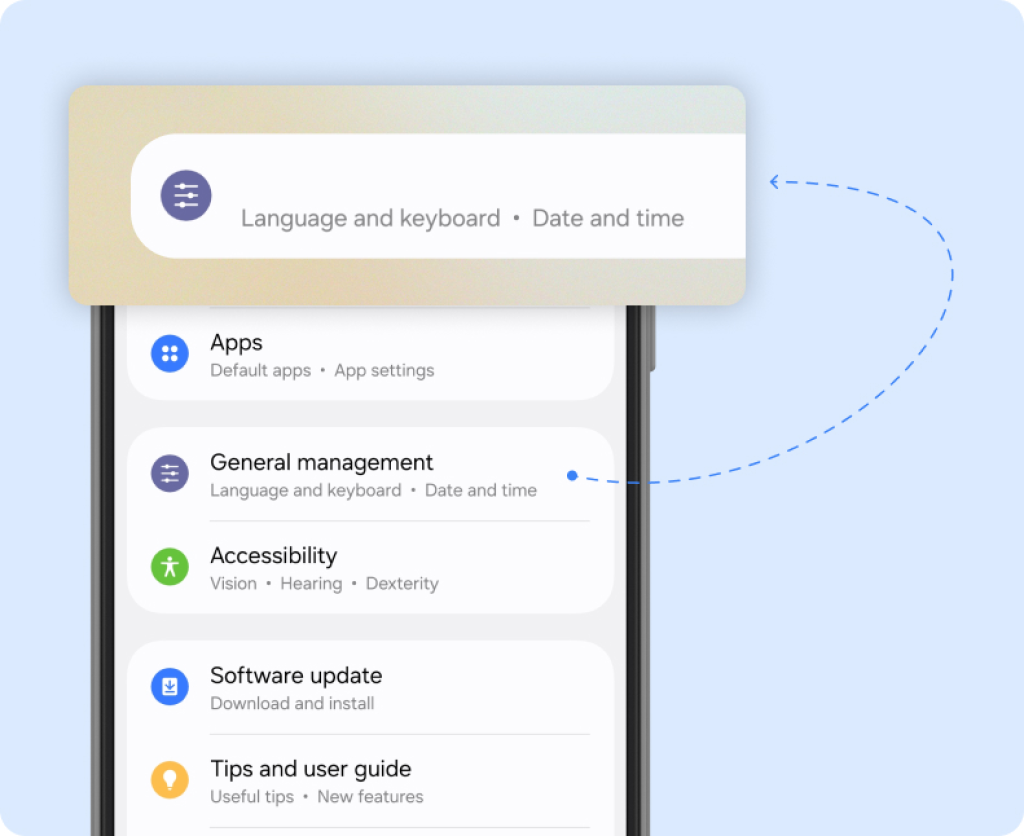
Dans le menu des réglages, faites défiler jusqu’à Gestion globale (l’intitulé exact peut varier selon la marque).
Sur les appareils Samsung, vous trouvez souvent cette option via Maintenance de l’appareil → Réinitialiser.
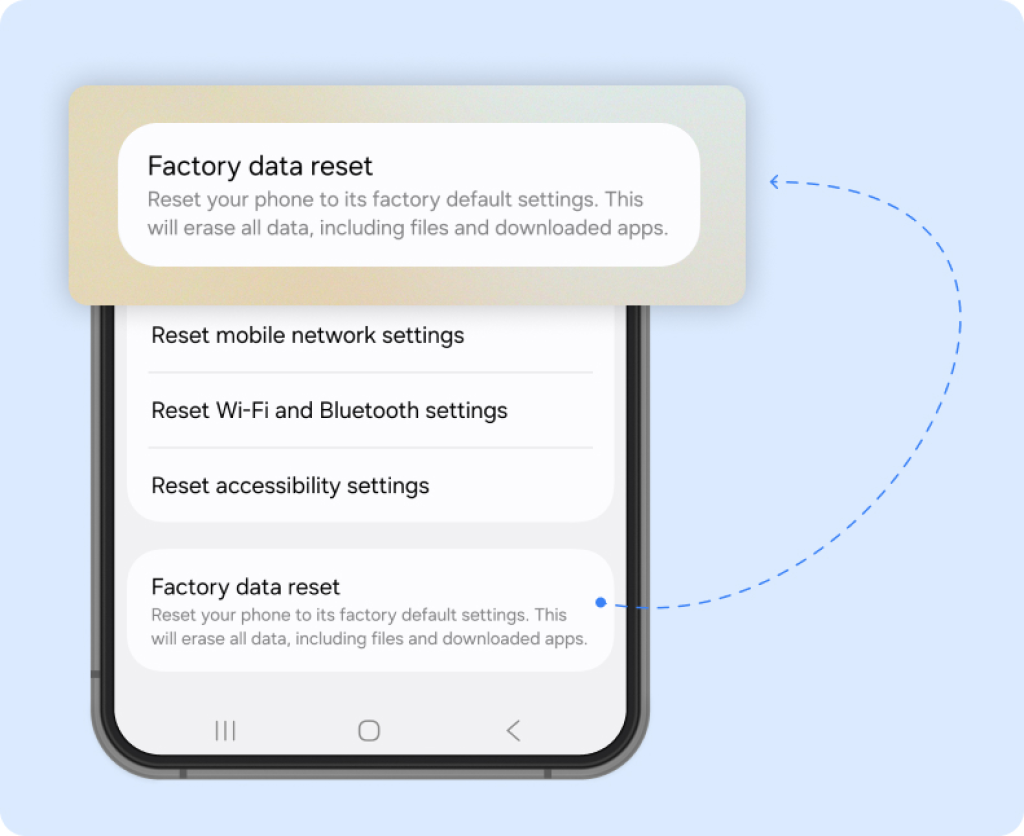
Appuyez dessus, puis choisissez Réglages d’usine ou Réinitialiser aux réglages d’usine.
Gestion générale
Étape 4
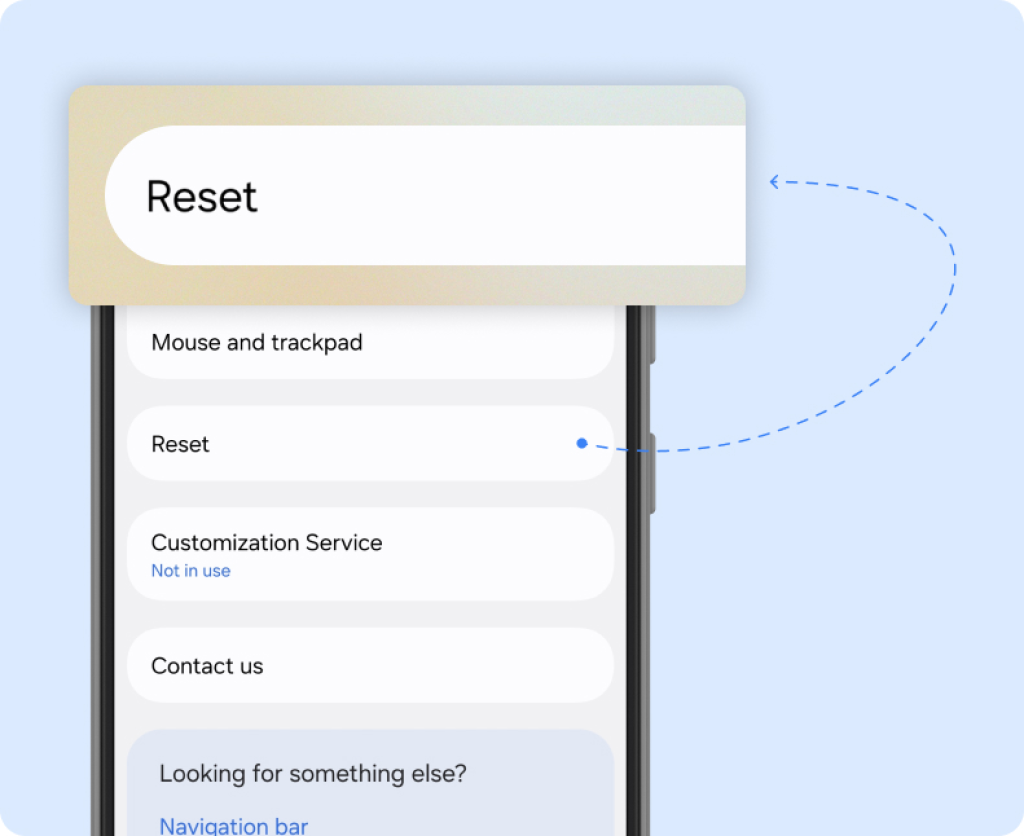
Lancer la réinitialisation
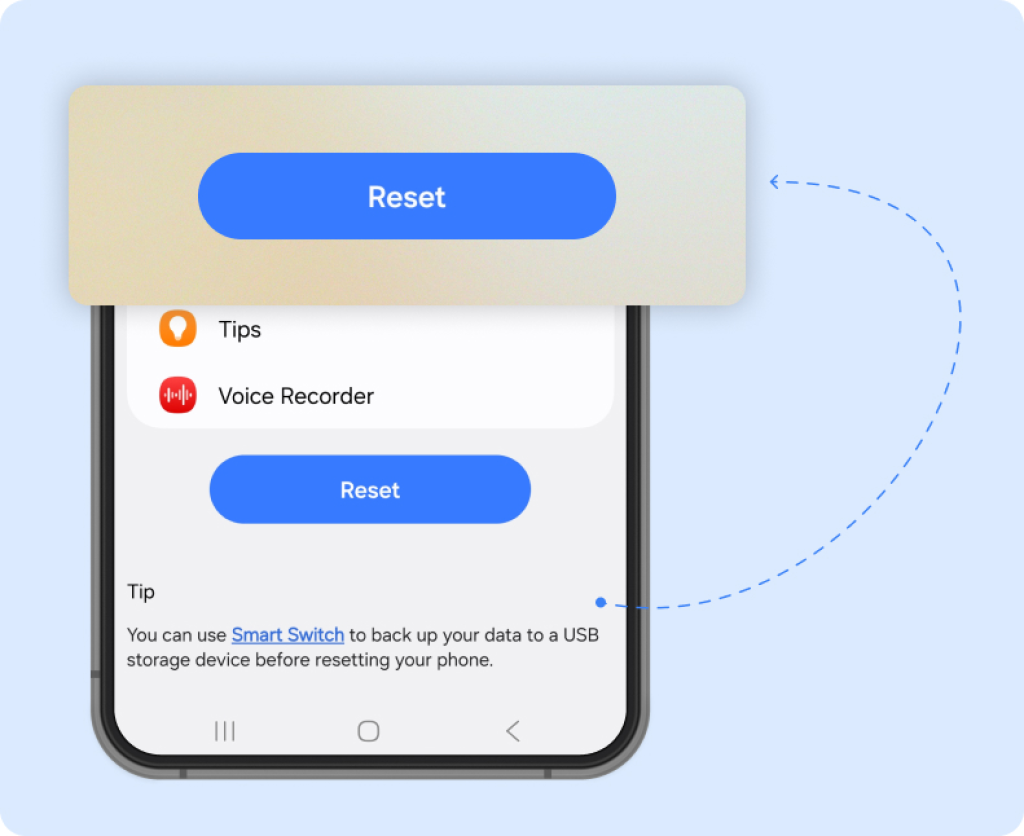
Faites défiler vers le bas et appuyez sur Réinitialiser / Réinitialiser le téléphone. Selon votre appareil, vous devrez confirmer en saisissant votre code de déverrouillage, schéma ou mot de passe. Confirmez que vous souhaitez effectuer la réinitialisation. L’appareil va maintenant commencer à supprimer toutes les données.
Étape 5
Attendre que l’appareil redémarre
Le processus de réinitialisation peut prendre quelques minutes. Une fois terminé, votre Android va redémarrer automatiquement et afficher l’écran d’accueil comme sur un nouvel appareil. Vous pouvez maintenant le reconfigurer ou le préparer pour un nouvel utilisateur.