Tags
Op deze pagina
Benieuwd hoe je jouw Android-toestel volledig kunt resetten? Soms is het nodig om je telefoon terug te zetten naar de fabrieksinstellingen, bijvoorbeeld om persoonlijke gegevens te verwijderen, de prestaties te verbeteren of het toestel klaar te maken voor een nieuwe gebruiker. Met deze handleiding ontdek je stap voor stap hoe je dit veilig kunt doen, zodat alle data wordt verwijderd en je Android weer in de originele staat staat.
Stap 1
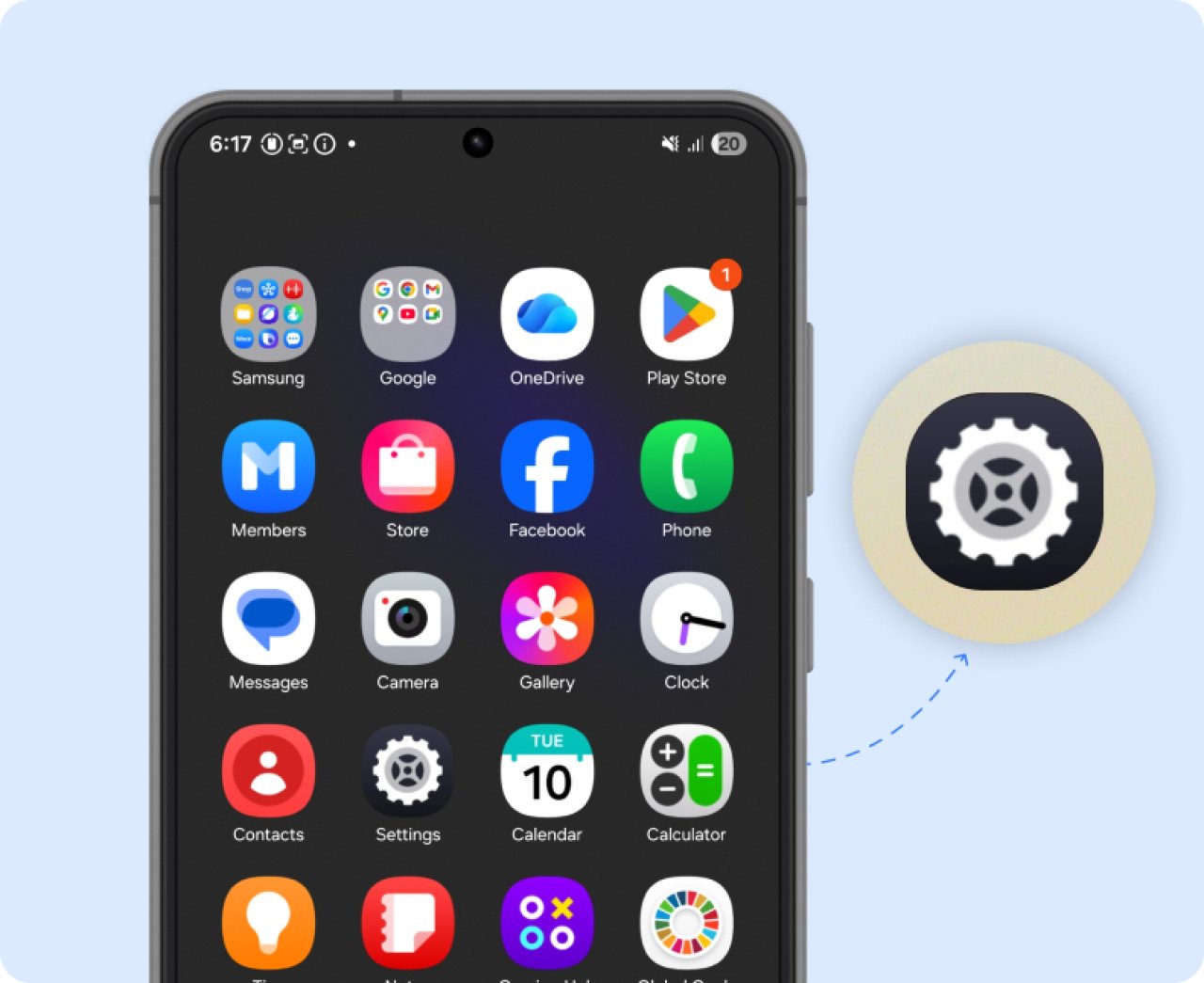
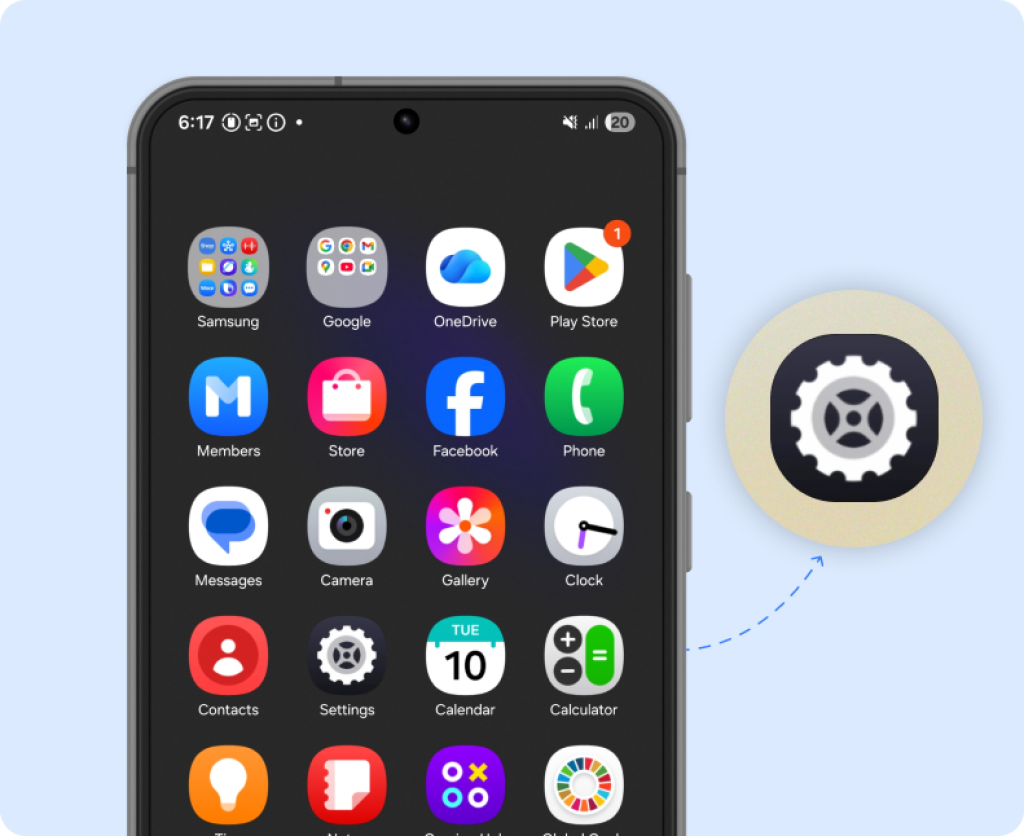
Open de Instellingen-app
Begin met het openen van de Instellingen-app op je Android-toestel. Dit is het tandwiel-pictogram dat je meestal terugvindt op het beginscherm of in de app-lade. Vanuit deze app heb je toegang tot alle netwerk- en toestel instellingen.
Stap 2
Navigeer naar het resetmenu
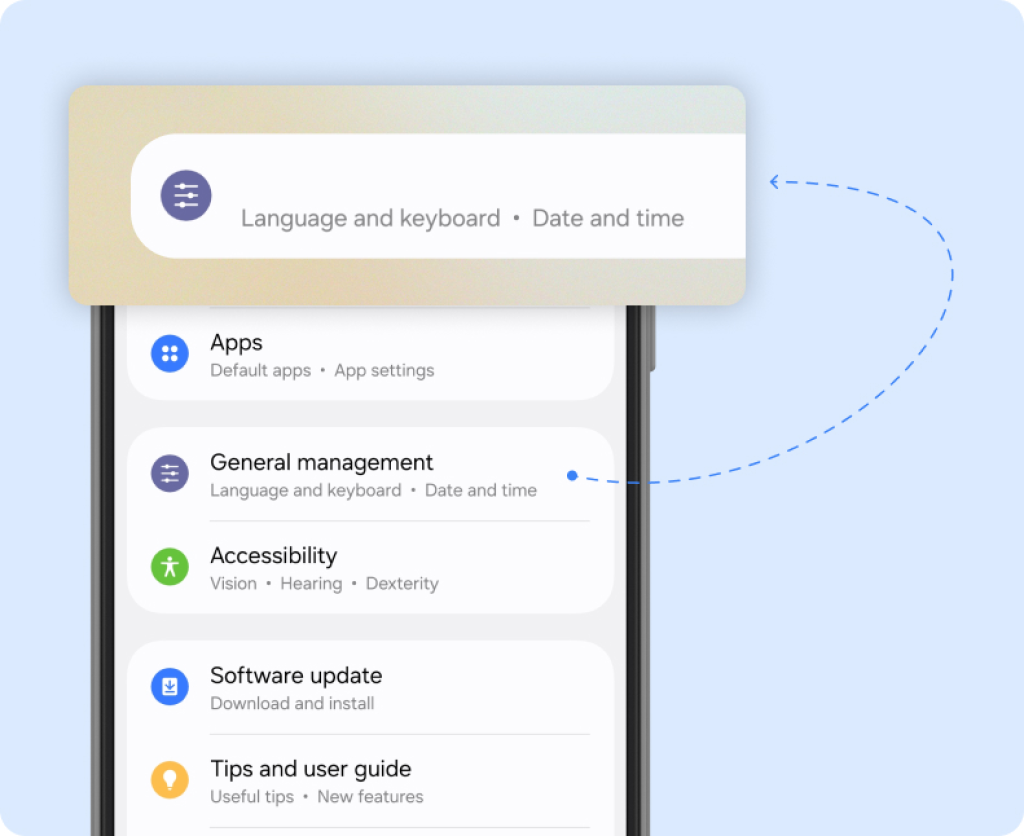
Scroll in het instellingenmenu naar Algemeen beheer (de exacte naam kan verschillen afhankelijk van het merk).
Bij Samsung-toestellen vind je dit vaak via Apparaatonderhoud → Reset.
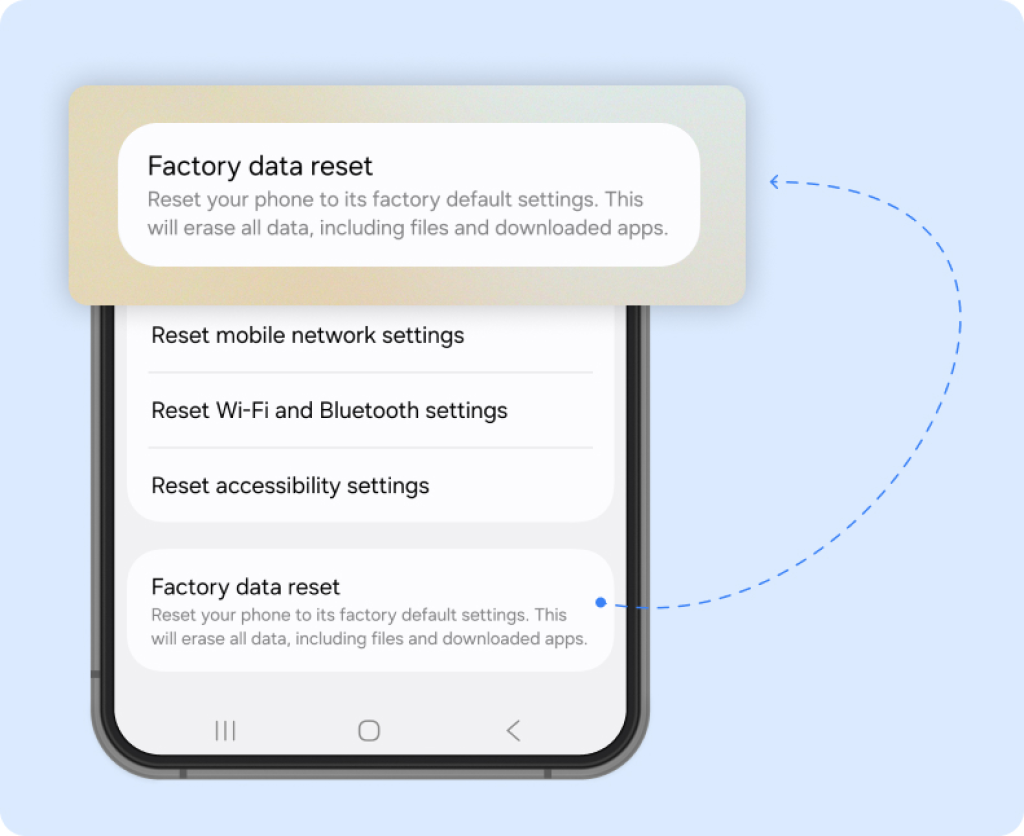
Tik hierop en kies vervolgens Fabrieksinstellingen of Terugzetten naar fabrieksinstellingen.
Algemeen beheer
Stap 4
Start de reset
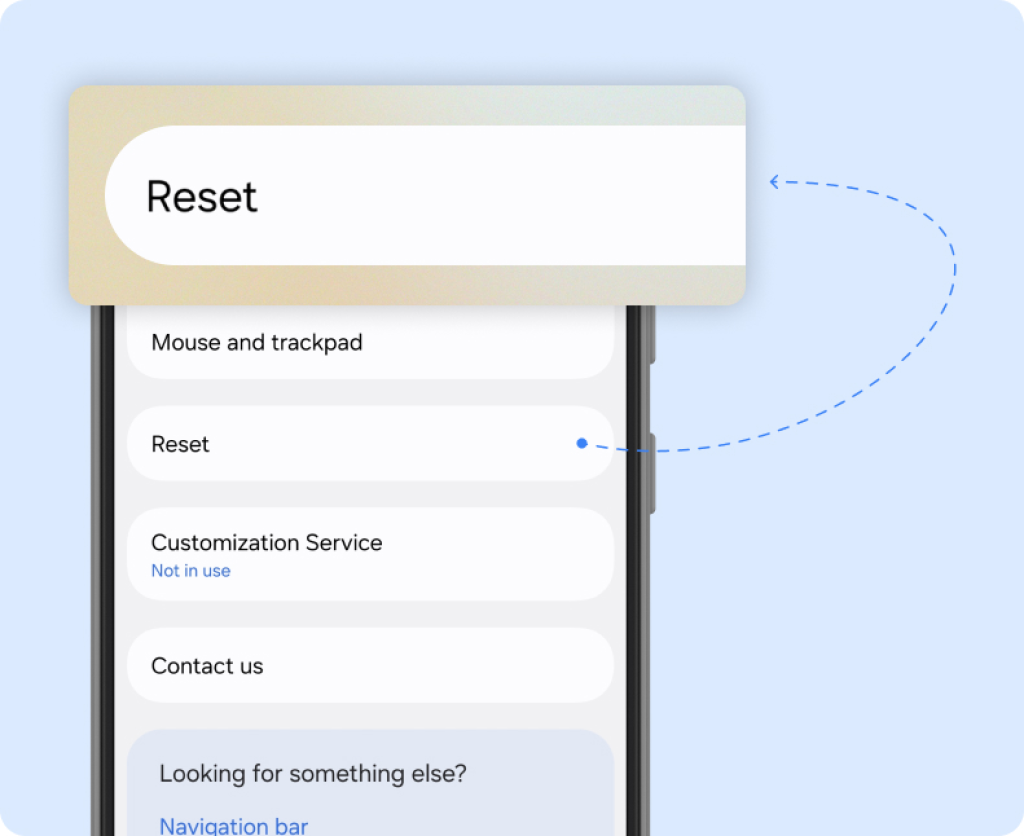
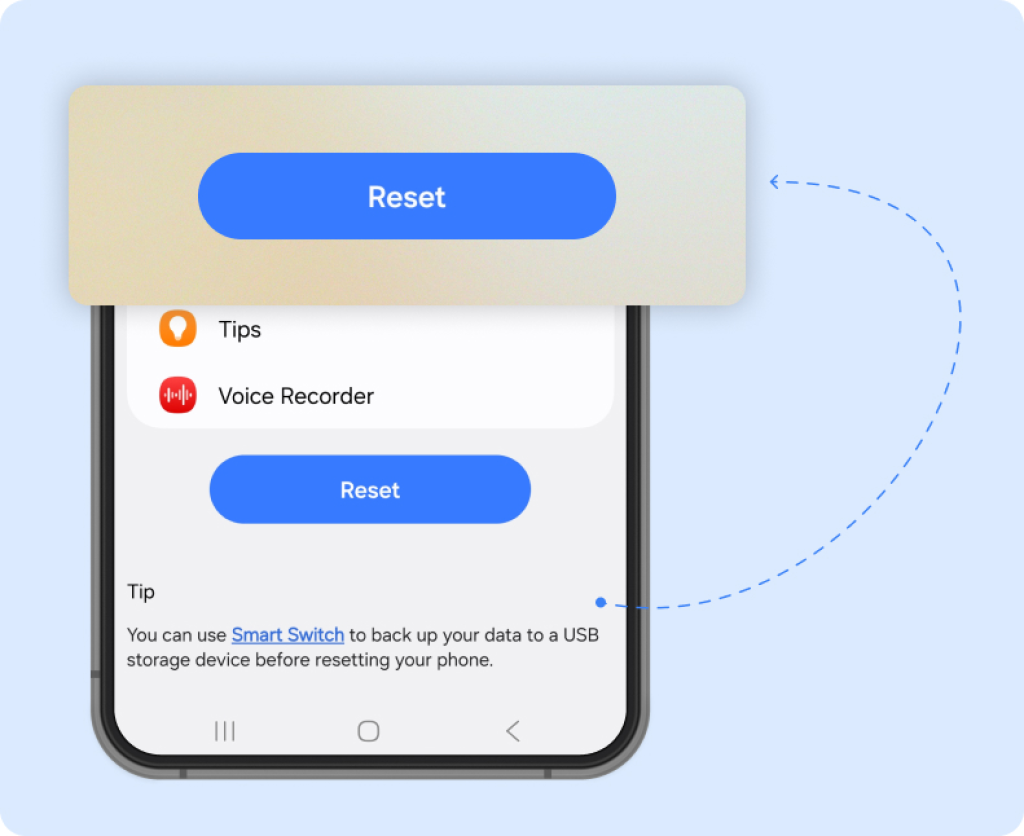
Scroll naar beneden en tik op Reset / Reset telefoon. Afhankelijk van je toestel wordt je gevraagd om je ontgrendelcode, patroon of wachtwoord in te voeren ter bevestiging. Bevestig dat je de reset wilt uitvoeren. Het toestel zal nu beginnen met het verwijderen van alle gegevens.
Stap 5
Wacht tot het toestel opnieuw opstart
Het resetproces kan enkele minuten duren. Na voltooiing zal je Android automatisch herstarten en het beginscherm tonen zoals bij een nieuw toestel. Je kunt nu het toestel opnieuw instellen of het klaar maken voor een nieuwe gebruiker.