Tags
Op deze pagina
Benieuwd hoe het gesteld is met de batterij gezondheid van je Android-toestel? De batterij gezondheid geeft een indicatie van hoe goed de batterij nog presteert en hoeveel capaciteit ze nog heeft. Via de instellingen van je smartphone kun je in enkele stappen nagaan hoe de batterij eraan toe is. Deze handleiding helpt je stap voor stap om de juiste informatie terug te vinden.
Stap 1
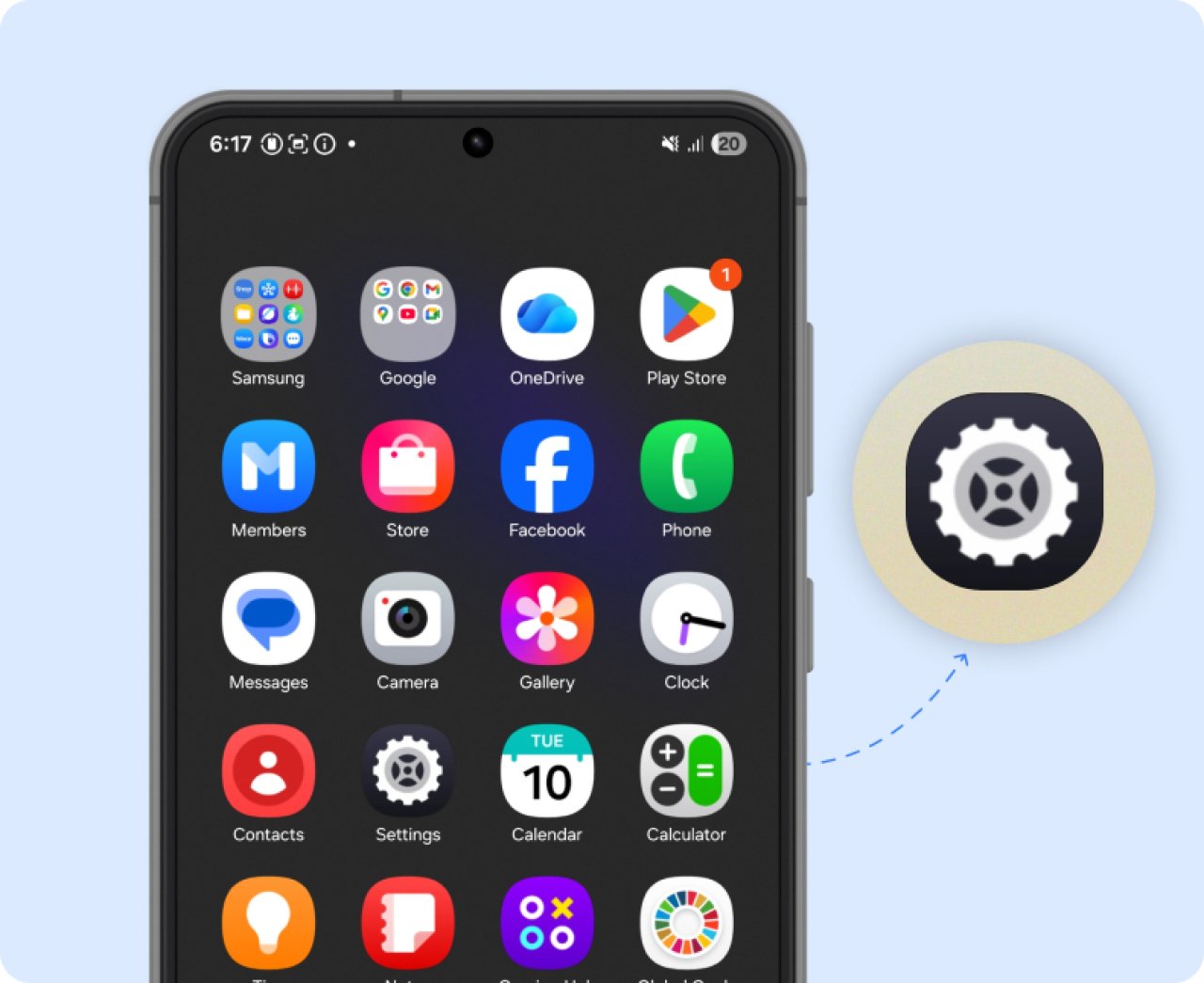
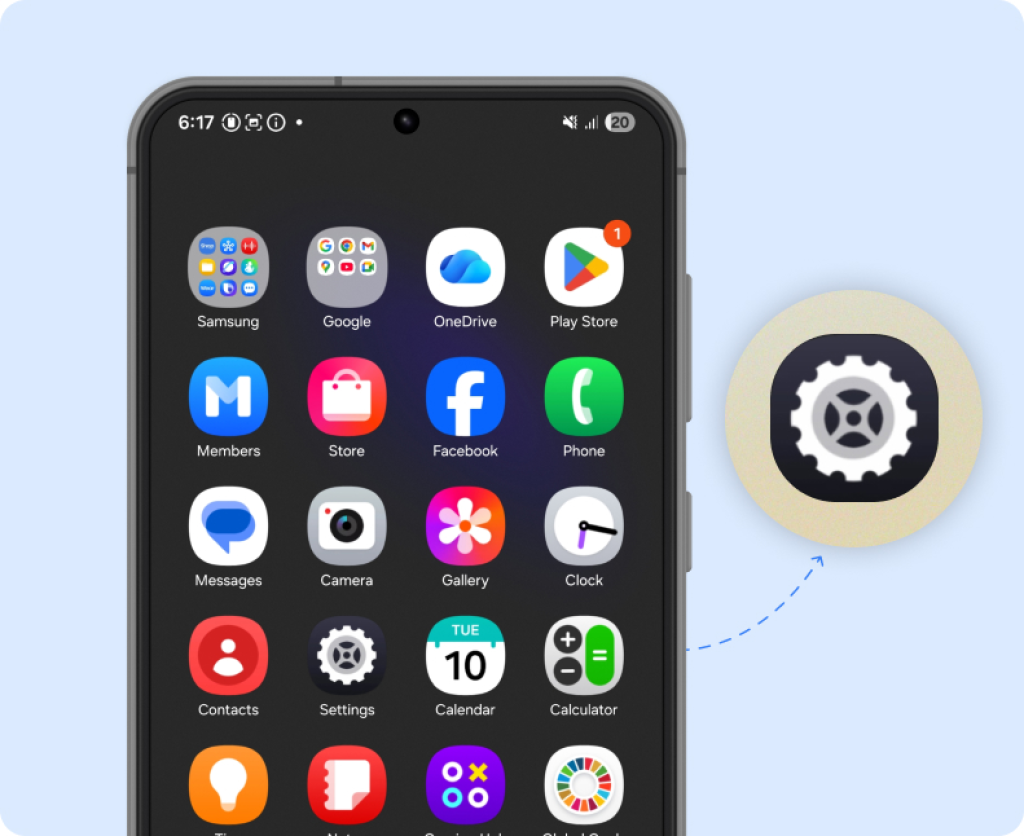
Open de Instellingen-app
Begin met het openen van de Instellingen-app op je Android-toestel. Dit is het tandwiel-icoon dat je meestal op het beginscherm of in de app-lade terugvindt. Vanuit deze app heb je toegang tot alle systeem- en toestelinstellingen.
Stap 2
Ga naar ‘Batterij’ of ‘Batterij en apparaat onderhoud'
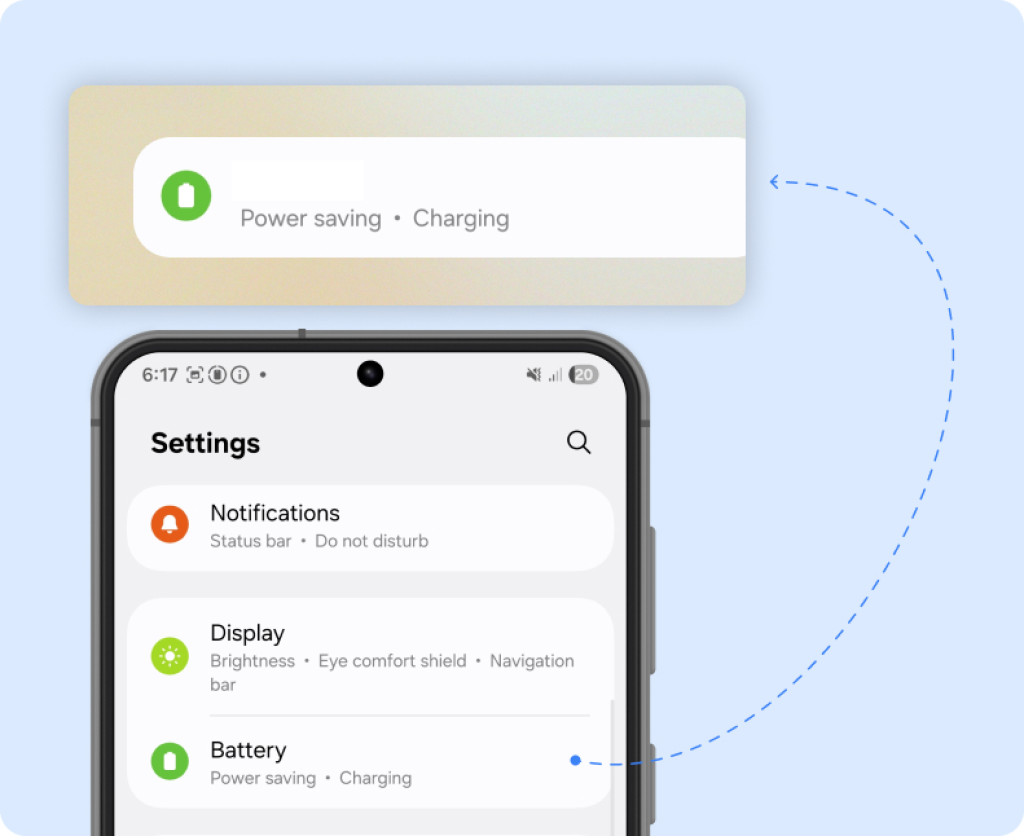
In het instellingen menu scroll je naar beneden tot je de optie ‘Batterij’, ‘Batterij en apparaat onderhoud' of ‘Accu’ ziet. De exacte benaming verschilt per merk, zoals Samsung, Google Pixel, OnePlus of Xiaomi. Tik op deze optie om het batterij overzicht te openen.
Batterij
Stap 3
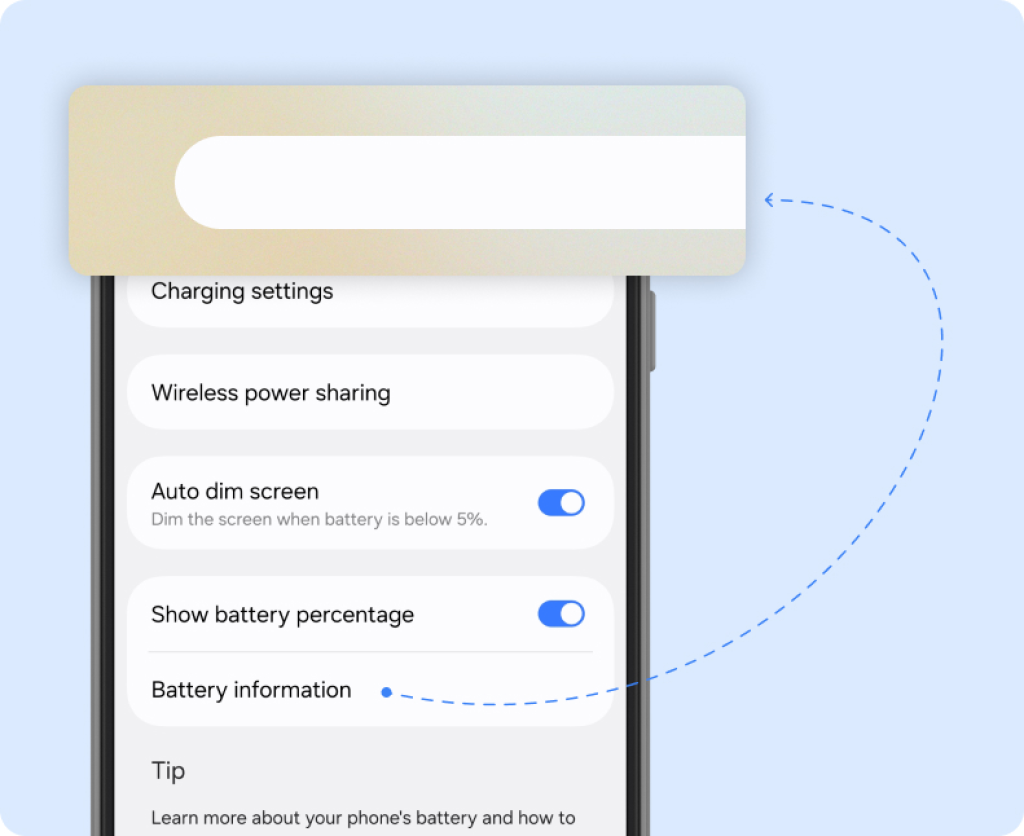
Ga naar ‘Batterijgegevens’ of ‘batterijstatus'
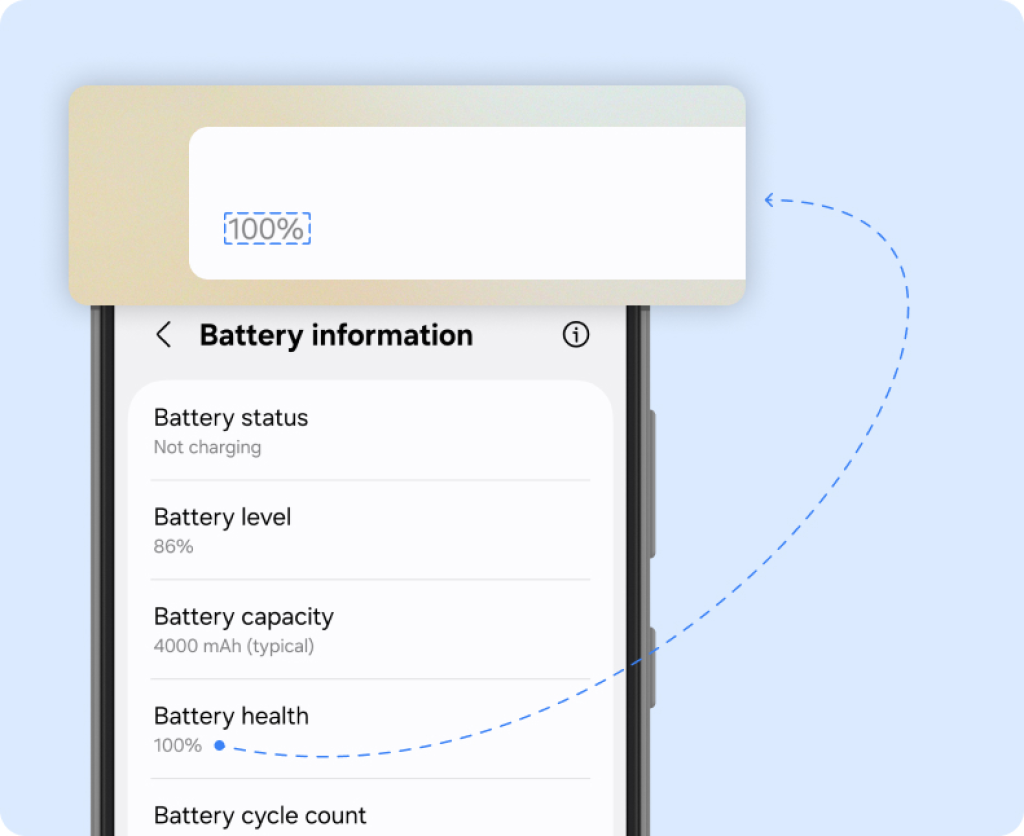
In het batterij menu krijg je een overzicht te zien van het huidige batterijgebruik. Bij sommige Android-toestellen, zoals recentere Samsung Galaxy-modellen, zie je hier ook een onderdeel ‘Batterijstatus’ of ‘Gezondheid’. Wanneer deze optie beschikbaar is, kun je hier direct aflezen of de batterij zich in goede staat bevindt.
Batterijgegevens
Stap 4
Wanneer de batterij gezondheid niet expliciet wordt weergegeven Bij veel Android-toestellen wordt de batterij gezondheid niet rechtstreeks in de instellingen getoond. In dat geval kun je in het batterij menu wel controleren of er waarschuwingen, beperkingen of meldingen worden weergegeven die aangeven dat de batterij minder goed presteert. Als het toestel aangeeft dat de batterij normaal functioneert en geen waarschuwingen toont, is dit doorgaans een teken dat de batterij nog in goede staat is
Batterijconditie